# AI Video
AI Video は、キャンバス上の画像とプロンプトから映像を作ります。この回は Turbo MAX Image To Video です。尺と解像度を小さくすると、結果はより早く戻ります。
## 要約: 6ステップ
**AI Video(AI 動画)** は、キャンバス上の画像と文章から映像を作ります。下のツールバーで **AIGC** を開き、**AI Video** を選びます。モデル一覧には Seedance 2.0、Veo 3.1 Fast、Seedance 2.5、Kling Video V3 Pro があります。この手順では **Turbo MAX Image To Video** を使います。**Pick from canvas(キャンバスから選ぶ)** で絵を **First frame(開始フレーム)** に入れ、プロンプトを書いて実行します。尺と解像度を小さくすると、結果はより早く戻ります。この回は 5 秒、480P です。
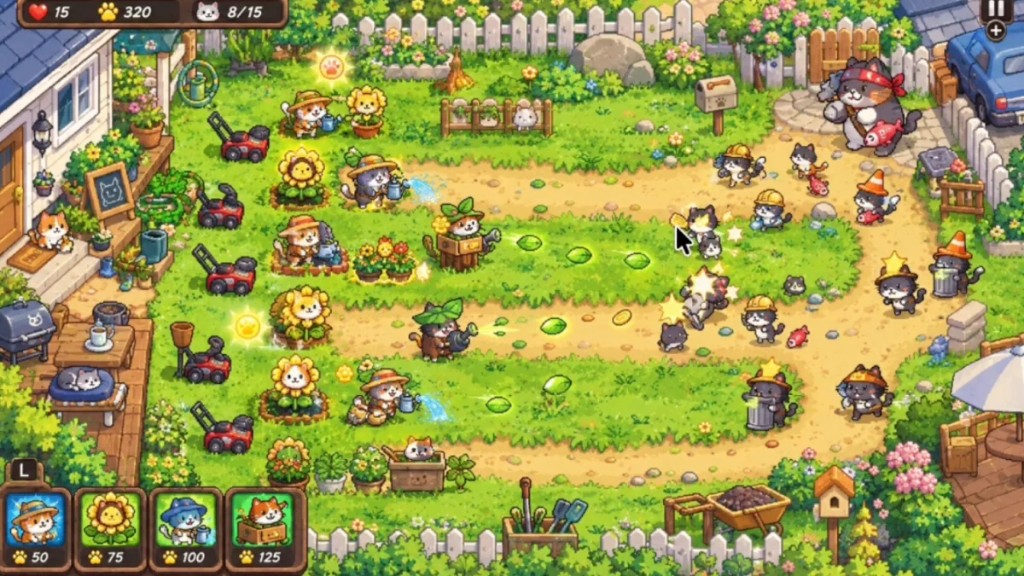
使う画面は、猫の庭のシーンです。
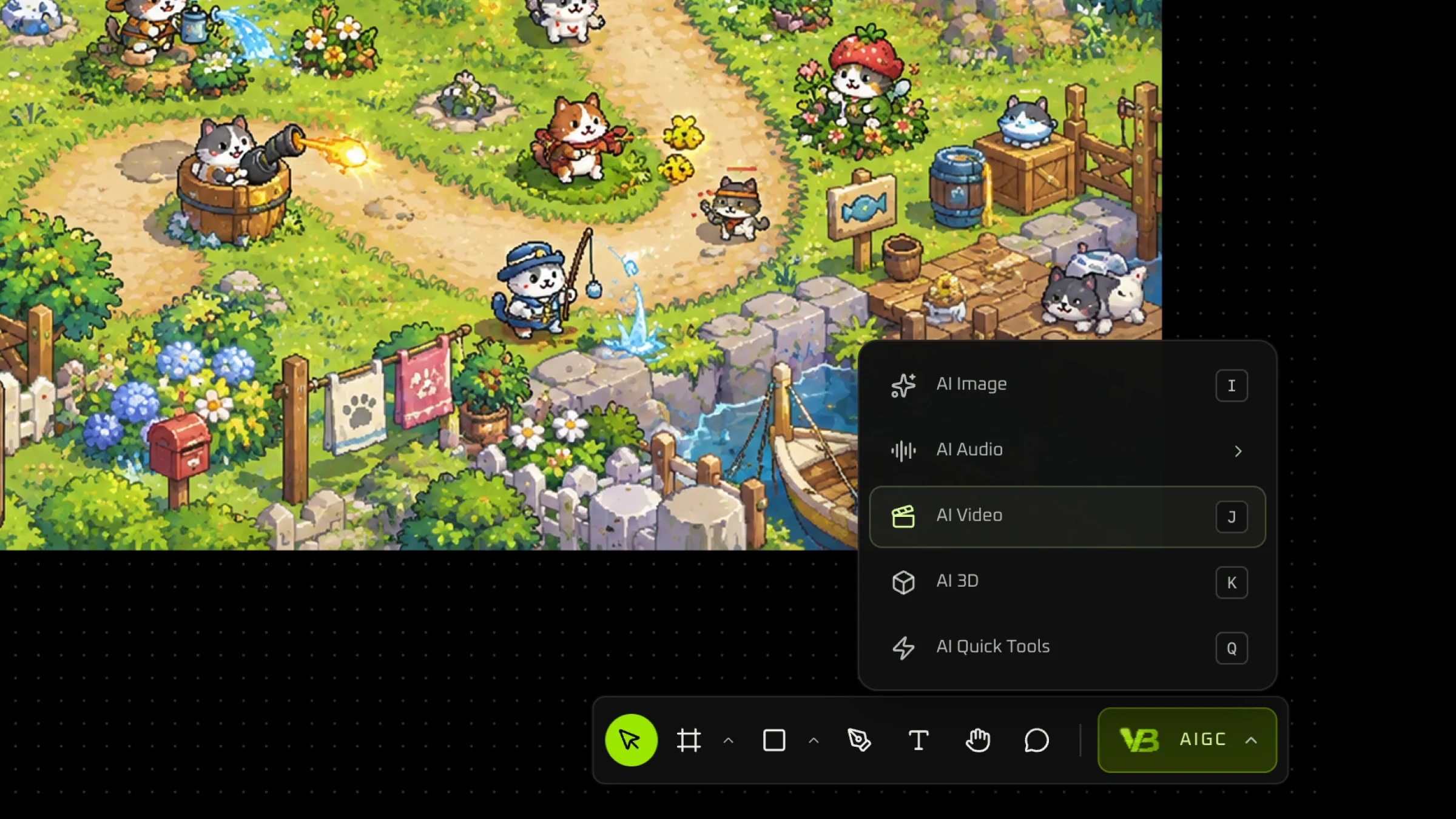
## ステップ 1: AI Video を開く
下のツールバーで **AIGC** を開き、**AI Video(AI 動画)** を選びます。
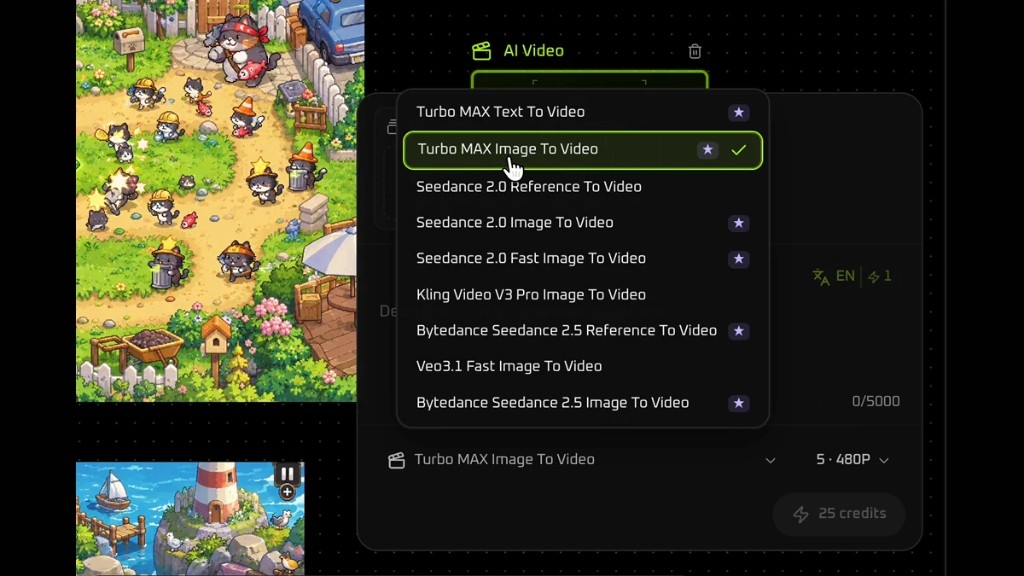
## ステップ 2: モデルとサイズを選ぶ
モデルのメニューを開きます。Seedance 2.0、Veo 3.1 Fast、Seedance 2.5、Kling Video V3 Pro、そして Turbo MAX の項目があります。この回は **Turbo MAX Image To Video** を選びます。
モデルの隣のコントロールで、尺と解像度を決めます。サイズが小さいほど、結果は早く戻ります。この回は **5** 秒、**480P** です。
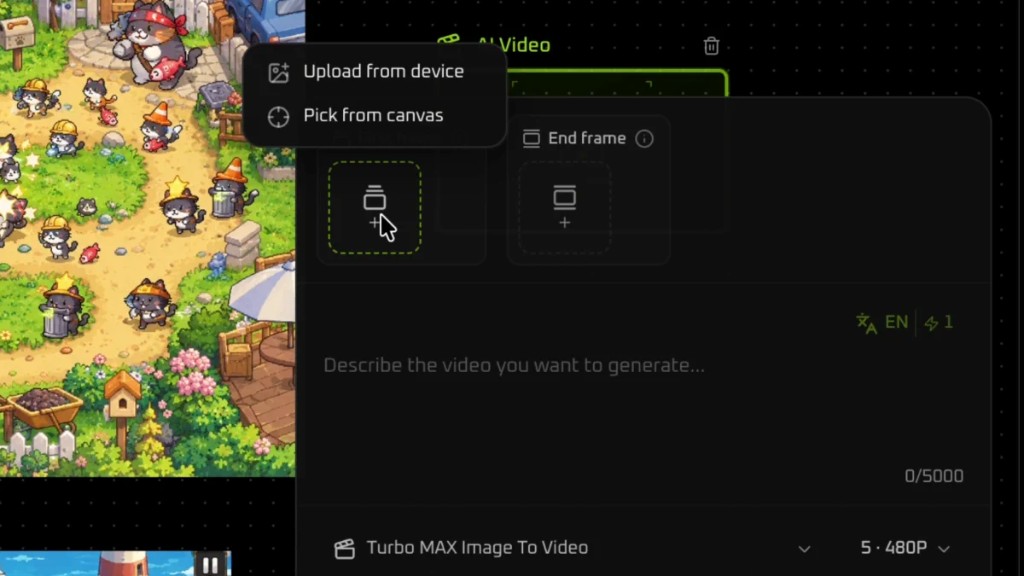
## ステップ 3: キャンバスから開始フレームを選ぶ
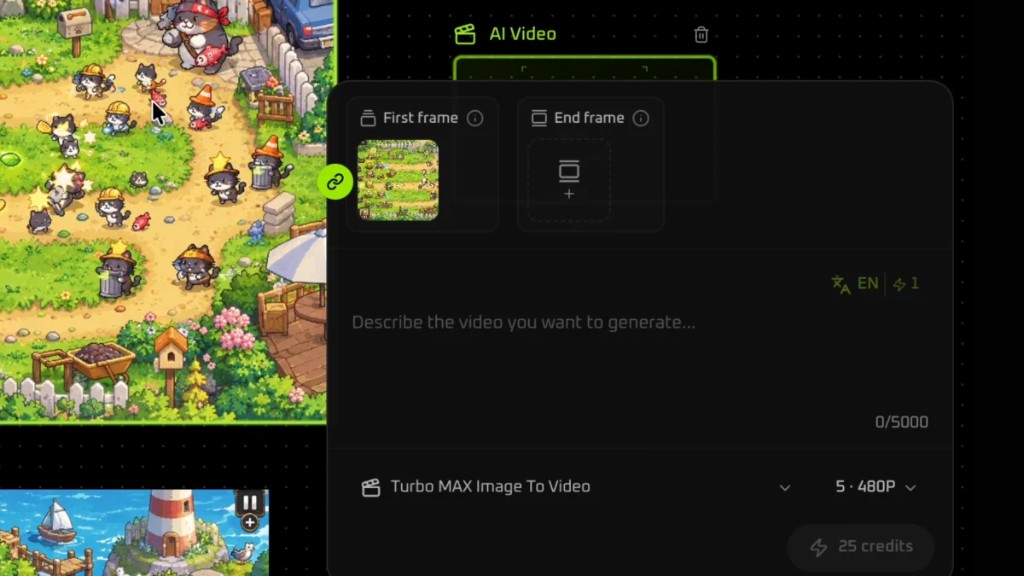
**First frame(開始フレーム)** は最初の絵です。**End frame(終了フレーム)** は空のままで進められます。開始フレームの追加ボタンをクリックします。メニューには **Upload from device(端末からアップロード)** と **Pick from canvas(キャンバスから選ぶ)** があります。この手順では **Pick from canvas** を使います。
## ステップ 4: 画像上のリンクアイコンをクリックする
ポインタを絵の上へ移すと、リンクアイコンが出ます。そのアイコンをクリックすると、絵が **First frame(開始フレーム)** に入ります。
## ステップ 5: プロンプトを書く
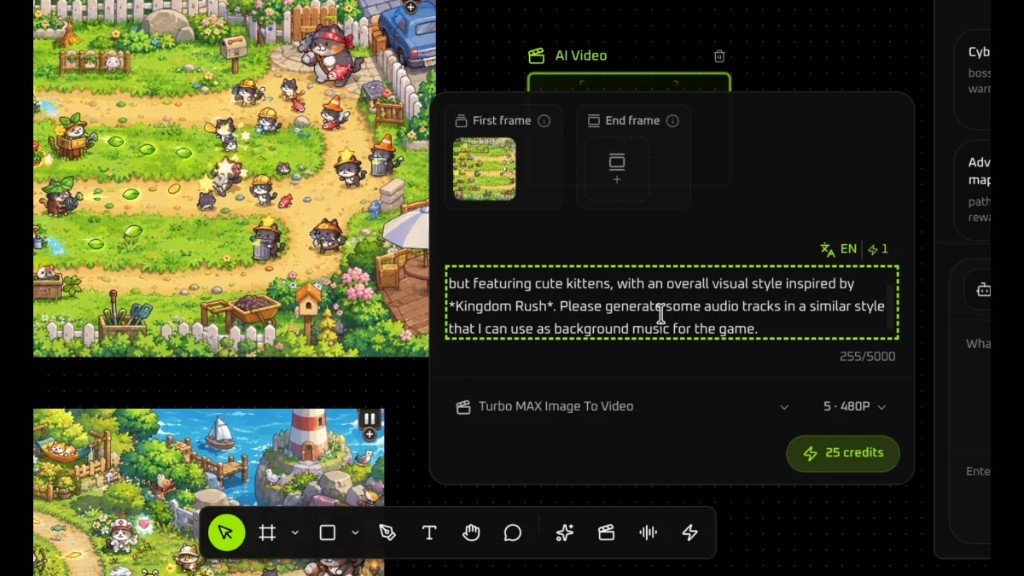
説明欄に映像の内容を書きます。この回の欄には次の文があります。`but featuring cute kittens, with an overall visual style inspired by *Kingdom Rush*. Please generate some audio tracks in a similar style that I can use as background music for the game.`
## ステップ 6: キャンバス上の映像を確認する
実行すると、再生ボタン付きの映像がキャンバスに出ます。この一本は 832×480 で、表示は 5.2s です。
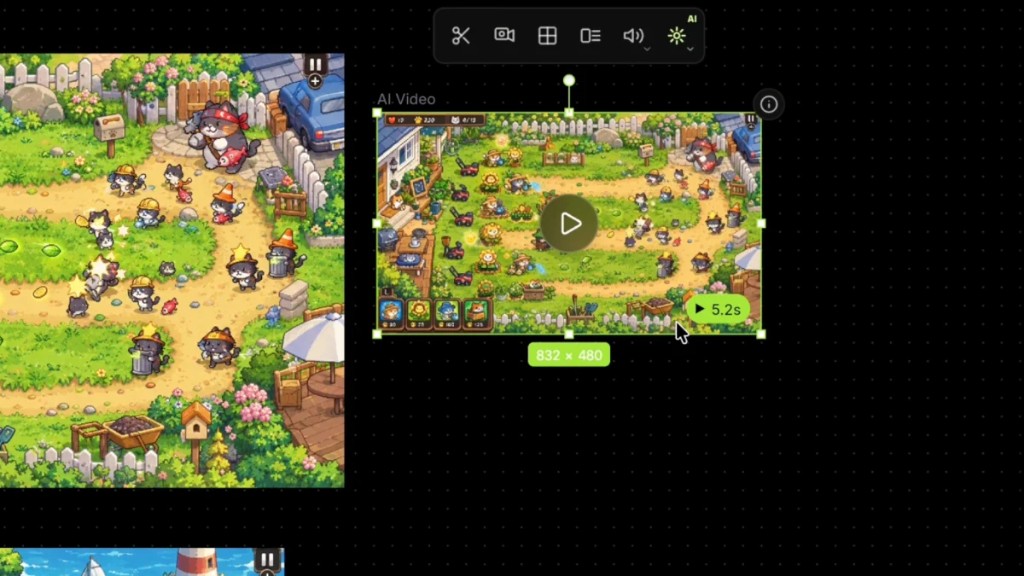
この回でできた映像です。