# Music / Song
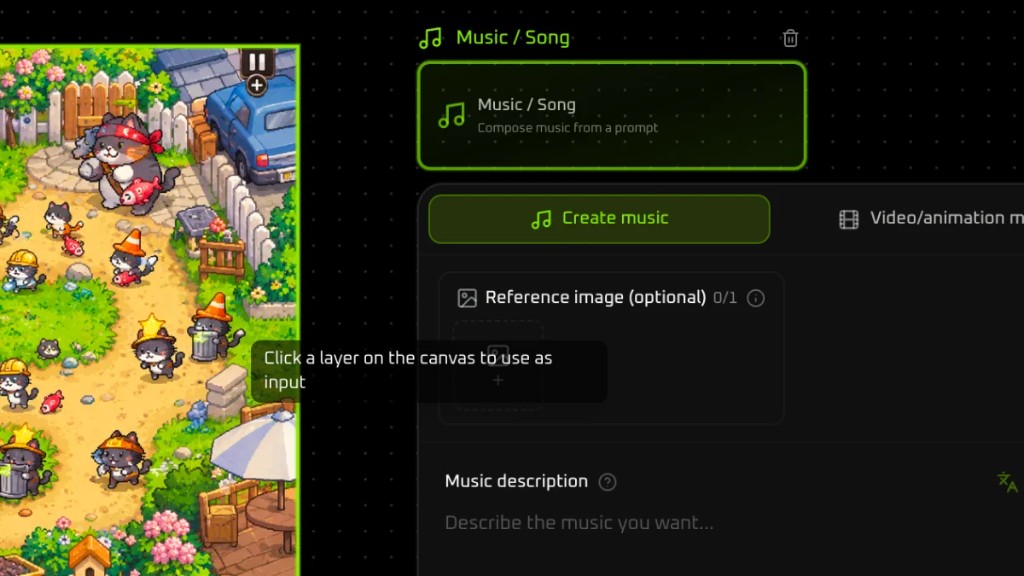
Music / Song はプロンプトから曲を作ります。下のツールバーの AIGC から AI Audio を開きます。初期状態は Create music です。キャンバス上の画像を参考にできます。結果はボード上のカードになり、その場で再生、カット、編集ができます。
## 要約: 6ステップ
**Music / Song(音楽)** は文章から曲を作り、カードとしてキャンバスに置きます。下のツールバーで **AIGC** を開き、**AI Audio(AI オーディオ)** を開いて **Music / Song(音楽)** を選びます。パネルは最初から **Create music(音楽を作成)** です。隣の **Video/animation music(動画・アニメの音楽)** は、すでに絵がある動画やアニメに音楽を付けるときに使います。参考画像は任意です。**Pick from canvas(キャンバスから選ぶ)** で絵をクリックし、**Music description(音楽の説明)** にプロンプトを書きます。できたカードは、その場で再生、カット、編集ができます。
この手順で使う画面は、猫の庭のシーンです。
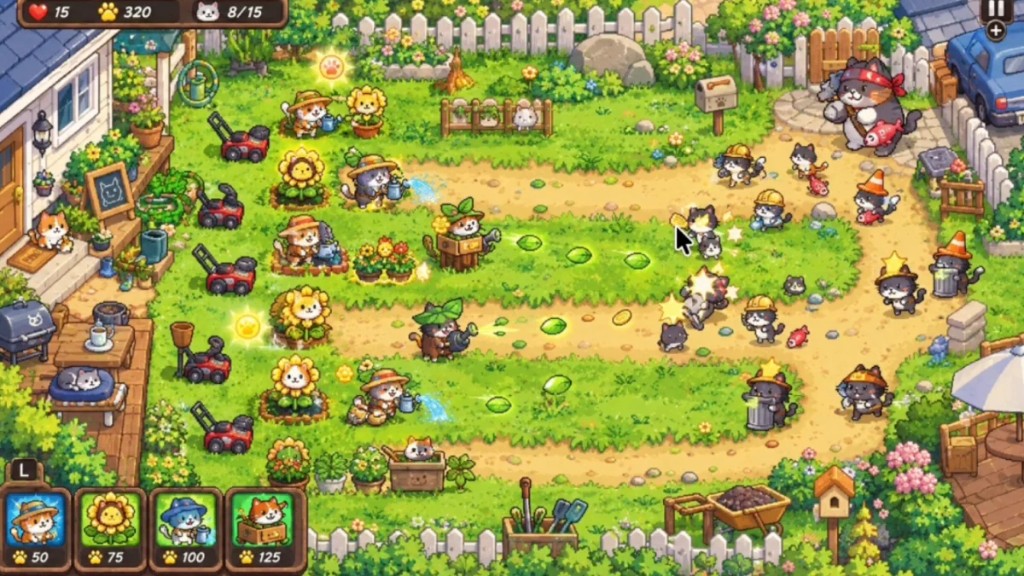
## ステップ 1: Music / Song を開く
下のツールバーで **AIGC** を開き、**AI Audio(AI オーディオ)** を開いて、**Music / Song(音楽)** を選びます。
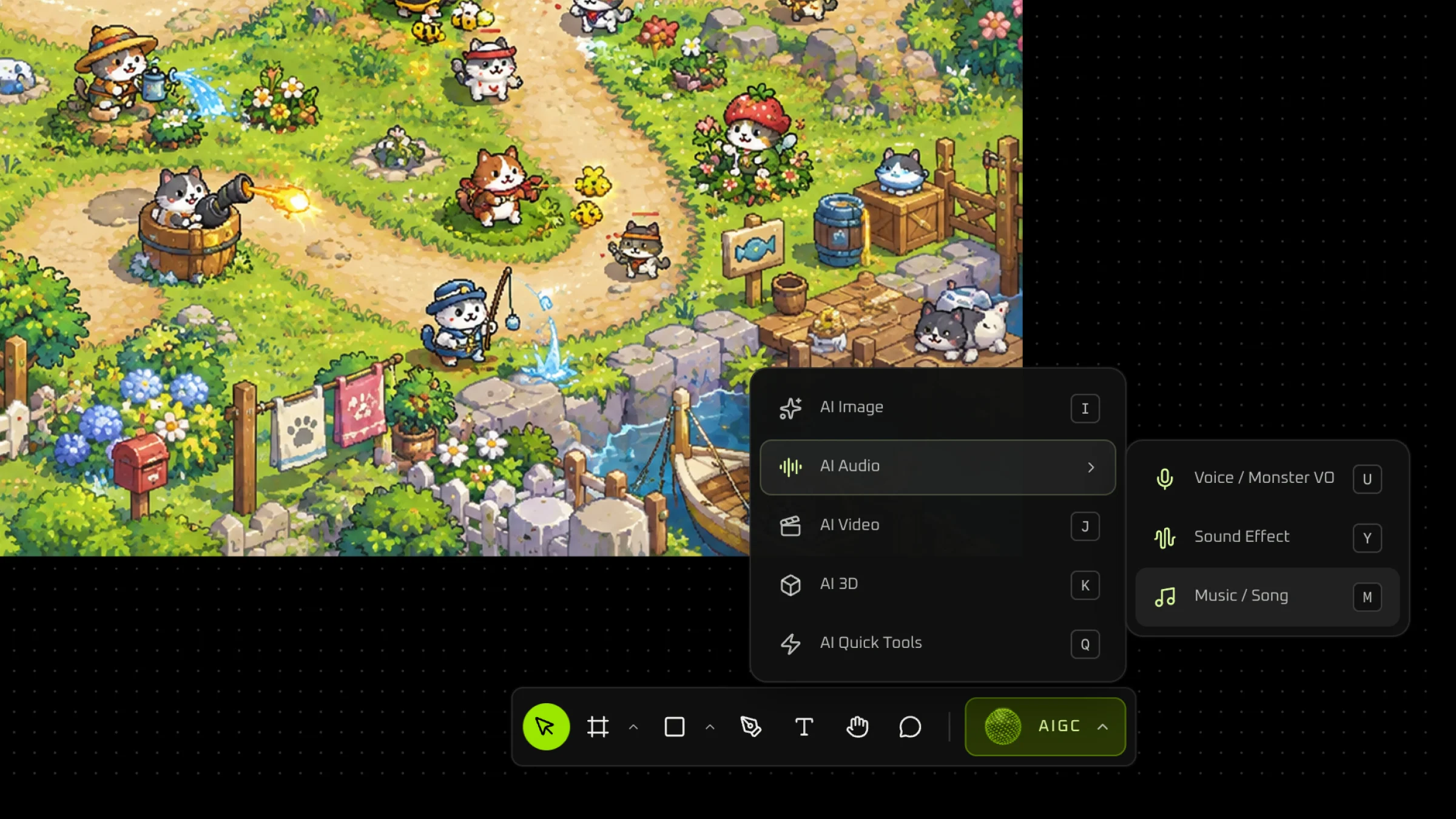
## ステップ 2: Create music のまま進む
パネルの見出しは **Music / Song** です。その下の一行は “Compose music from a prompt” です。**Create music(音楽を作成)** はすでに選ばれています。隣の **Video/animation music(動画・アニメの音楽)** は、動画やアニメ用の音楽です。
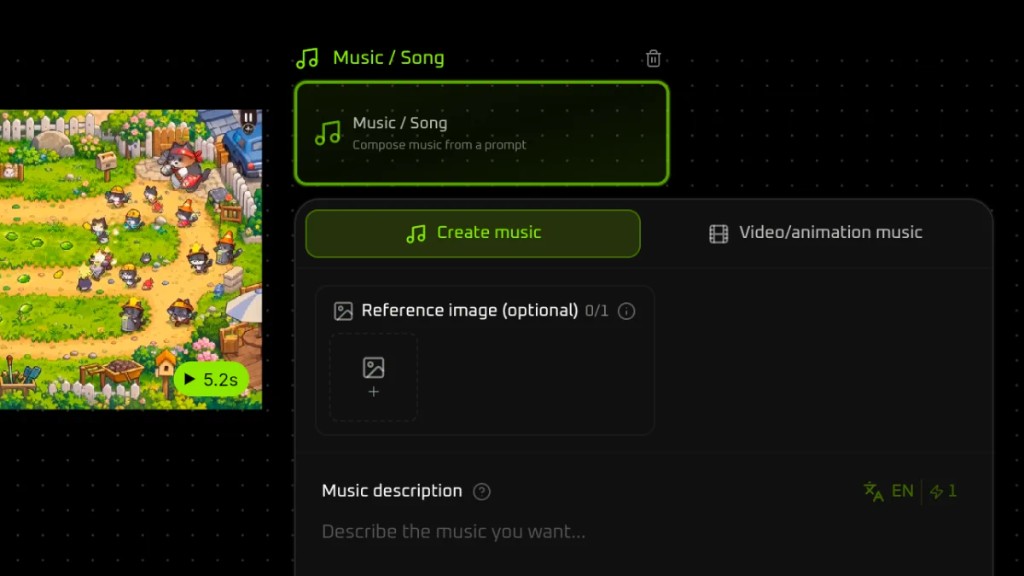
## ステップ 3: キャンバスから参考画像を選ぶ
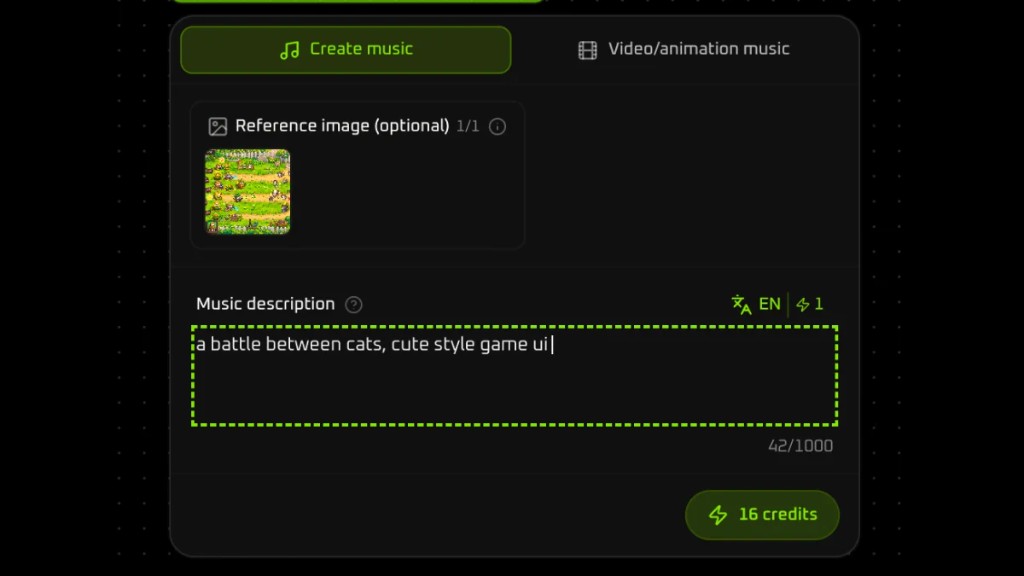
**Reference image(参考画像)** は任意で、最初は空です。画像を追加するボタンをクリックします。メニューには **Upload from device(端末からアップロード)** と **Pick from canvas(キャンバスから選ぶ)** があります。この手順では **Pick from canvas** を使い、ボード上にあるレイヤーを参考にします。
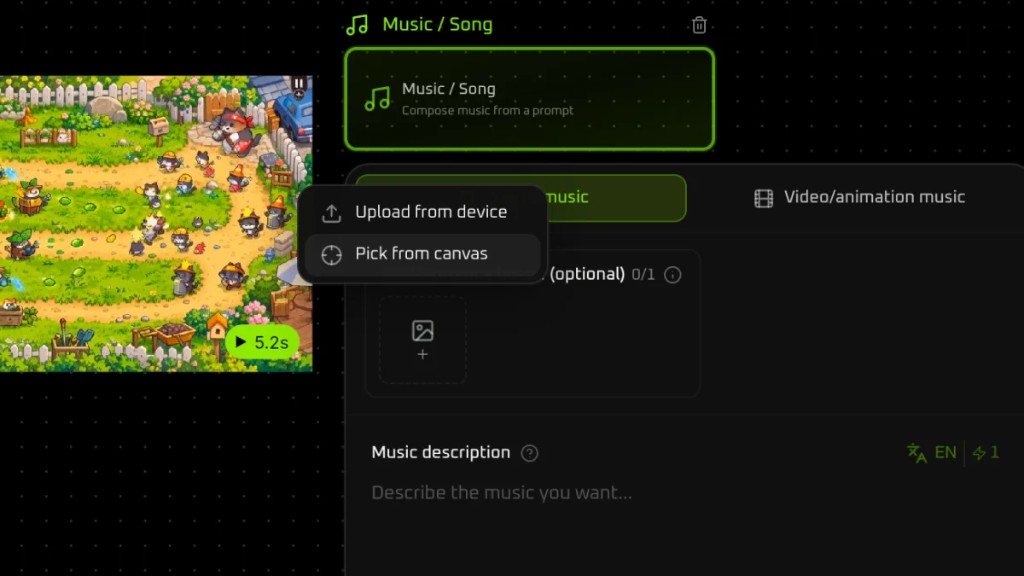
## ステップ 4: レイヤーをクリックする
ポインタが追加用の形に変わります。表示は “Click a layer on the canvas to use as input” です。絵をクリックすると、参考画像の枠が埋まります。
## ステップ 5: 音楽の説明を書く
**Music description(音楽の説明)** に曲の内容を書きます。この回の文は `a battle between cats, cute style game ui` です。
## ステップ 6: カードで再生し、編集する
できた曲は、操作中の画面にカードとして出ます。このカードの名前は **Music 1.mp3**、長さは 2:58、カード上に再生ボタンがあります。カードの上のツールバーで、再生、カット、その先の編集をします。
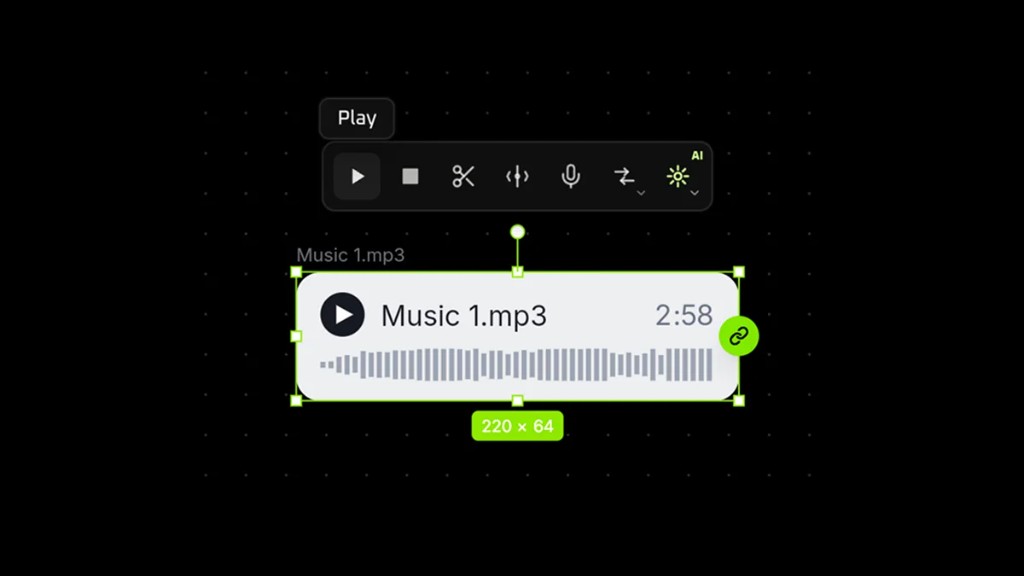
この回でできたファイルは、このページで再生できます。
Music_from_AI_Sound.mp3
## 手順動画