# AI 画像翻訳
既存のスプライトや UI ビットマップに焼き込まれた文字を別言語に訳し、同じサイズの画像素材として書き出します。複数タイトルのストア素材を多言語・多プラットフォームへ回すときも、この工程です。
## 要約: 3ステップ
**AI image localization(画像のローカライズ)** は、文字がすでに絵に焼き込まれたスプライトや UI ビットマップを、まとめて扱うときに向きます。文字をビットマップの中に残してよいなら、速い多言語化の一回です。目標言語を選び、生成を実行すると、同じサイズの画像が返ります。シーンはだいたい残り、ラベルだけが切り替わります。画像生成でビットマップ内の文字を書き換えます。レイアウトとスタイルはピクセルのまま残ります。
**AI image localization(画像のローカライズ)** は、ビットマップ内の文字をモデル生成で書き換え、同じサイズの素材を出力します。最初の一回で、ラベルをすべて手描きし直す必要はありません。
ストア素材も同じ工程です。複数タイトルを App Store、Google Play、Steam へ出しているチームは、言語ごと、ストアごとに同じスクリーンショット一式を作り直すことになります。この本数は、アートの量より速く増えます。
## ステップ 1: 元の UI 画像から始める
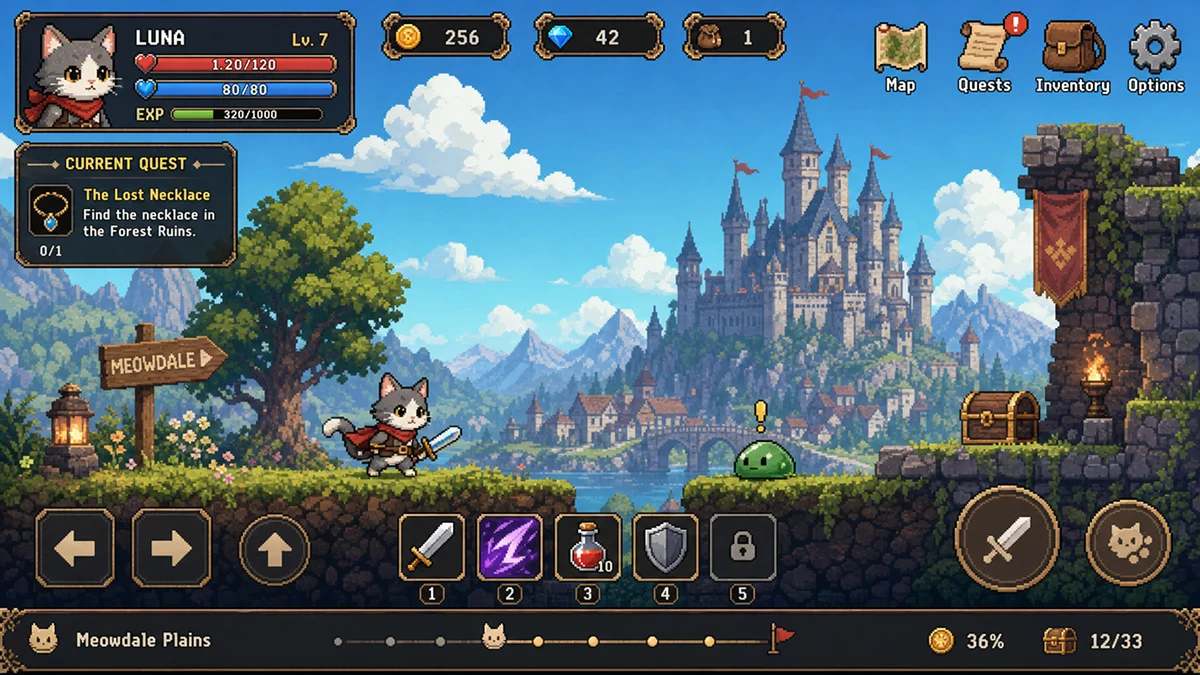
すでに元言語が表示されているゲームインターフェース、またはシーンのスプライトを使います。下の例は英語の UI フレームです(地名、NPC の案内、看板、バックパック / 設定のラベル)。
## ステップ 2: AI image localization を開き、目標言語を設定する
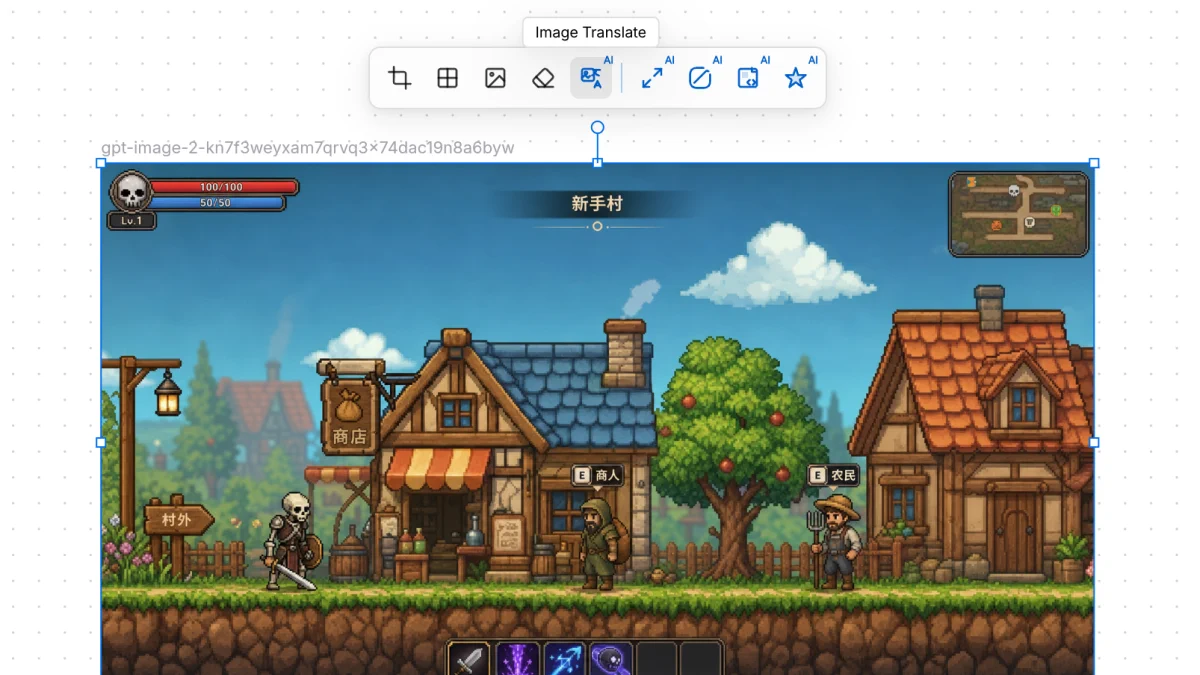
画像を選んだ状態で、**AI tools** を開き、**AI image localization(画像のローカライズ)** を選びます。
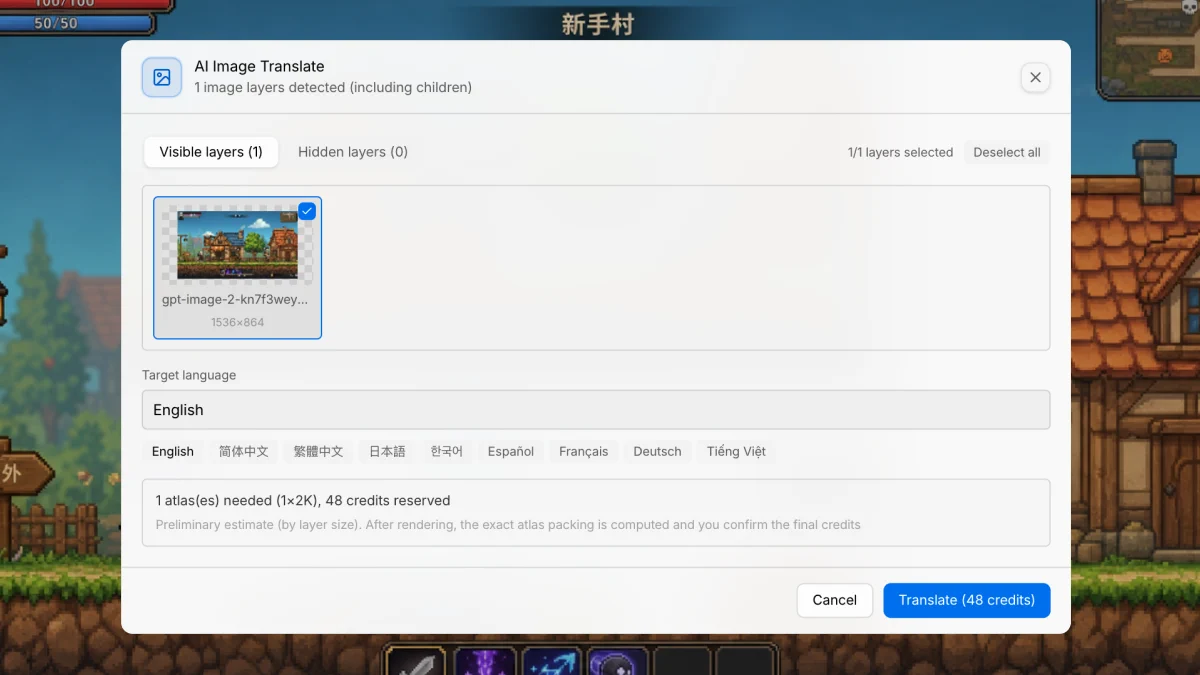
**AI image localization(画像のローカライズ)** ダイアログで目標言語を選び(例: Japanese)、レイヤーを確認してから **Translate(翻訳)** を実行します。
## ステップ 3: 同じサイズの翻訳結果を確認する
結果の寸法は元画像と同じです。画面上の文字は目標言語に切り替わります(地点名、NPC の案内、ショップ / 出口の看板、バックパック / 設定など)。
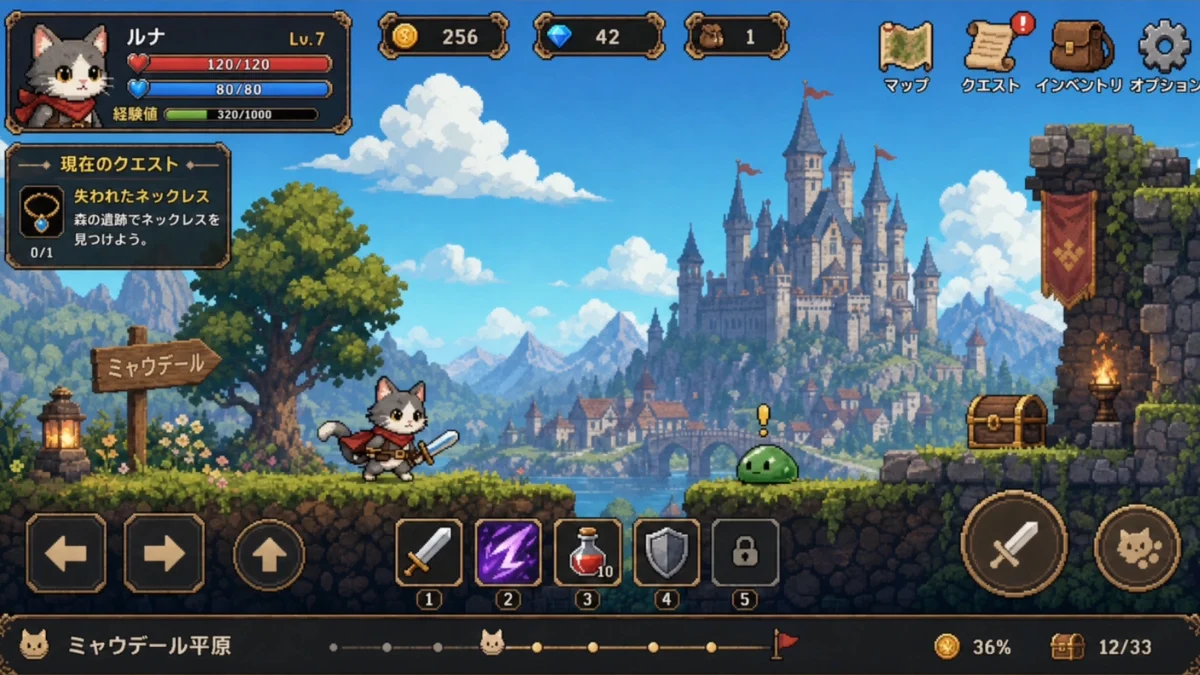 英語のラベルが日本語に切り替わり、シーンの絵はそのまま残っています。
## ストア素材一式を、複数タイトルと複数ストアに回す
1 枚なら 1 回の実行です。3 つのストアに 8 言語で出す複数タイトルとなると、同じ実行を掛け合わせた本数になります。タイトル数 × 画面数 × 言語数で、アートの量より先に大きくなります。
一式を広げる前に決めておくこと:
- **画面ごとに、どの画像を原本とするか。** 毎回もとの画像から生成し直すほうが品質は安定します。訳した結果をさらに訳すと、ずれが回を追って積み重なります。
- **ストアごとの寸法。** 出力は元画像と同じサイズなので、各ストアが求める画面サイズは、生成後に直すのではなく、元素材の側で揃えておきます。
- **字形の確認を先に。** CJK の文字とベトナム語の声調記号は、焼き込まれたラベルが最初に崩れる箇所です。言語ごとに 1 画面だけ試してから、一括に進めてください。
文字がピクセルの中にあるため、ストア素材の変更は、文字列テーブルの修正ではなく、対象の画面を生成し直すことになります。ストア素材の更新はまとめて計画し、[AI リスキン](/docs/sprite/reskin/) の季節アートと同じ段取りに乗せてください。
実際のストア画像で試した例: [App Store のスクリーンショットを一枚ずつローカライズしている?VberAI Studio の Image Translate でまとめて処理する](/exp/localizing-store-screenshots-when-ui-text-is-baked-into-images/)。