# Music / Song
Music / Song soạn một bản nhạc từ mô tả chữ. Mở từ AIGC, rồi AI Audio. Mặc định là Create music; ảnh trên canvas có thể làm ảnh tham chiếu. Kết quả là một thẻ trên bảng, phát, cắt và chỉnh ngay tại chỗ.
## Tóm lại: 6 bước
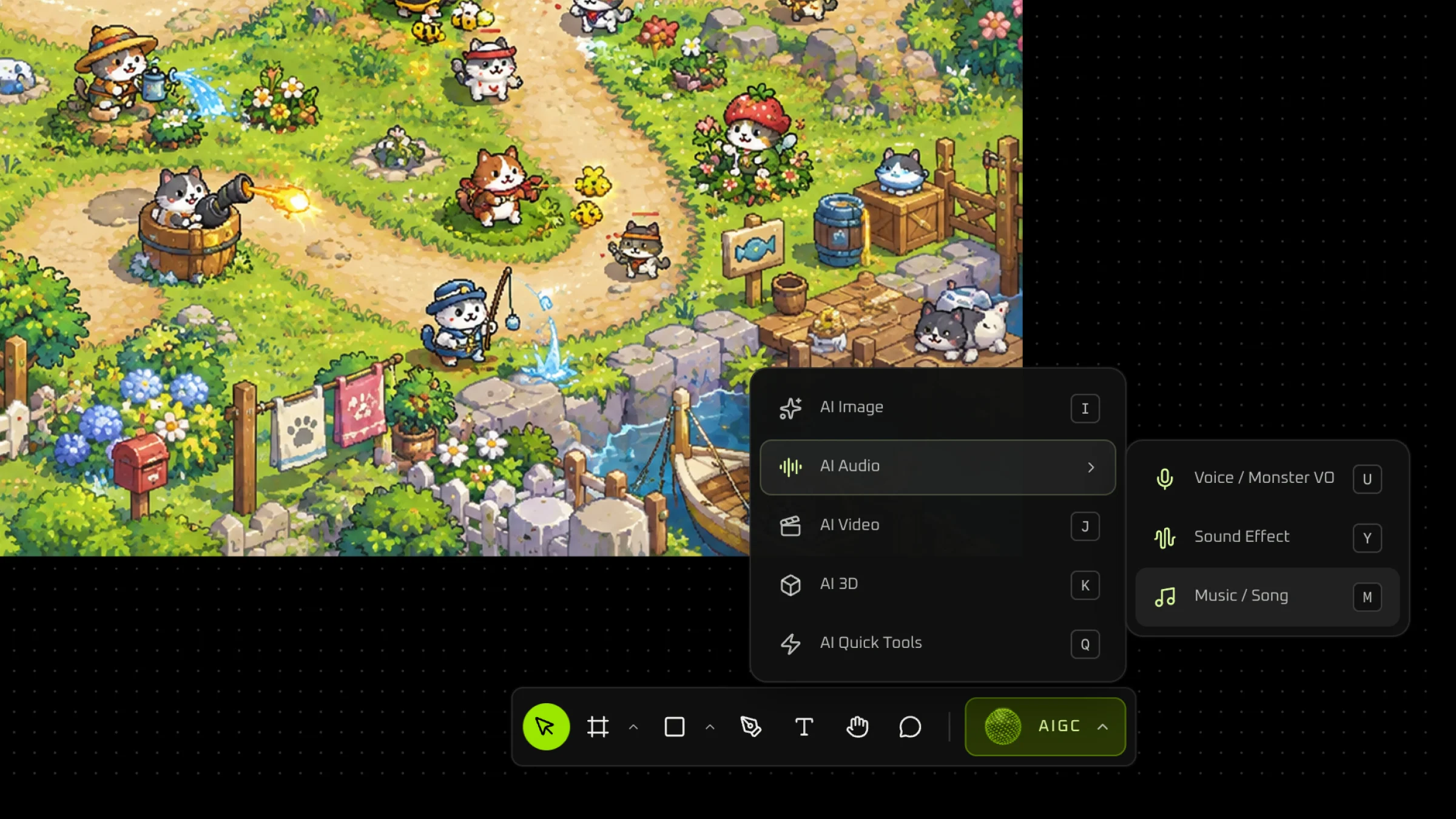
**Music / Song (nhạc)** viết một bản nhạc từ đoạn chữ, rồi đặt thành thẻ trên canvas. Trên thanh dưới cùng, mở **AIGC**, rồi **AI Audio (âm thanh AI)**, chọn **Music / Song (nhạc)**. Bảng mở sẵn ở **Create music (tạo nhạc)**. **Video/animation music (nhạc video hoặc hoạt hình)** nằm cạnh đó, dùng khi video hoặc hoạt hình đã có hình và cần nhạc. Ảnh tham chiếu có thể bỏ qua. Khi cần, chọn **Pick from canvas (chọn từ canvas)**, bấm vào tấm ảnh, rồi viết mô tả trong **Music description (mô tả nhạc)**. Thẻ sau khi tạo phát được, cắt đoạn được, và chỉnh tiếp được.
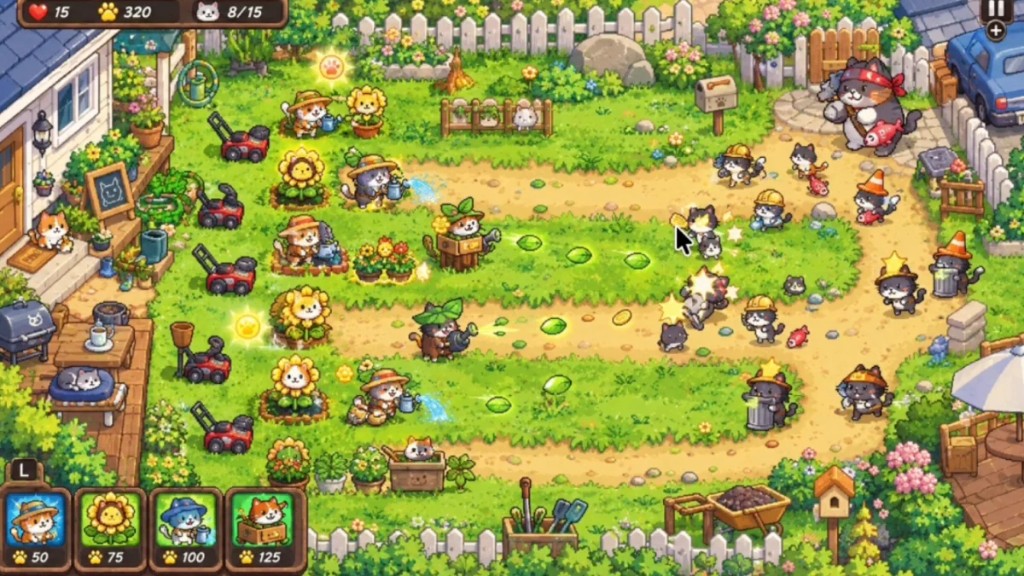
Tấm dưới là cảnh vườn mèo dùng trong bài này.
## Bước 1: Mở Music / Song
Trên thanh dưới cùng, mở **AIGC**, rồi **AI Audio (âm thanh AI)**, chọn **Music / Song (nhạc)**.
## Bước 2: Giữ Create music
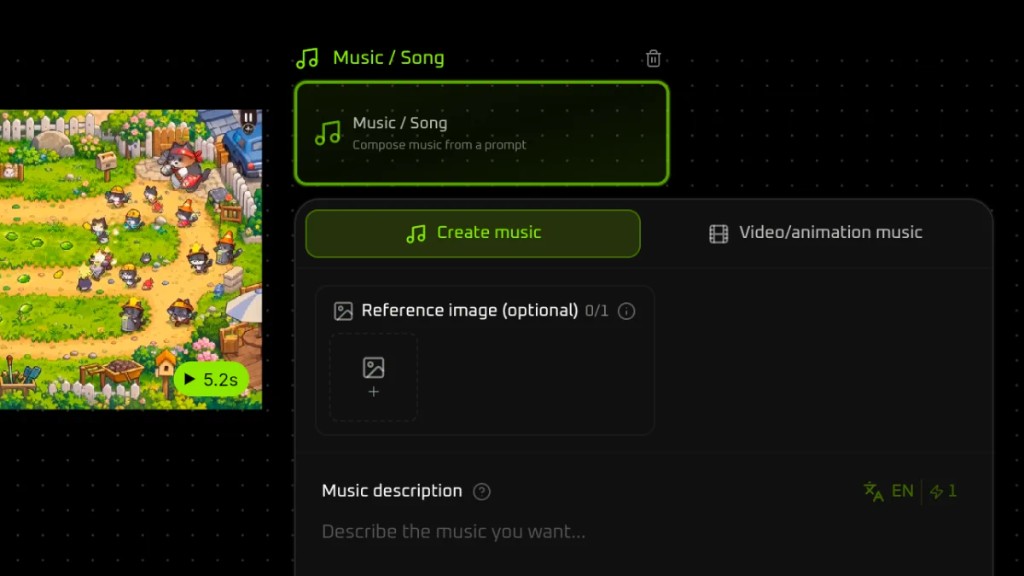
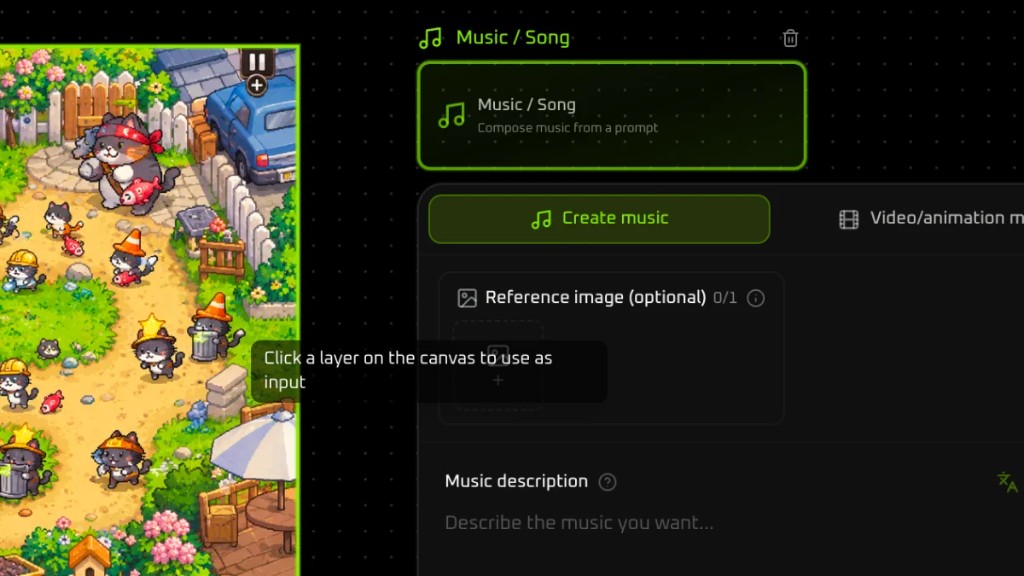
Tiêu đề bảng là **Music / Song**. Dòng dưới tiêu đề là “Compose music from a prompt”. **Create music (tạo nhạc)** đã được chọn. Bên cạnh là **Video/animation music (nhạc video hoặc hoạt hình)**, dùng cho nhạc của video hoặc hoạt hình.
## Bước 3: Chọn ảnh tham chiếu từ canvas
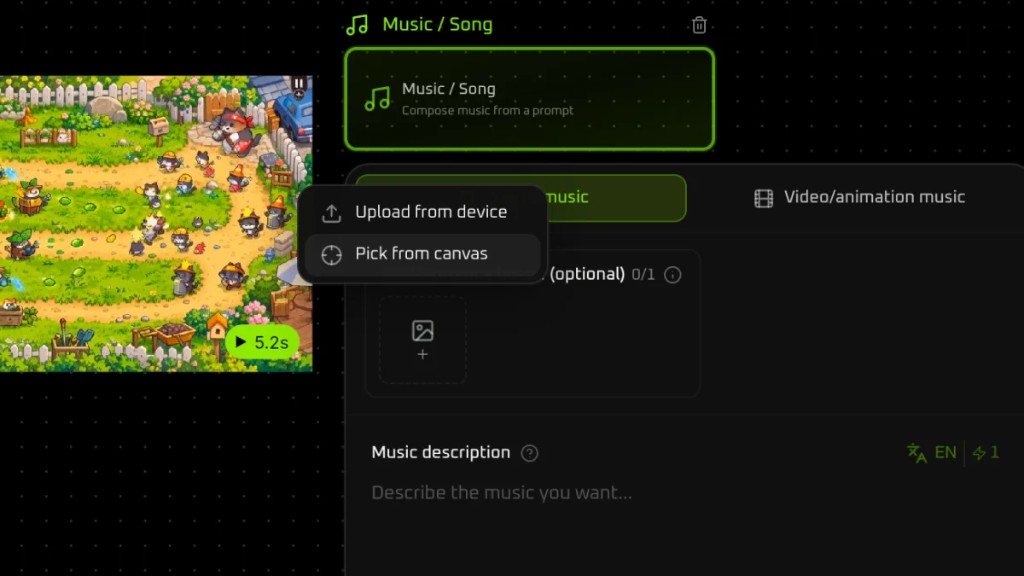
**Reference image (ảnh tham chiếu)** là tùy chọn, lúc đầu để trống. Bấm nút thêm ảnh. Menu có **Upload from device (tải từ máy)** và **Pick from canvas (chọn từ canvas)**. Bài này dùng **Pick from canvas**, lấy lớp đã có trên bảng làm ảnh tham chiếu.
## Bước 4: Bấm vào lớp trên canvas
Con trỏ đổi sang dạng thêm. Dòng gợi ý là “Click a layer on the canvas to use as input”. Bấm vào tấm ảnh, ô ảnh tham chiếu được điền.
## Bước 5: Viết mô tả nhạc
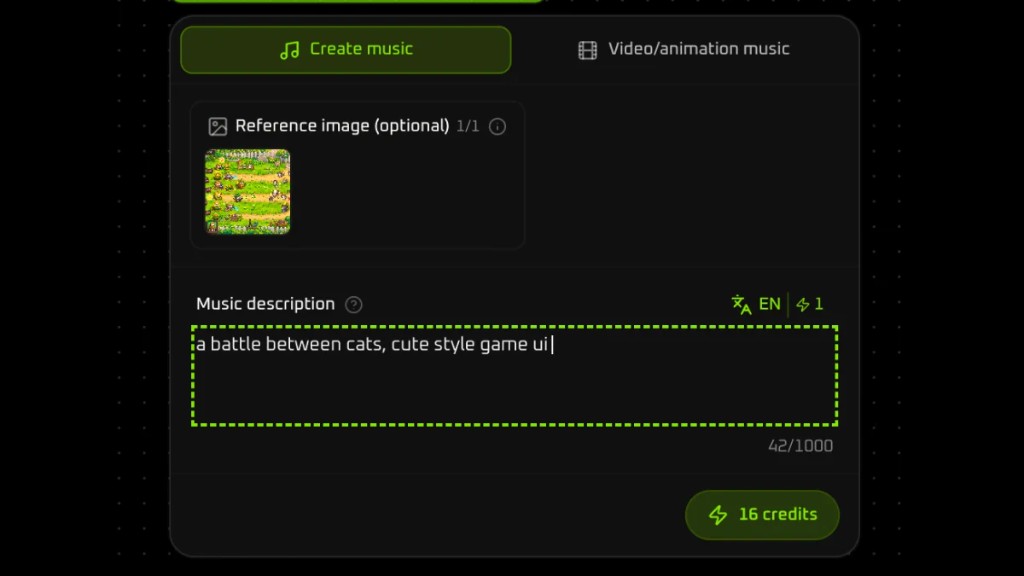
Trong **Music description (mô tả nhạc)**, viết bản nhạc cần có. Lần này là `a battle between cats, cute style game ui`.
## Bước 6: Phát và chỉnh trên thẻ
Bản nhạc xuất hiện trên màn hình thao tác dưới dạng một thẻ. Thẻ này tên **Music 1.mp3**, dài 2:58, có nút phát trên thẻ. Thanh công cụ phía trên thẻ dùng để phát, cắt đoạn, và chỉnh tiếp.
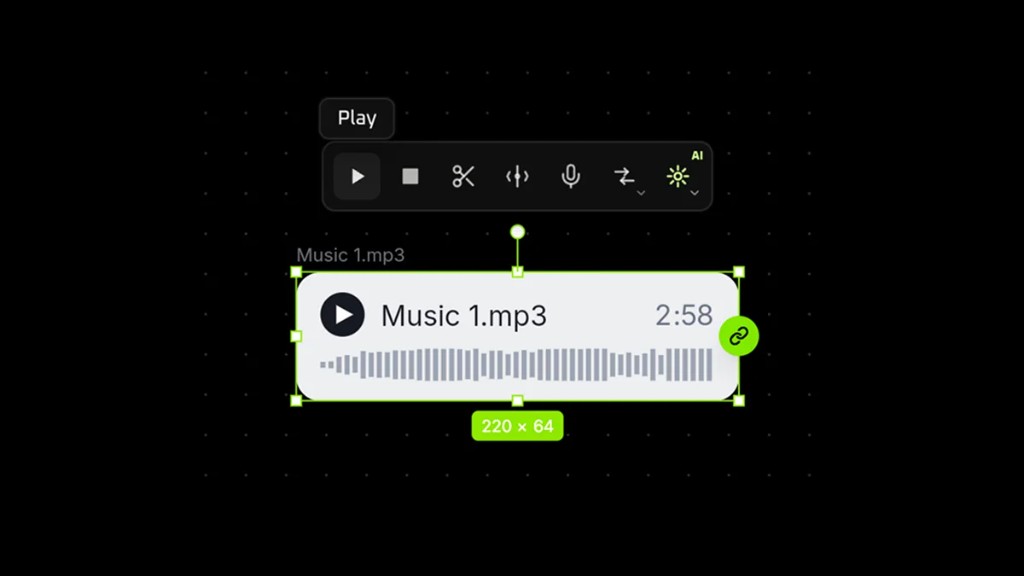
File của lần này phát được ngay trên trang.
Music_from_AI_Sound.mp3
## Video hướng dẫn