# AI 生成影片

AI Video 用畫布上的圖和提示詞生成一段影片。這次用的是 Turbo MAX Image To Video。時長和解析度選小一些，結果會更快回來。

## 先說結論：6個步驟

**AI Video（AI 影片）** 用畫布上已有的圖，加上一段文字，生成影片。在底部工具欄開啟 **AIGC**，選 **AI Video（AI 影片）**。模型列表裡有 Seedance 2.0、Veo 3.1 Fast、Seedance 2.5、Kling Video V3 Pro。這次用的是 **Turbo MAX Image To Video**。用 **Pick from canvas（從畫布選取）** 把畫面填進 **First frame（首幀）**，寫上提示詞，再開始生成。時長和解析度選小一些，結果會更快回來。這次是 5 秒、480P。

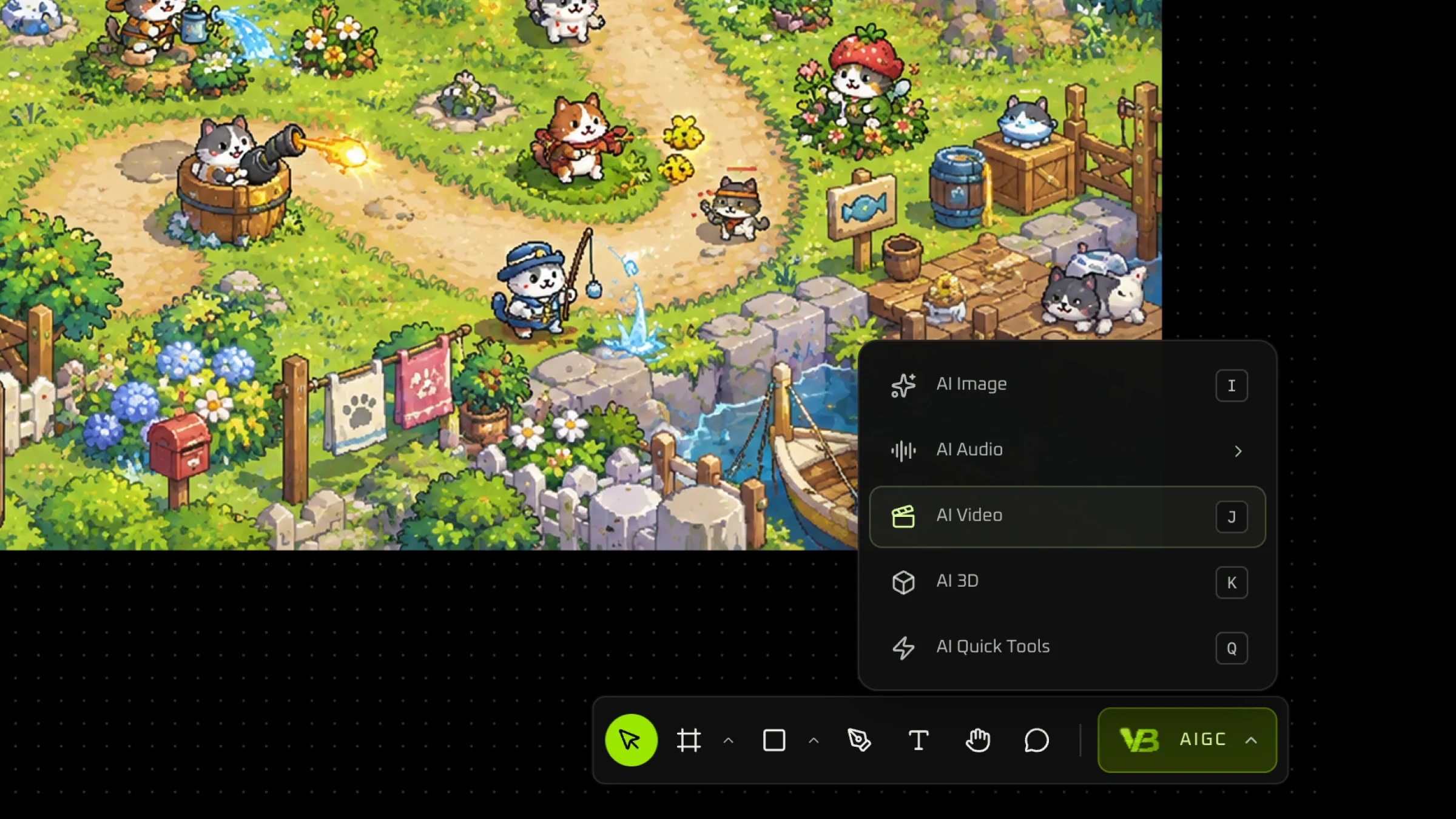
下面這張是這次用的貓園場景。

![這次 AI Video 用的貓園遊戲畫面](/images/ai-video/base_image.webp)

## 步驟 1：開啟 AI Video

在底部工具欄開啟 **AIGC**，選 **AI Video（AI 影片）**。

![底部 AIGC 選單裡，選中 AI Video（AI 影片）](/images/ai-video/step1_ai_video_generate.webp)

## 步驟 2：選擇模型和尺寸

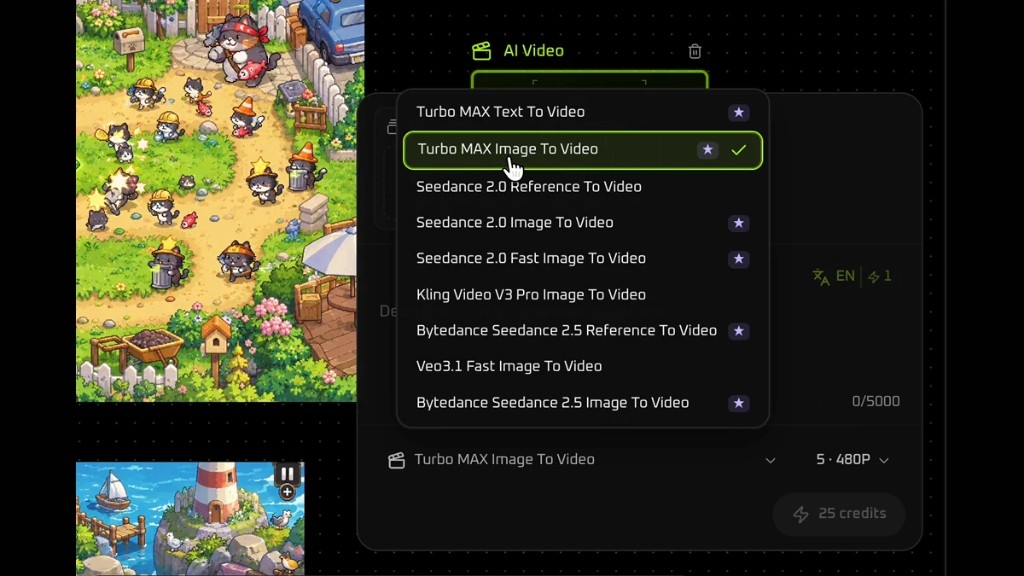
開啟模型選單。裡面有 Seedance 2.0、Veo 3.1 Fast、Seedance 2.5、Kling Video V3 Pro，以及 Turbo MAX 的幾項。這次選 **Turbo MAX Image To Video**。

模型旁邊的控制元件用來定時長和解析度。尺寸小一些，結果回來得更快。這次是 **5** 秒、**480P**。

![模型選單，已選中 Turbo MAX Image To Video](/images/ai-video/step2_select_model.webp)

## 步驟 3：從畫布選取首幀

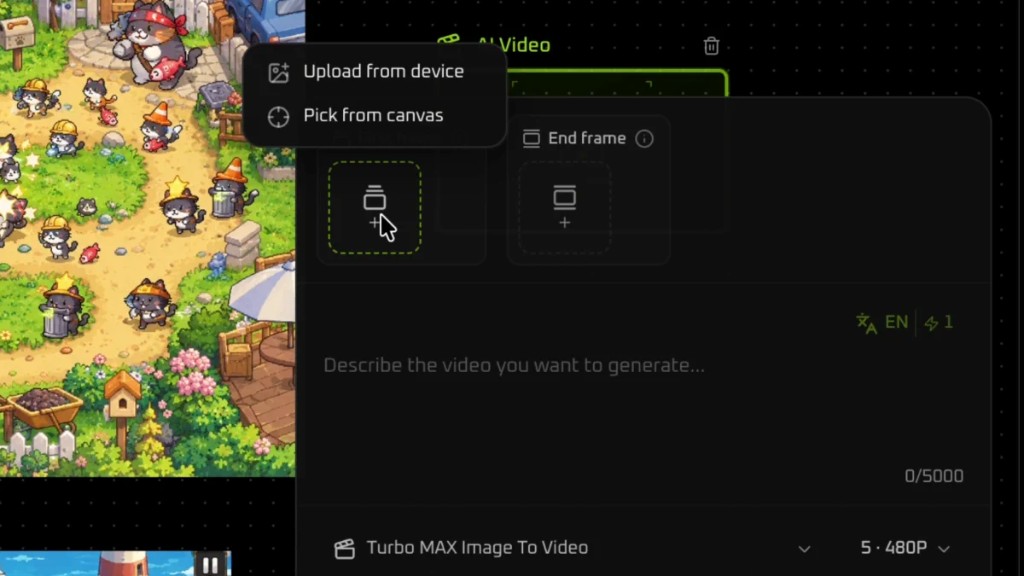
**First frame（首幀）** 是起始畫面。**End frame（尾幀）** 可以空著。點選首幀上的新增按鈕。選單裡有 **Upload from device（從本機上傳）** 和 **Pick from canvas（從畫布選取）**。這次走 **Pick from canvas**。

![首幀選單，含 Pick from canvas](/images/ai-video/step3_pick_from_canvas.webp)

## 步驟 4：點選圖片上的連結圖示

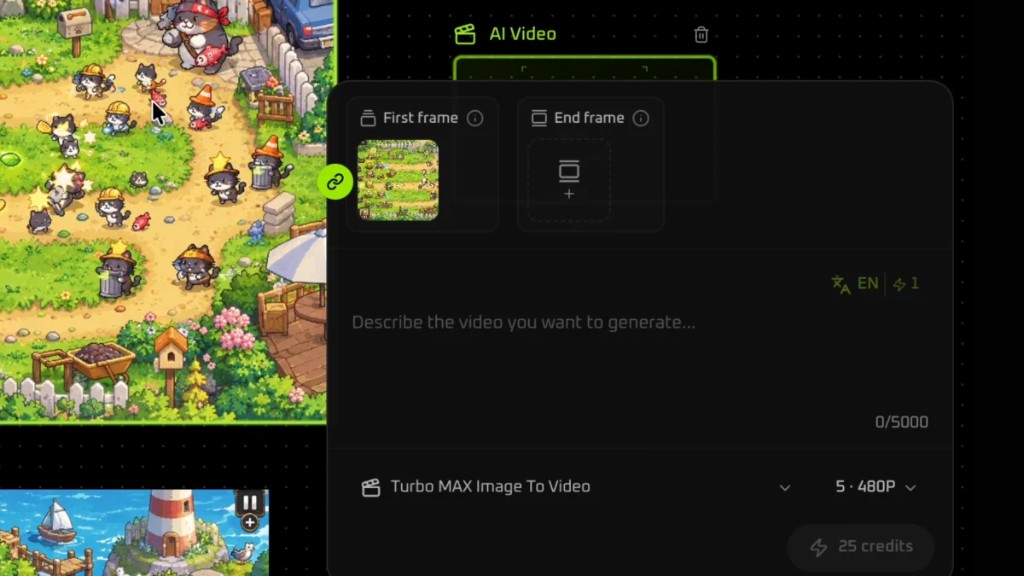
把指標移到畫面上，圖上會出現一個連結圖示。點這個圖示，圖片就會填進 **First frame（首幀）**。

![畫面上的連結圖示，首幀已經填上貓園圖](/images/ai-video/step4_select_reference_image.webp)

## 步驟 5：寫下提示詞

在描述框裡寫這段影片。這次框裡的文字是：`but featuring cute kittens, with an overall visual style inspired by *Kingdom Rush*. Please generate some audio tracks in a similar style that I can use as background music for the game.`
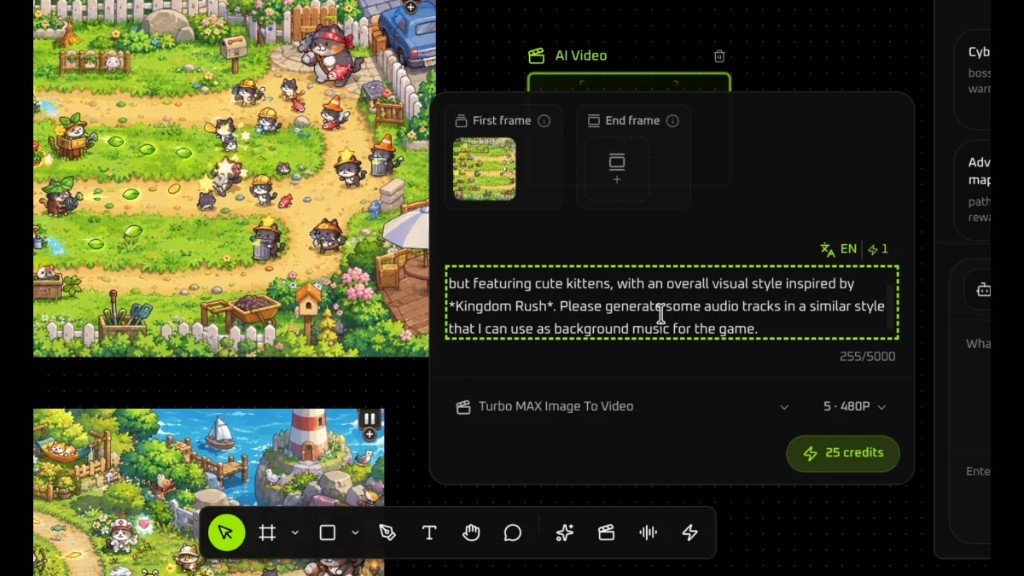
![提示詞已填好，首幀是貓園畫面](/images/ai-video/step5_input_prompt.webp)

## 步驟 6：在畫布上檢視成片

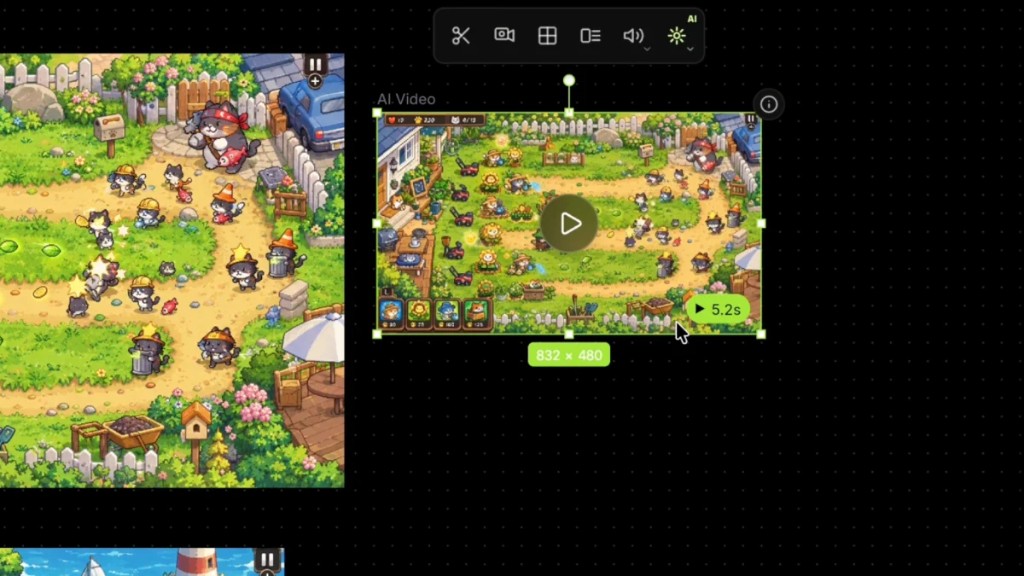
開始生成之後，成片會出現在畫布上，帶播放按鈕。這一條是 832×480，角標是 5.2s。

![畫布上的成片，832×480，角標 5.2s](/images/ai-video/step6_video_output.webp)

這次生成的影片：

<figure class="video-embed" data-keep-place>
  <div class="video-embed-frame">
    <iframe
      src="https://www.youtube-nocookie.com/embed/mZ8dJYU6kds"
      title="這次 AI Video 生成的影片"
      allow="accelerometer; autoplay; clipboard-write; encrypted-media; gyroscope; picture-in-picture; web-share"
      allowfullscreen
    ></iframe>
  </div>
</figure>

## 演示影片

<figure class="video-embed">
  <div class="video-embed-frame">
    <iframe
      src="https://www.youtube-nocookie.com/embed/ewX5vIRdllc"
      title="VberAI Studio AI Video 演示"
      allow="accelerometer; autoplay; clipboard-write; encrypted-media; gyroscope; picture-in-picture; web-share"
      allowfullscreen
    ></iframe>
  </div>
</figure>