# AI生成音樂/歌曲
從底部 AIGC 開啟 AI Audio,再選 Music / Song,根據提示詞寫一段音樂。預設是 Create music,也可以從畫布上選一張圖做參考。生成結果是畫布上的卡片,可以直接播放、剪輯和編輯。
## 先說結論:6個步驟
**Music / Song(音樂)** 根據一段文字寫出曲子,再以卡片放在畫布上。在底部工具欄開啟 **AIGC**,再開啟 **AI Audio(AI 音訊)**,選 **Music / Song(音樂)**。面板預設停在 **Create music(建立音樂)**。旁邊的 **Video/animation music(影片或動畫配樂)** 用來給已經有畫面的影片或動畫配樂。參考圖可以不放。需要的話,用 **Pick from canvas(從畫布選取)** 點中畫面上的圖層,再在 **Music description(音樂描述)** 裡寫提示詞。生成後的卡片可以直接播放,也可以剪輯和繼續編輯。
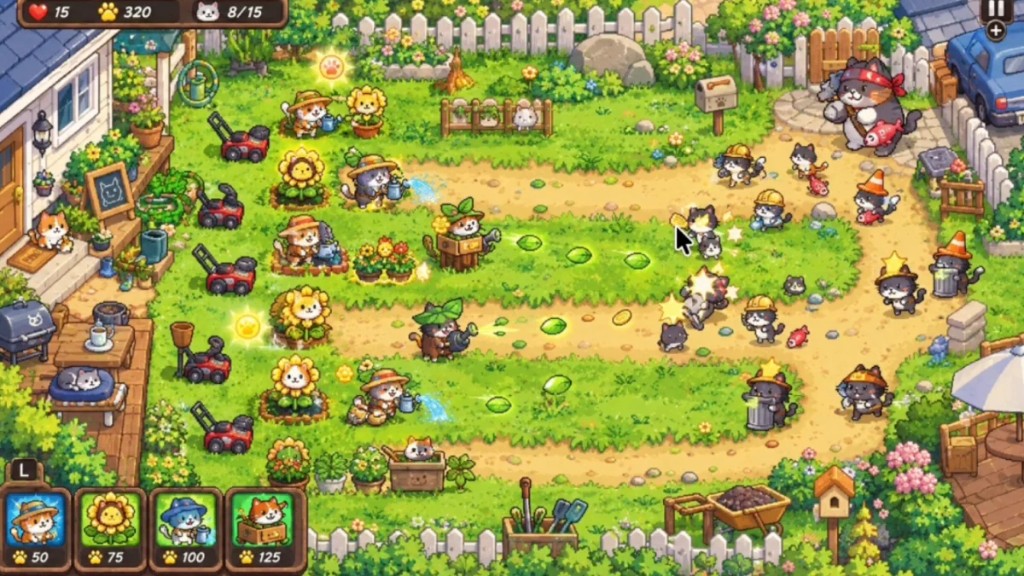
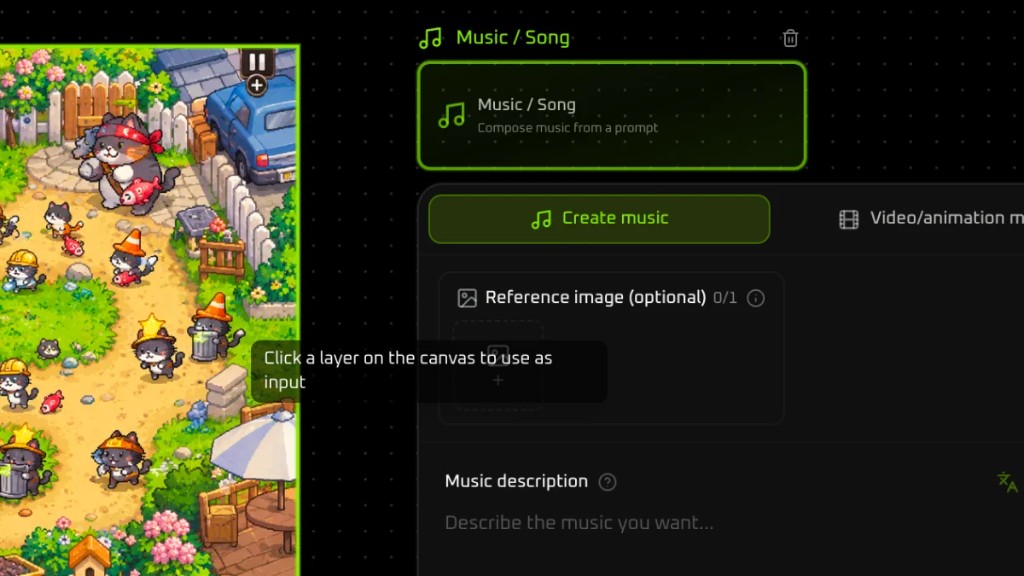
下面這張是這次用的貓園場景。
## 步驟 1:開啟 Music / Song
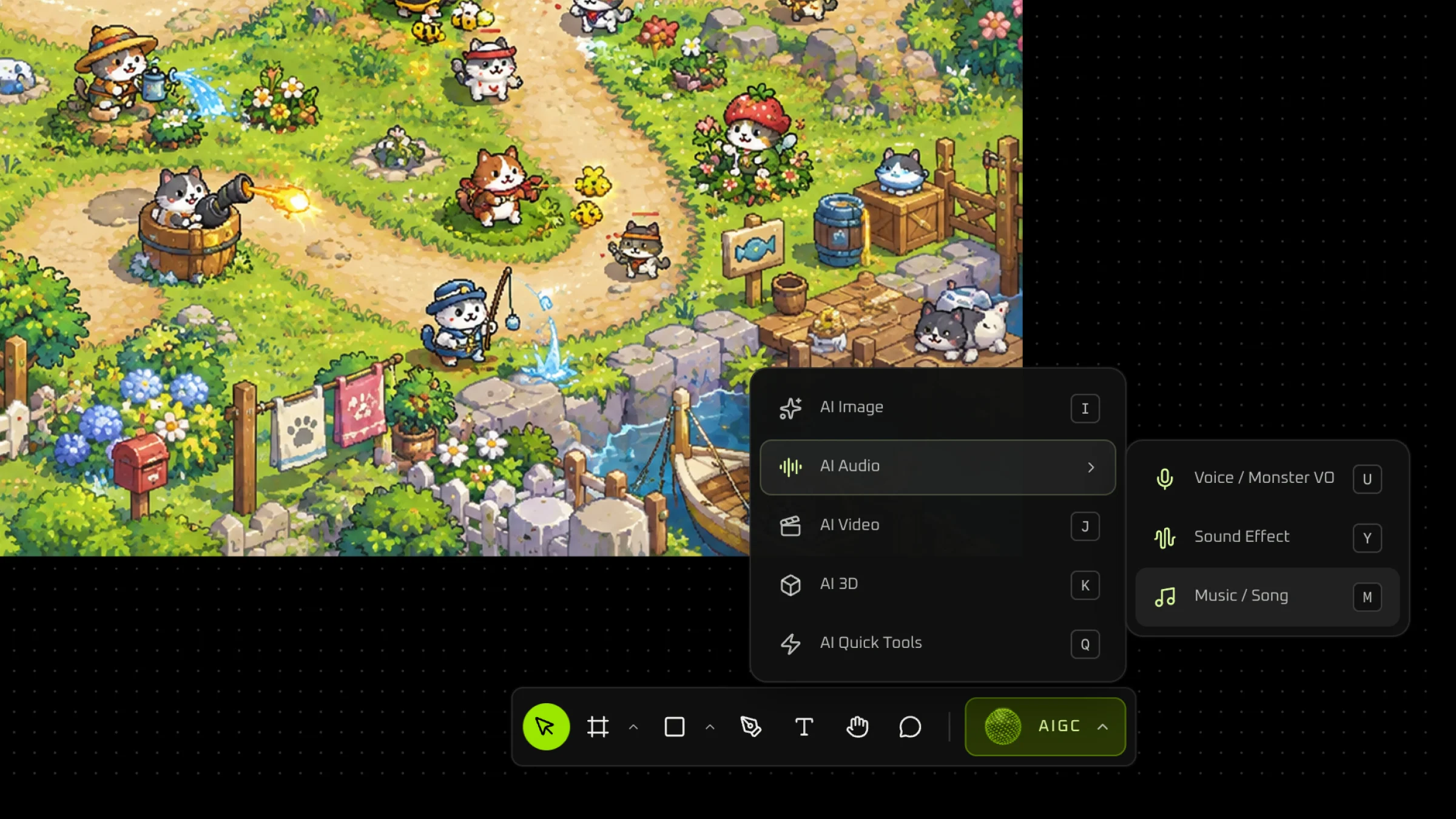
在底部工具欄開啟 **AIGC**,再開啟 **AI Audio(AI 音訊)**,選 **Music / Song(音樂)**。
## 步驟 2:保持在 Create music
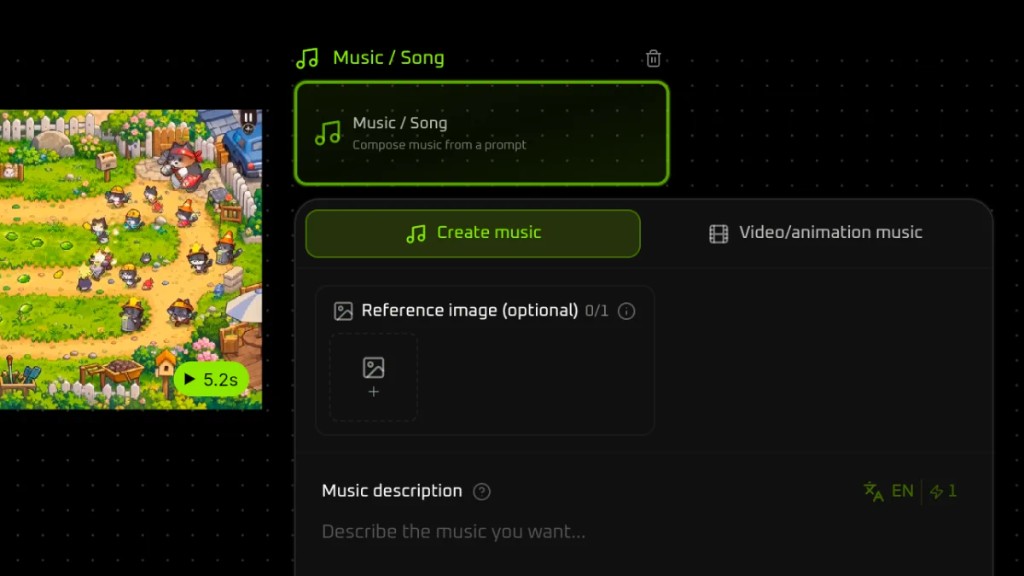
面板標題是 **Music / Song**。標題下面一行是 “Compose music from a prompt”。**Create music(建立音樂)** 已經選中。旁邊是 **Video/animation music(影片或動畫配樂)**,給影片或動畫配樂時用這一項。
## 步驟 3:從畫布選取參考圖
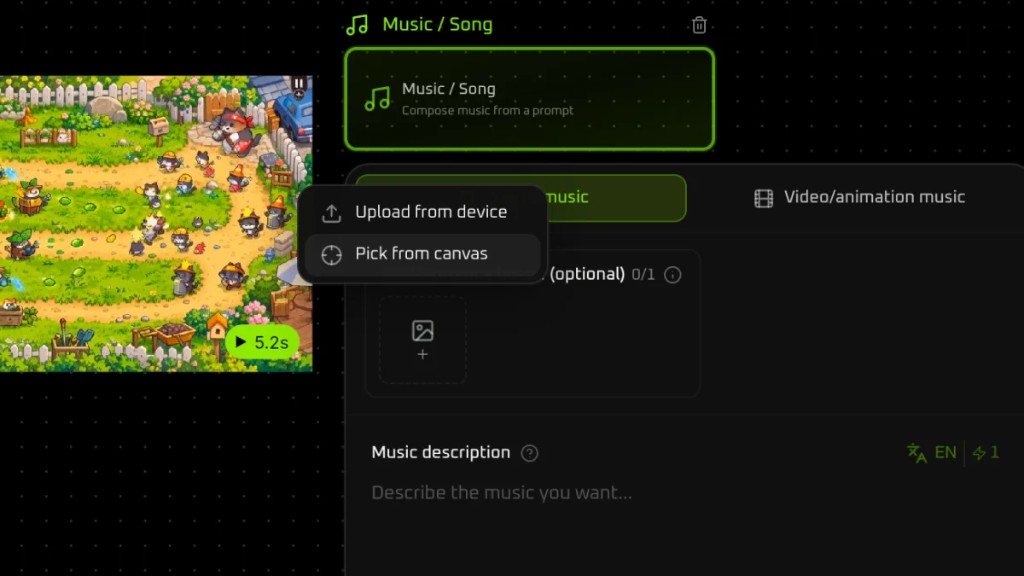
**Reference image(參考圖)** 可以不放,一開始是空的。點選新增圖片的按鈕。選單裡有 **Upload from device(從本機上傳)** 和 **Pick from canvas(從畫布選取)**。這次走 **Pick from canvas**,參考圖用的是畫布上已有的圖層。
## 步驟 4:點選畫面上的圖層
游標會換成新增時的樣式。提示寫著 “Click a layer on the canvas to use as input”。點中這張圖,參考圖位置就會被填上。
## 步驟 5:寫下音樂描述
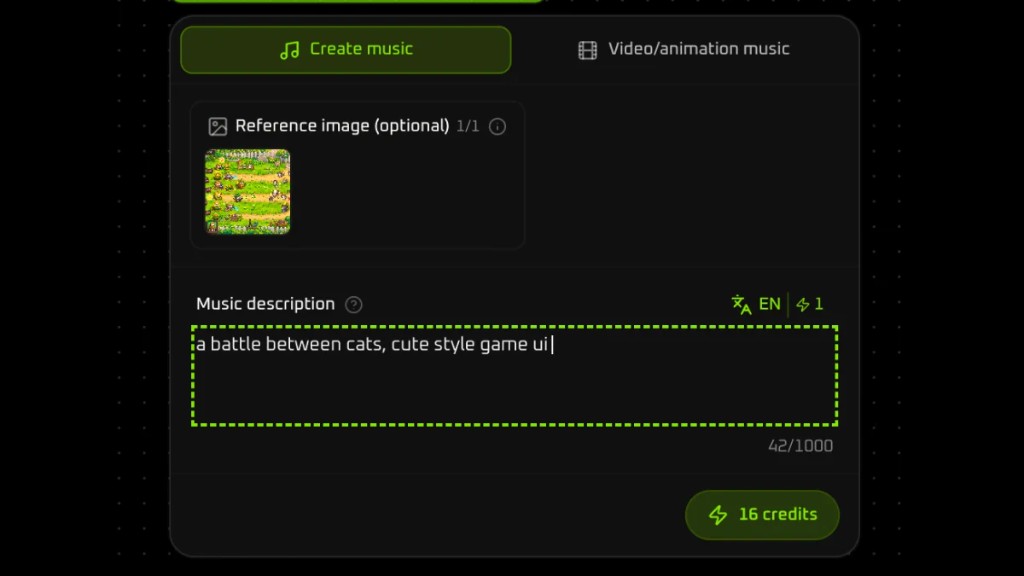
在 **Music description(音樂描述)** 裡寫這段音樂。這次填的是 `a battle between cats, cute style game ui`。
## 步驟 6:在卡片上播放和編輯
生成後的音樂以卡片出現在操作畫面上。這一張名叫 **Music 1.mp3**,時長 2:58,卡片上有播放按鈕。卡片上方的工具欄用來播放、剪輯,以及繼續編輯。
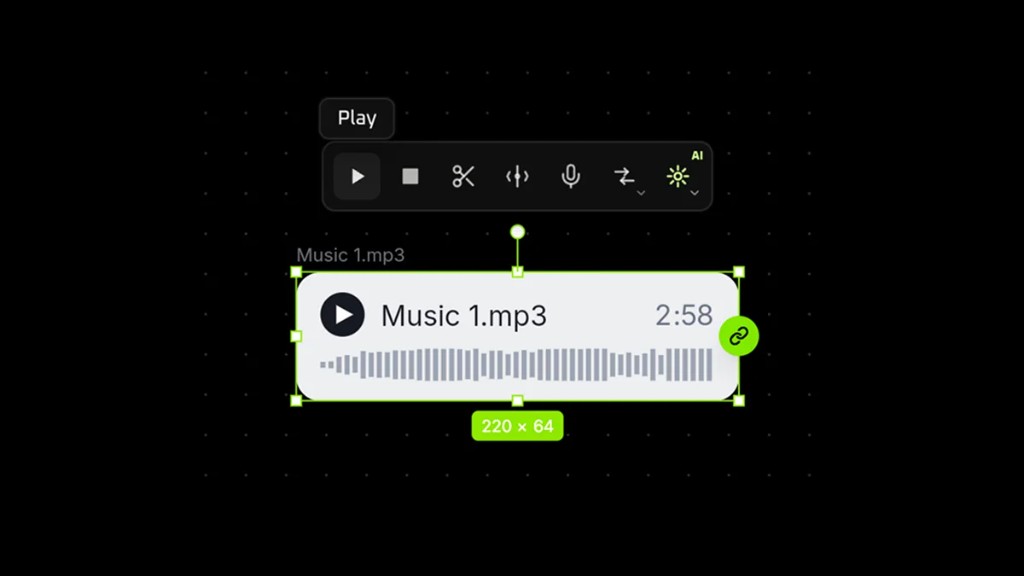
這次生成的檔案可以在頁面裡直接播放。
Music_from_AI_Sound.mp3
## 演示影片