# AI生成音乐/歌曲
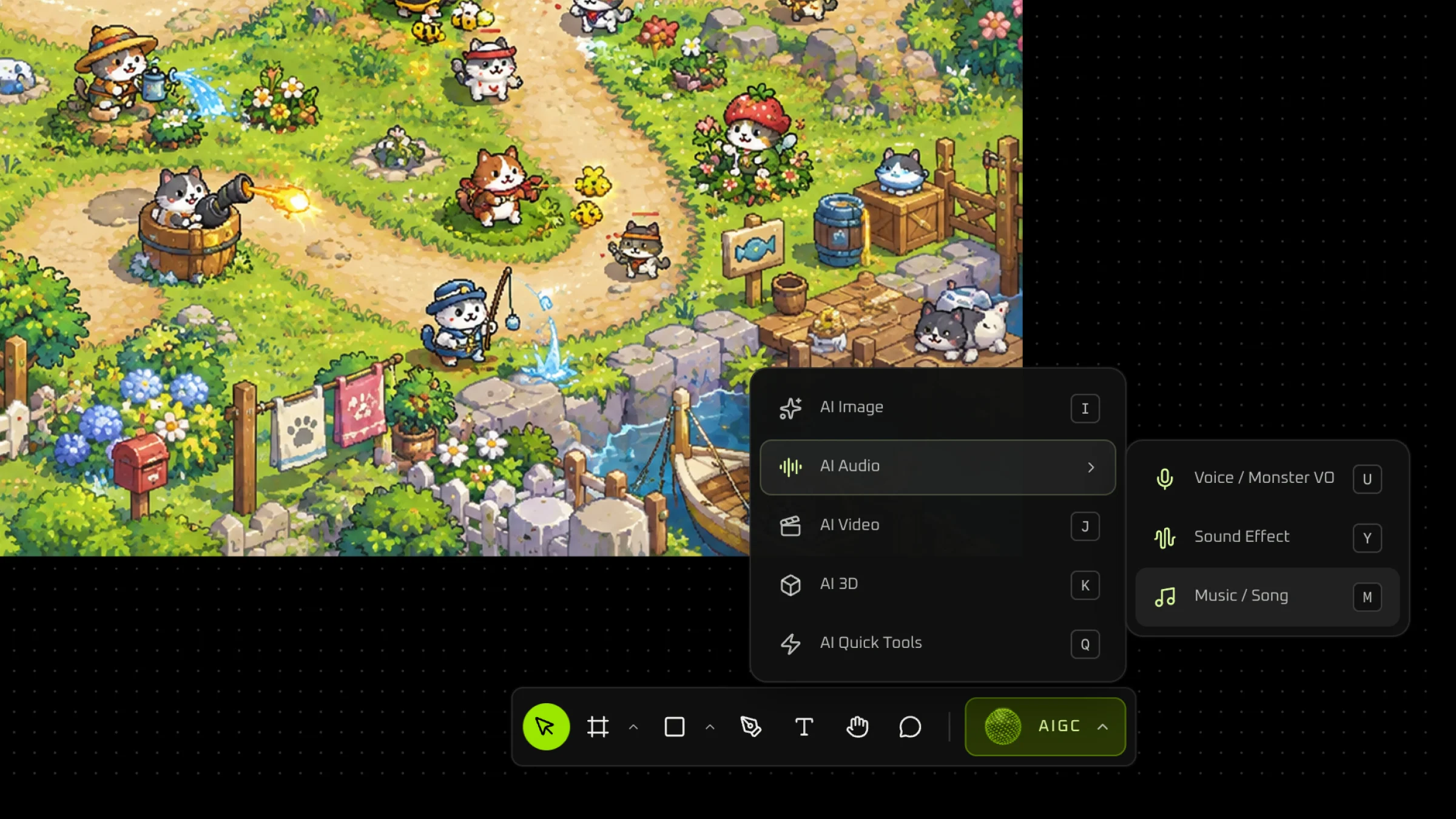
从底部 AIGC 打开 AI Audio,再选 Music / Song,根据提示词写一段音乐。默认是 Create music,也可以从画布上选一张图做参考。生成结果是画布上的卡片,可以直接播放、剪辑和编辑。
## 先说结论:6个步骤
**Music / Song(音乐)** 根据一段文字写出曲子,再以卡片放在画布上。在底部工具栏打开 **AIGC**,再打开 **AI Audio(AI 音频)**,选 **Music / Song(音乐)**。面板默认停在 **Create music(创建音乐)**。旁边的 **Video/animation music(视频或动画配乐)** 用来给已经有画面的视频或动画配乐。参考图可以不放。需要的话,用 **Pick from canvas(从画布选取)** 点中画面上的图层,再在 **Music description(音乐描述)** 里写提示词。生成后的卡片可以直接播放,也可以剪辑和继续编辑。
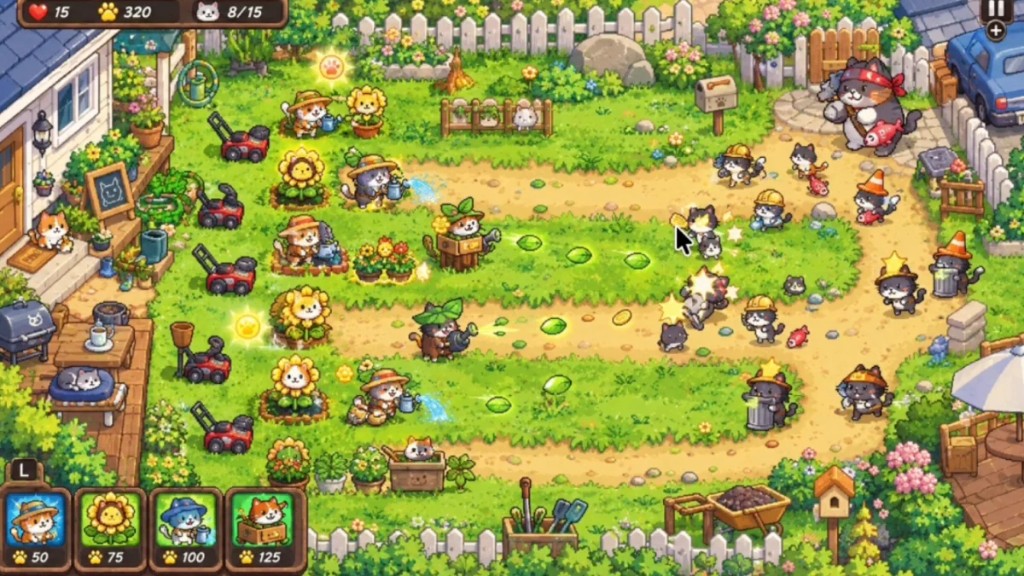
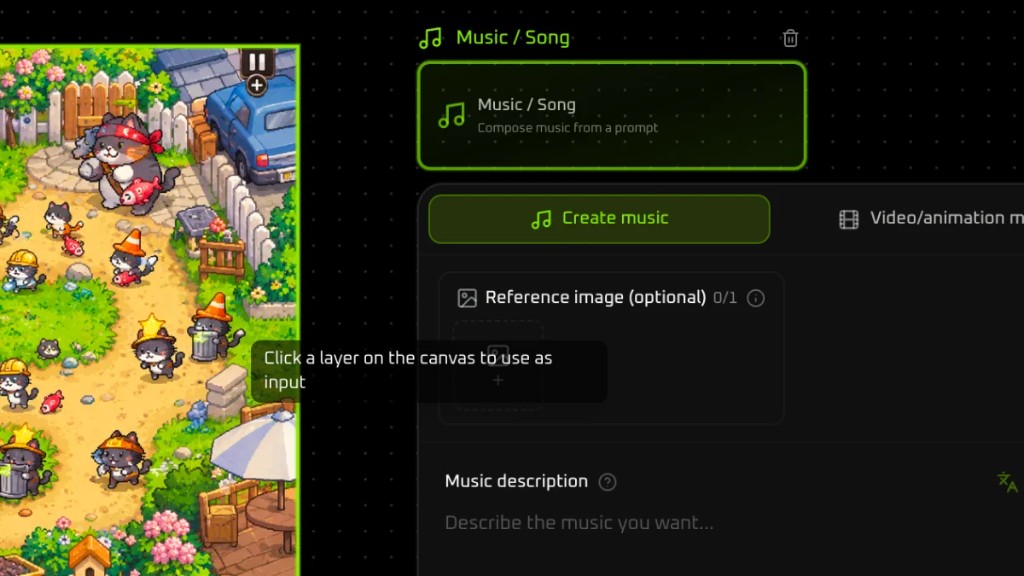
下面这张是这次用的猫园场景。
## 步骤 1:打开 Music / Song
在底部工具栏打开 **AIGC**,再打开 **AI Audio(AI 音频)**,选 **Music / Song(音乐)**。
## 步骤 2:保持在 Create music
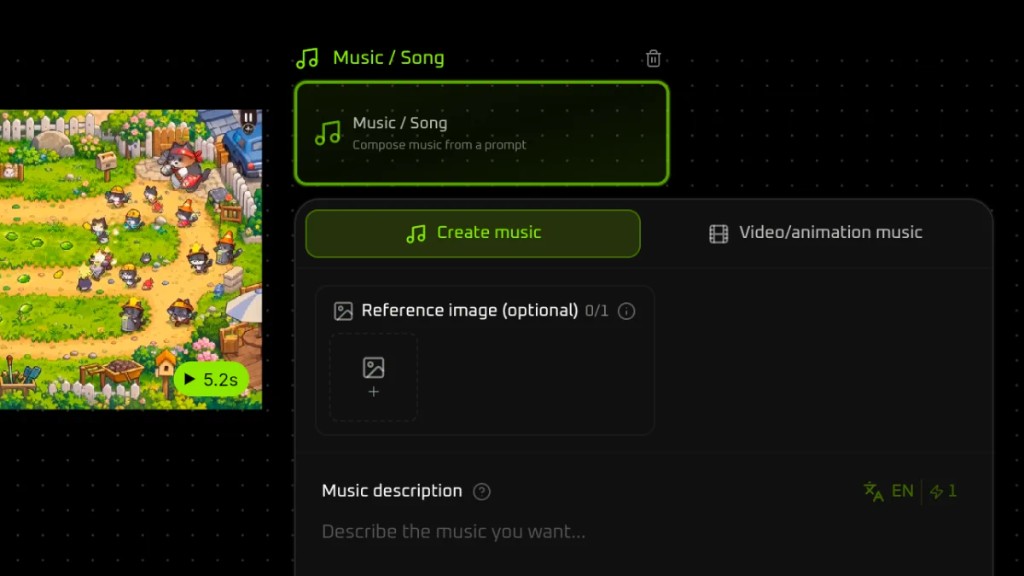
面板标题是 **Music / Song**。标题下面一行是 “Compose music from a prompt”。**Create music(创建音乐)** 已经选中。旁边是 **Video/animation music(视频或动画配乐)**,给视频或动画配乐时用这一项。
## 步骤 3:从画布选取参考图
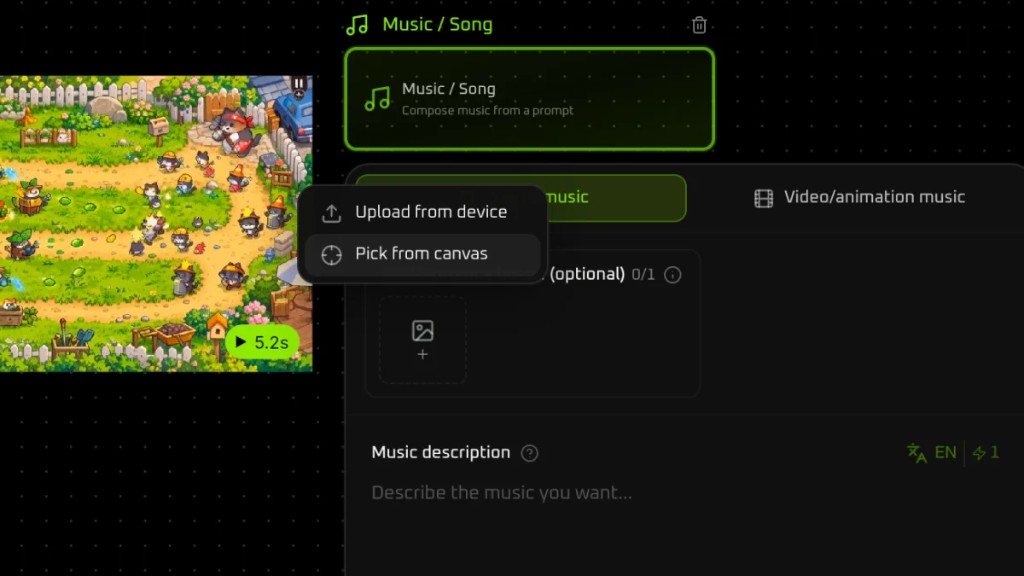
**Reference image(参考图)** 可以不放,一开始是空的。点击添加图片的按钮。菜单里有 **Upload from device(从本机上传)** 和 **Pick from canvas(从画布选取)**。这次走 **Pick from canvas**,参考图用的是画布上已有的图层。
## 步骤 4:点击画面上的图层
光标会换成添加时的样式。提示写着 “Click a layer on the canvas to use as input”。点中这张图,参考图位置就会被填上。
## 步骤 5:写下音乐描述
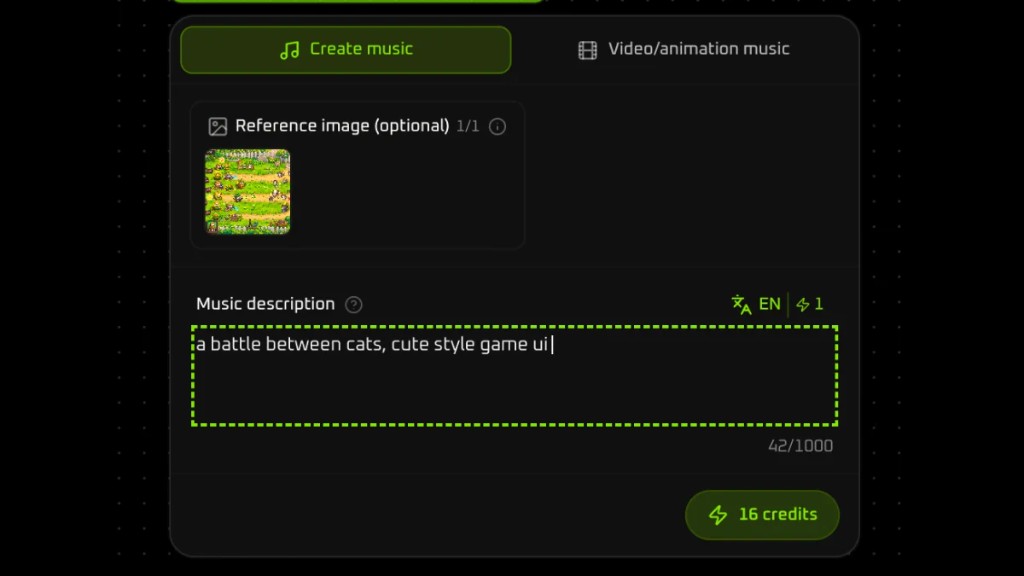
在 **Music description(音乐描述)** 里写这段音乐。这次填的是 `a battle between cats, cute style game ui`。
## 步骤 6:在卡片上播放和编辑
生成后的音乐以卡片出现在操作画面上。这一张名叫 **Music 1.mp3**,时长 2:58,卡片上有播放按钮。卡片上方的工具栏用来播放、剪辑,以及继续编辑。
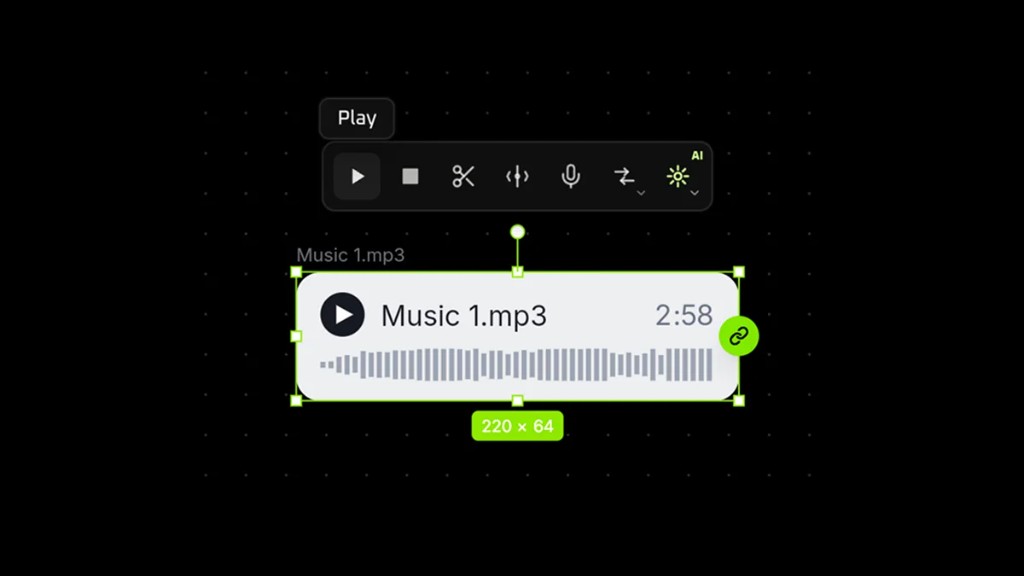
这次生成的文件可以在页面里直接播放。
Music_from_AI_Sound.mp3
## 演示视频