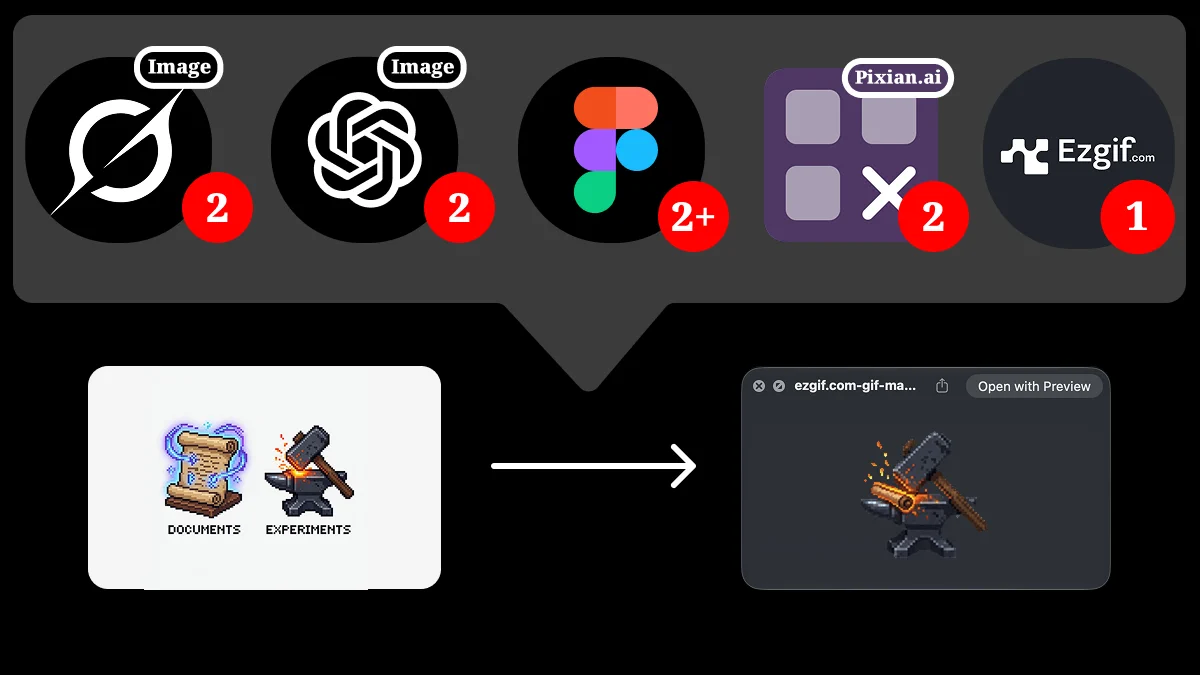
沒有AI輔助工具的時候,畫素精靈圖的處理和生產流程是怎麼樣的?比我想像中的麻煩多了。
先說結論
已經有不錯的AI工具足夠處理畫素風角色動畫幀和精靈圖這件事了。為看清整條呼叫鏈怎麼串起來,使用之前熟悉的工具鏈走了一遍:參考圖生圖、摳底、對齊匯出、GIF 預覽,再到最終精靈圖。下面按步驟記錄,並標出阻力點。
相關討論與現有產品
在 Reddit 以 “pixel art character sprite sheet generator” 一類關鍵詞檢索,可見這類帖子,例如:
同一方向還有一款產品:SpriteCook。
這類工具填的是 AI生成流程中的一個高頻排程缺口:把「角色 + 動作 → 可用序列幀 / 精靈圖」打包。長期看,需求可能被更專業、端到端的服務繼續收攏。
為摸清鏈路本身,下面用通用工具拆開同一條流程。
測試中用到的工具
| 工具 | 作用 |
|---|---|
| Grok Image | 生圖快,短時間內可出多個方向備選 |
| GPT Image 2 | 更慢,畫質更穩;關鍵詞或參考給對時輸出更可靠 |
| Pixian.ai | 去背景;高階版對大尺寸摳圖完整性更好 |
| Figma | 裁切、對齊、命名與整條鏈路的視覺化記錄 |
走查順序
整條鏈路裡,工具呼叫大致為:Grok Image ×2、GPT Image 2 ×2、Figma ×2+、Pixian.ai ×2、Ezgif ×1(合計約九次切換)。標題圖是從兩枚靜態圖示想法走到可在 Ezgif 預覽的 GIF。從想法落到可預覽動畫,耗時明顯偏長,中間還夾著返工與棄用路徑。
步驟 1:Grok Image,參考圖 + 提示詞生成畫素風原圖
用參考圖與提示詞生成畫素風格原始圖:
Two icons share the same style—one for “Documents” and the other for “Experiments”—and both employ a gamified aesthetic. The “Documents” icon depicts a scroll shimmering with magical trails of light, while the “Experiments” icon features a weapon-forging tool, symbolizing a resource honed through the fires of experience.
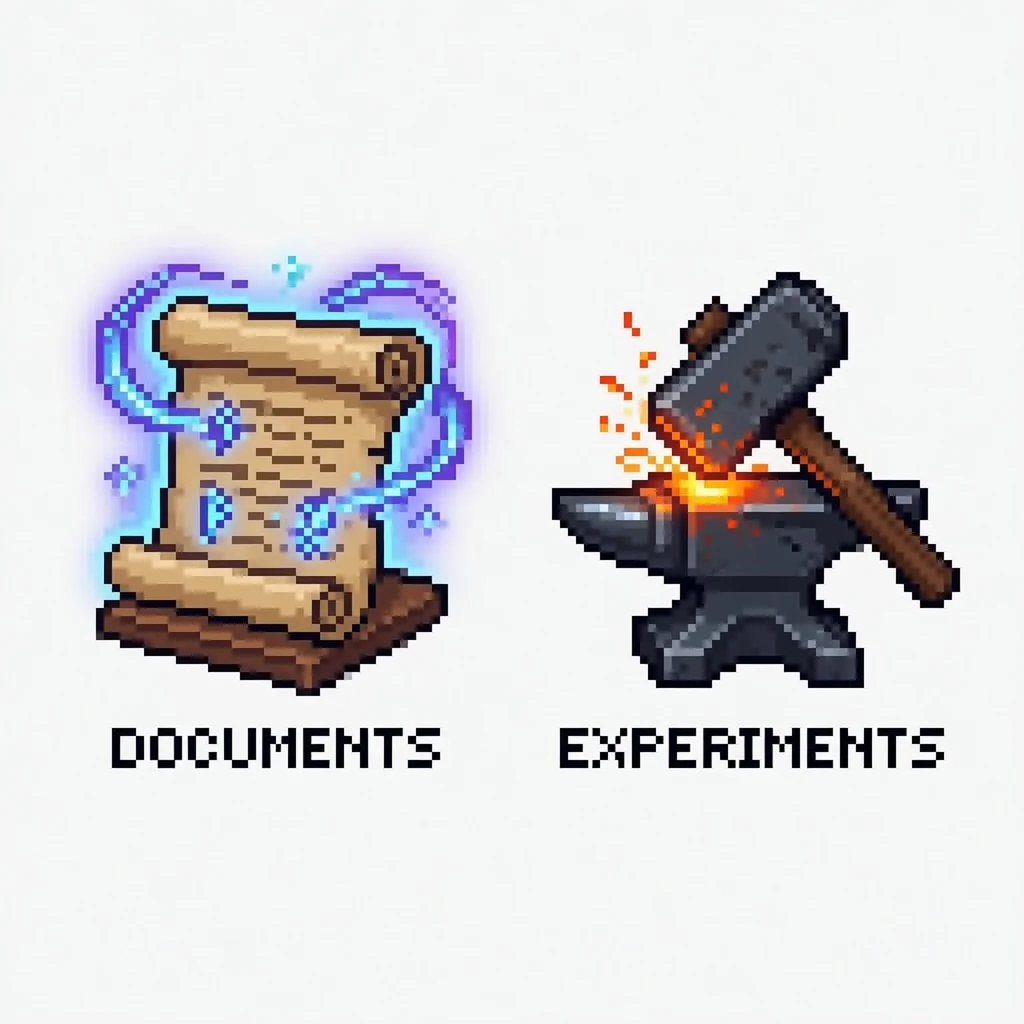
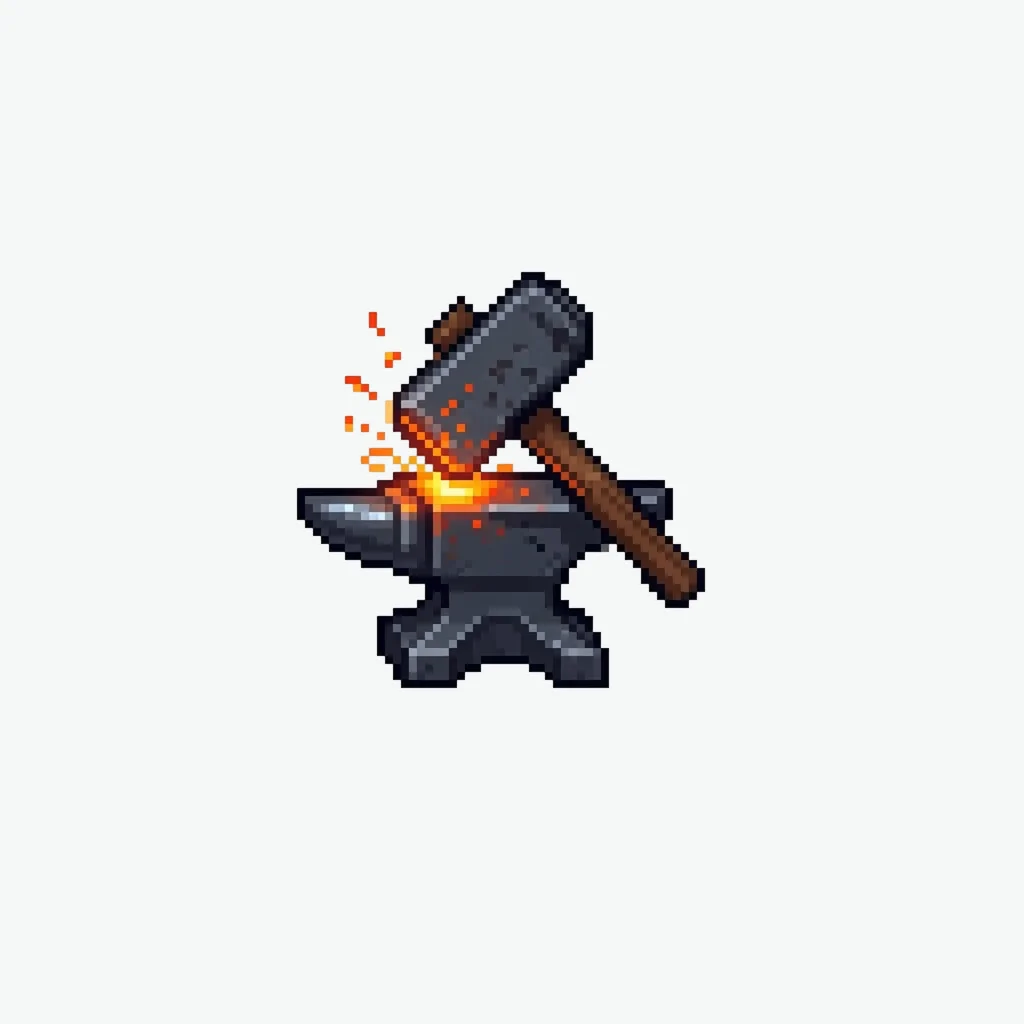
步驟 2:Figma,裁成獨立小圖
在 Figma 中把目標圖示裁成單獨一張小圖,便於後續序列幀生成。
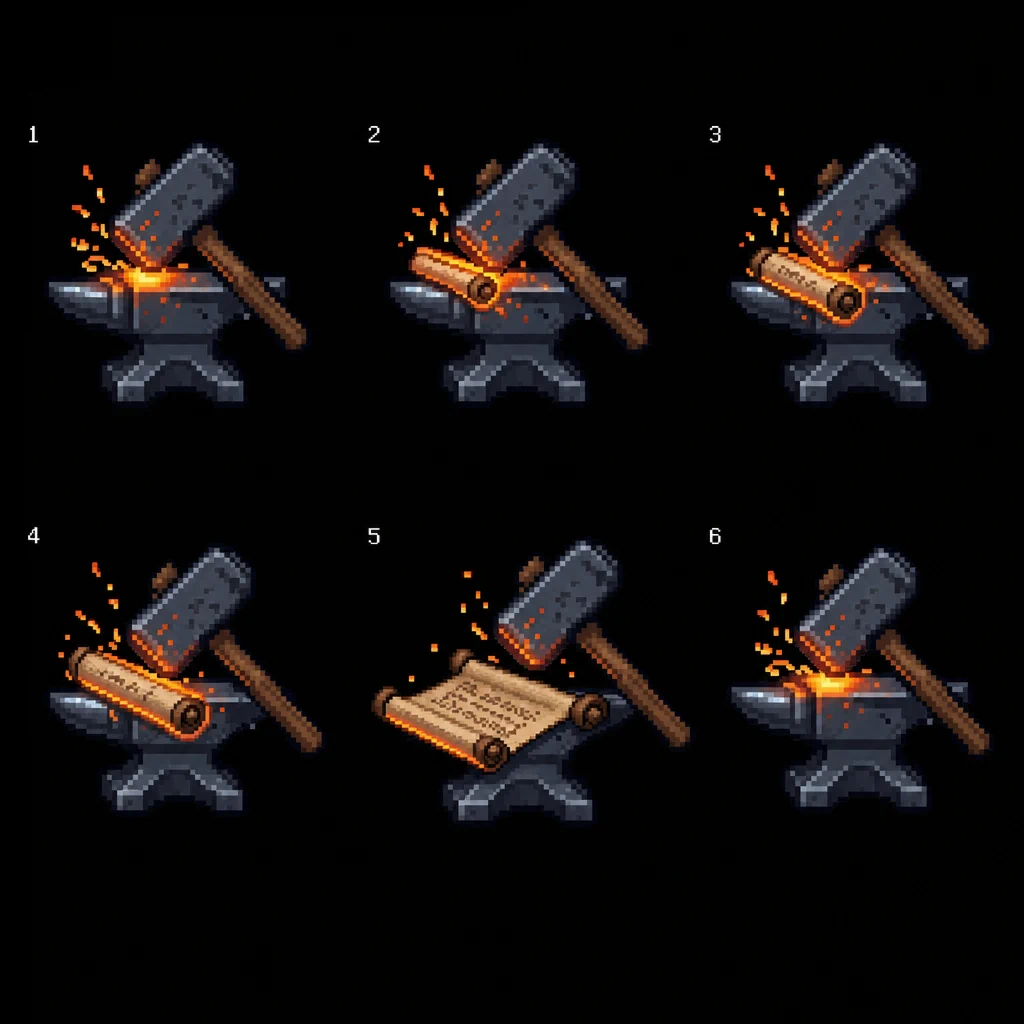
步驟 3:GPT Image 2,生成序列幀
用 GPT Image 2 生成序列幀。提示詞約束有誤(要求首尾幀一致),實際只得到約 5 幀可用結果;黑底為模型輸出。
步驟 4:Pixian,移除背景
對序列幀做背景移除。
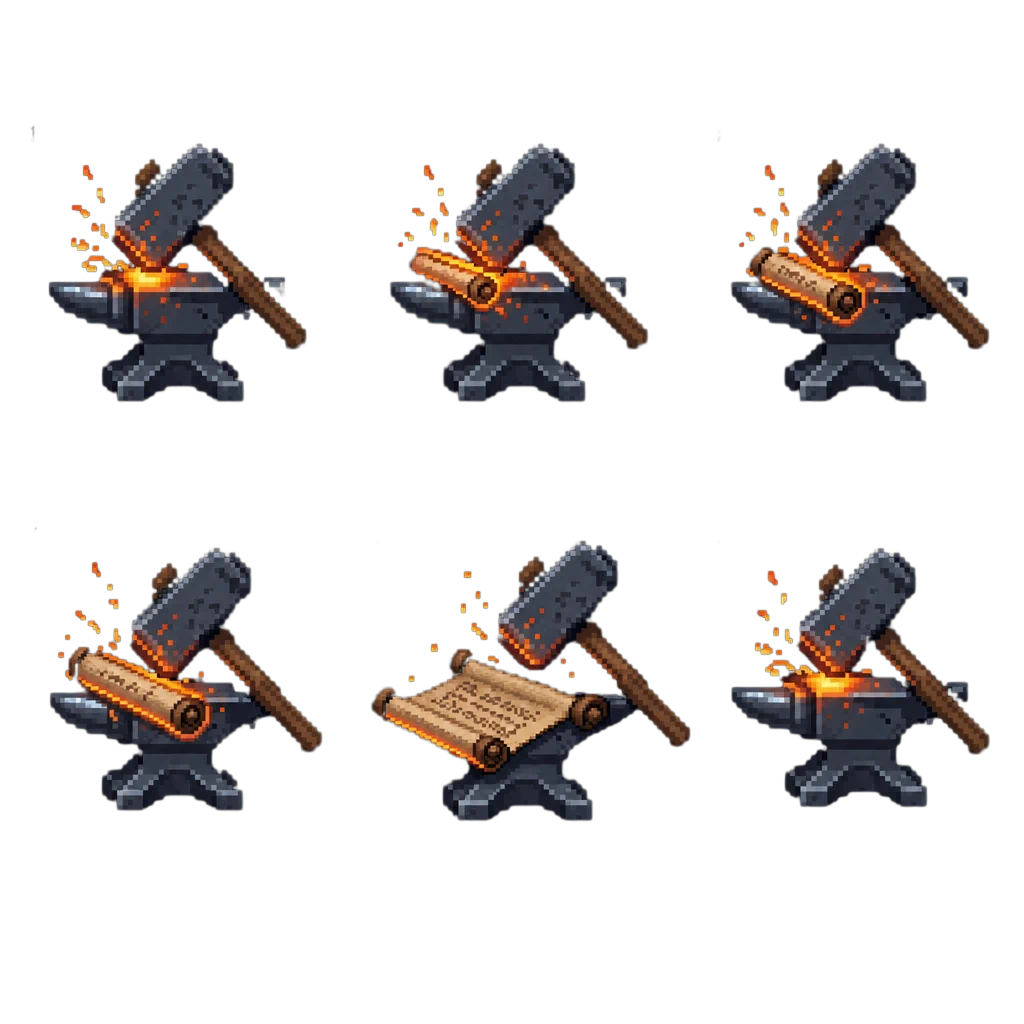
步驟 5:Figma,逐幀對齊、命名與匯出
逐幀調整上下對齊與動作幅度一致性,按順序命名並匯出。這是整條鏈路裡人工成本最高的一段。
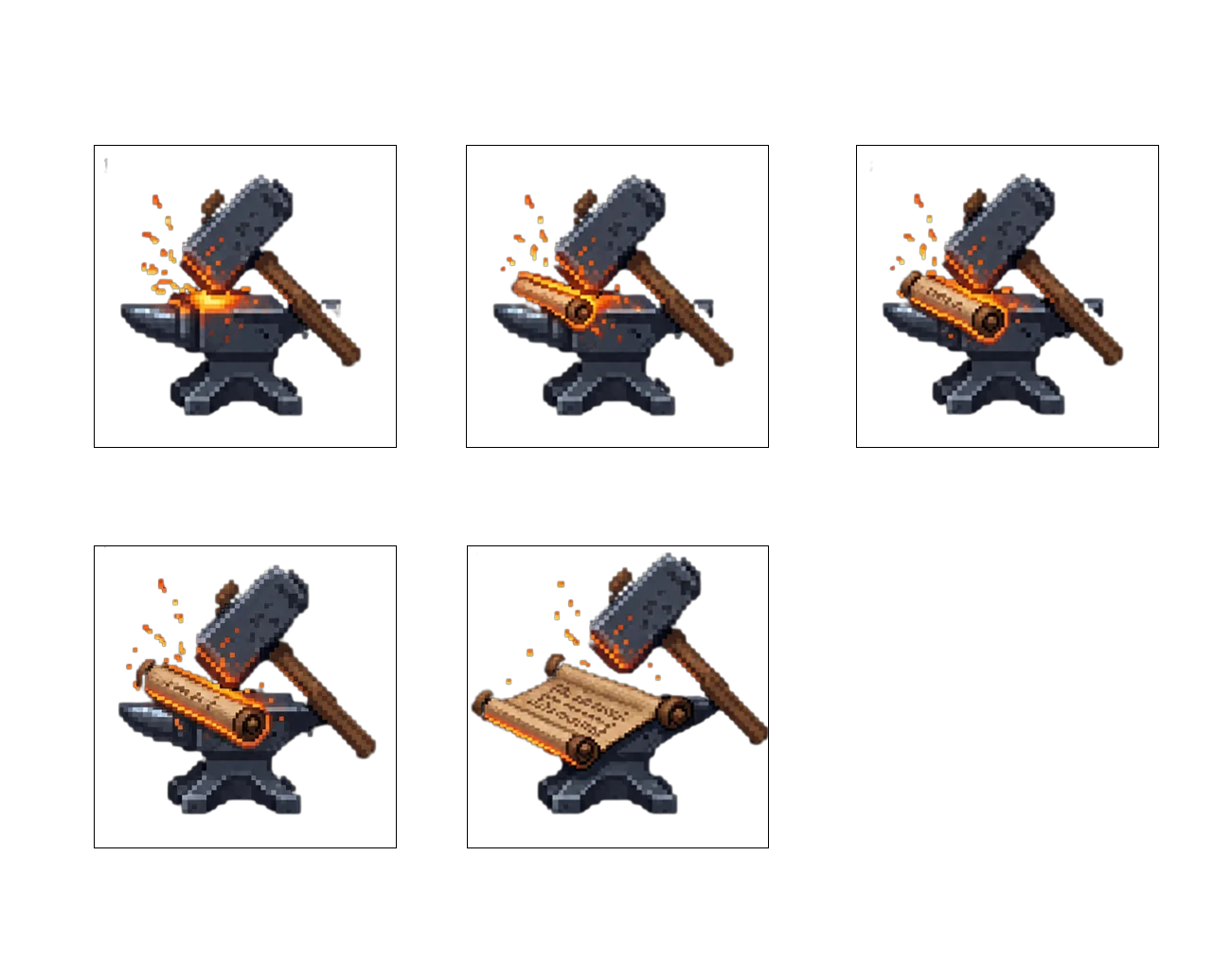
步驟 6:ChatGPT 對話內直接試生成
在對話裡直接生成測試動畫,效果不理想,放棄該路徑。
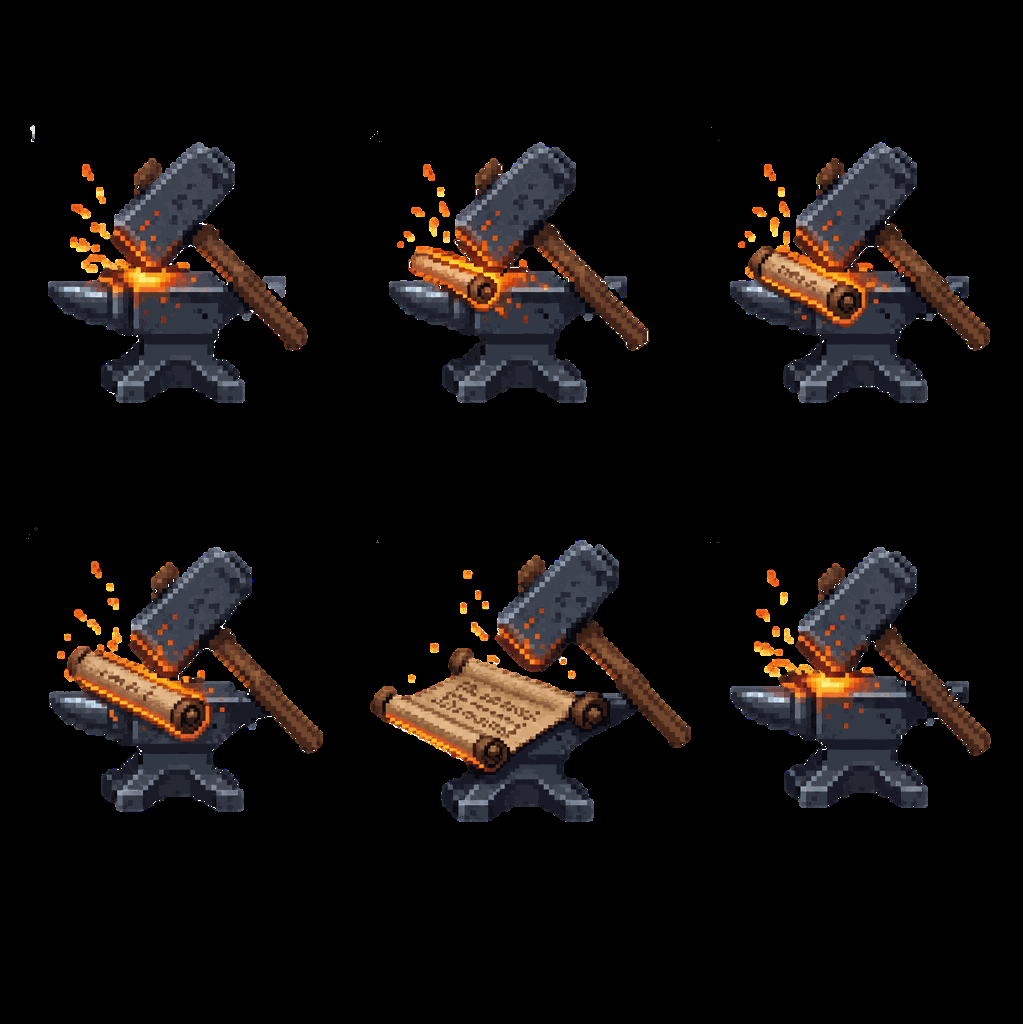
步驟 7:Ezgif,逐幀打包為透明 GIF
用 Ezgif 逐幀合成 GIF,背景透明,便於站點或本地預覽動作。
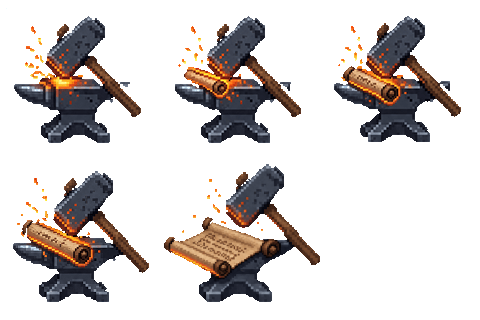
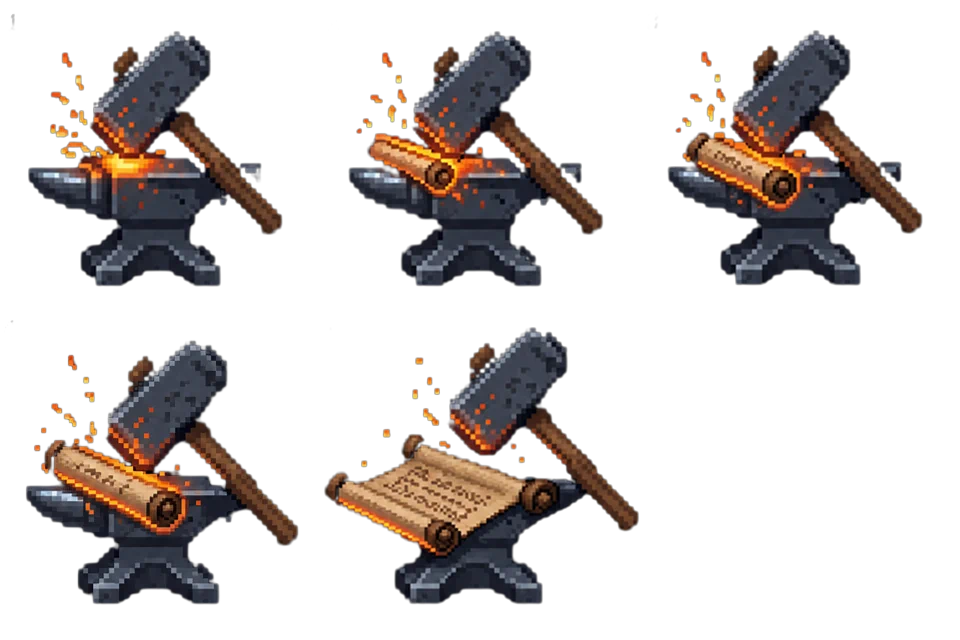
步驟 8:引擎側目標形態,序列幀精靈圖
Godot 等引擎實際更常用一張排好的序列幀精靈圖(透明 PNG / WebP)。
阻力點
阻力點 1:步驟 5 的人工對齊成本高、結果不穩定
鏈路最大短板在步驟 5:需要手動對齊物體、壓住動作幅度跳變。AI 序列幀的幀間一致性不可預測,這一步會引入大量不確定與返工。
阻力點 2:強依賴乾淨摳底與可迭代預覽
工作流離不開兩個前置條件:
- 背景移除足夠乾淨,能信
- 能快速預覽 GIF / 動畫效果,並據此重生成或微調
缺一則後續對齊與引擎接入都會反覆卡住。
對照:主流產品形態
當前更穩的角色精靈序列幀路徑,多半會結合骨骼 / 繫結校對:在給定動作約束後再生成,幀間保證通常高於「純提示詞出多幀再手調」。
一鍵工具(見文末服務)把排程、摳底、對齊與預覽收進產品。通用工具鏈則把每一步的阻力暴露得更清楚。