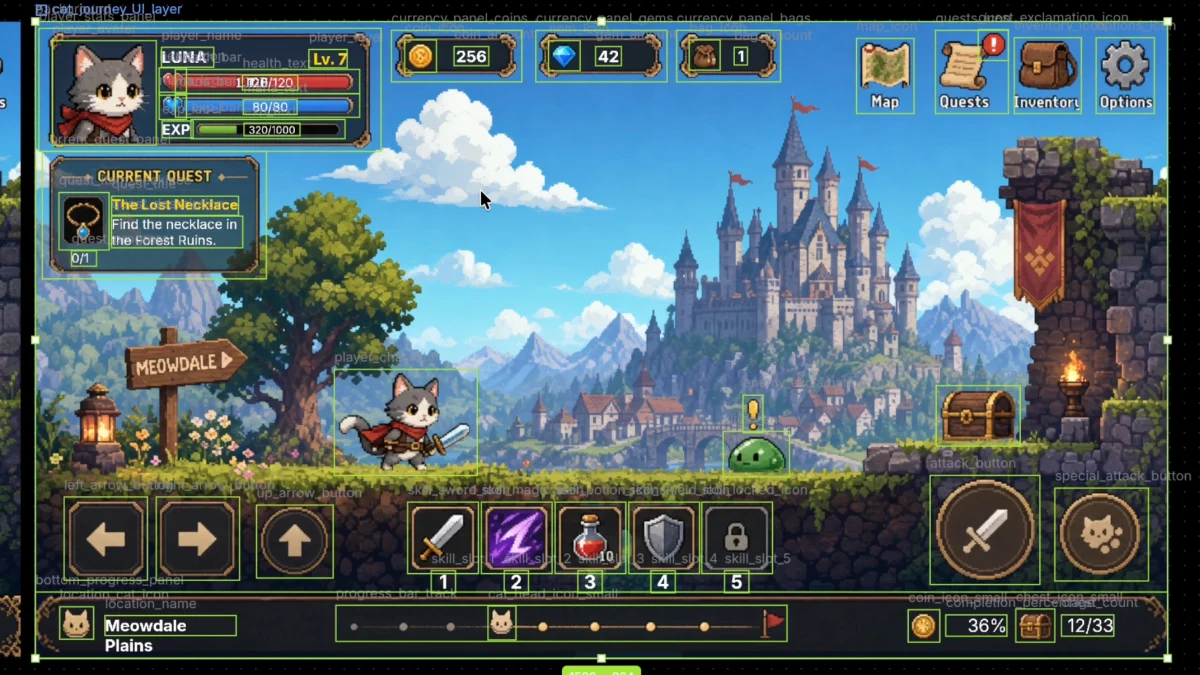
Godot AI 美術流程:盯住批次化處理,以及生成和程式碼之間的同步
先說結論
目前常見的 Godot ai 美術流程 是這樣的:提示詞出圖,去掉背景,切成精靈圖,把 PNG 放進 Godot 的 res://,再設 Nearest,掛到 AnimatedSprite2D 或 Control 上。但實事求是地講,這套邏輯已經過時了——如果你當前已經在高頻呼叫 Cursor、Claude Code、Codex 這類工具的話。如何在整套工作流中針對批次化處理美術素材,以及處理好批次化生成與程式碼邏輯之間的同步問題,才是目前的開發流程應該關注的地方。
常見流程還停在五步
常見寫法會這樣排:先寫提示詞,用影像模型畫出角色、場景或介面。再去背景、修邊、統一尺寸。然後按格子切成精靈圖,再起名字。接著把檔案拖進 Godot 工程。最後在編輯器裡設過濾方式,把圖掛到節點上,用指令碼播放動畫或響應點選。
是的,這已經是上世紀的做法了,叔叔。Godot 官方教程裡,AnimatedSprite2D 和 SpriteFrames 也確實還是這樣吃一張格子圖。社群裡從 Figma 進 Godot,常見的也是 Exporter 加 Importer,走一遍就算完成。
已經在高頻呼叫編碼工具時,缺的是批次處理,以及圖層上下文能不能跟著走。節日要換一套介面時,原來掛好的節點往往對不上。用 AI 再生成一版主題時,也是同樣的問題。一張 PNG 拖進 res://,程式設計工具讀到的是檔名,讀不到這塊是不是按鈕。
生成之後還要盯住這三步
AI 生成的平面圖還需要大量的自動化處理,才能和節點樹匹配。 影像模型給出的是一張合成圖。HUD、按鈕、血條疊在同一張點陣圖上。進 Godot 之後,整屏當一張 Sprite,或靠人一格一格切,都還沒完。如果還在依賴手工為每張切好的圖片重新命名,或者直接拿著自動化指令碼切圖生成的 Part 26,那真的是在給後續的 AI 程式設計增加過多的無效上下文。
一次一張,撐不起後面的改動。 提示詞可以再跑一遍,得到的是另一張新圖。圖層關係、尺寸、哪一塊能點,不會自動帶到下一張上。萬聖節要換皮時,常見流程裡的「再匯出一次 PNG」會把接線重做一遍。情人節要再出一套時,也是同樣的缺口。
大量無組織、無結構的切圖檔案,和程式工程之間的即時對映,是需要重視的一環。 通過 MCP,開啟的 Godot 可以接到 Cursor 上,當前場景和指令碼可以讀。前提是切圖已經按引擎目錄寫進去,節點還叫原來的名字。Figma to Godot 的匯入是單向的 已經寫過:只走一遍的 Exporter 或 Importer,覆蓋不到重新生成。Godot AI 美術流程裡,同一段缺口出現在出圖之後。
我已經走通且在實踐的方式:把省下的時間轉到玩法策劃上
把生成之後的處理放到 VberAI Studio 裡做完,再匯入到 Godot 中。切圖、命名、按目錄匯出不再佔掉整天,省下的時間可以轉到真正的玩法策劃上。
介面如果還是一張平面 PNG,在畫板上選中這一屏,開啟重疊圖層選單,跑 Auto-Layering(自動分層)。按檢測邊緣切圖,匯出有意義命名的圖片檔案。步驟見 自動分層:圖片轉多圖層。需要 Photoshop 檔案時,同一套圖層可以 PNG 到 PSD,再 PSD 到 Godot。
已經是格子精靈圖、塊與塊之間空隙清楚時,用 Auto Split。本機切成單張。名字會帶序號,進引擎前仍要改成能讀的名字。說明見 自動切圖。
節日要換一套視覺時,不要另外匯出一套對不上原來名字的圖。選中已分層的畫板,跑 AI Reskin(換皮膚)。圖層關係和尺寸仍一一對應,再匯出一輪即可。說明見 AI 換皮膚。
原始檔如果在 Figma,用 Import Project(匯入專案) 讀入 .fig,再 Export to Godot。匯出得到 .tscn,預設路徑按 Godot 的 Assets 目錄來寫。步驟見 Figma 到 Godot。設計稿要改,回到 VberAI Studio 再匯出一輪,工程裡的節點還能對上原來的圖層結構。
程式碼這一邊,通過 Godot MCP,把當前開啟的場景和指令碼交給程式設計工具。美術資源同步和程式碼邏輯同步要一起做。只把 PNG 丟進 res://,會停在「圖已經在工程裡」;節點名字和圖層上下文不在,後續的 AI 程式設計仍對不上事件。
去背景這一步,遊戲介面不要用照片摳圖工具硬切 HUD。VberAI Studio 裡的 AI 去背景 對準的是保留按鈕和條,去掉場景底。
小結
別再信任 AI 告訴你的標準流程,尤其是在 AI 已經鋪開的現在。提前考慮如何排程和同步多個 AI 生成源頭之後的資料,這將會直接拉開差距。