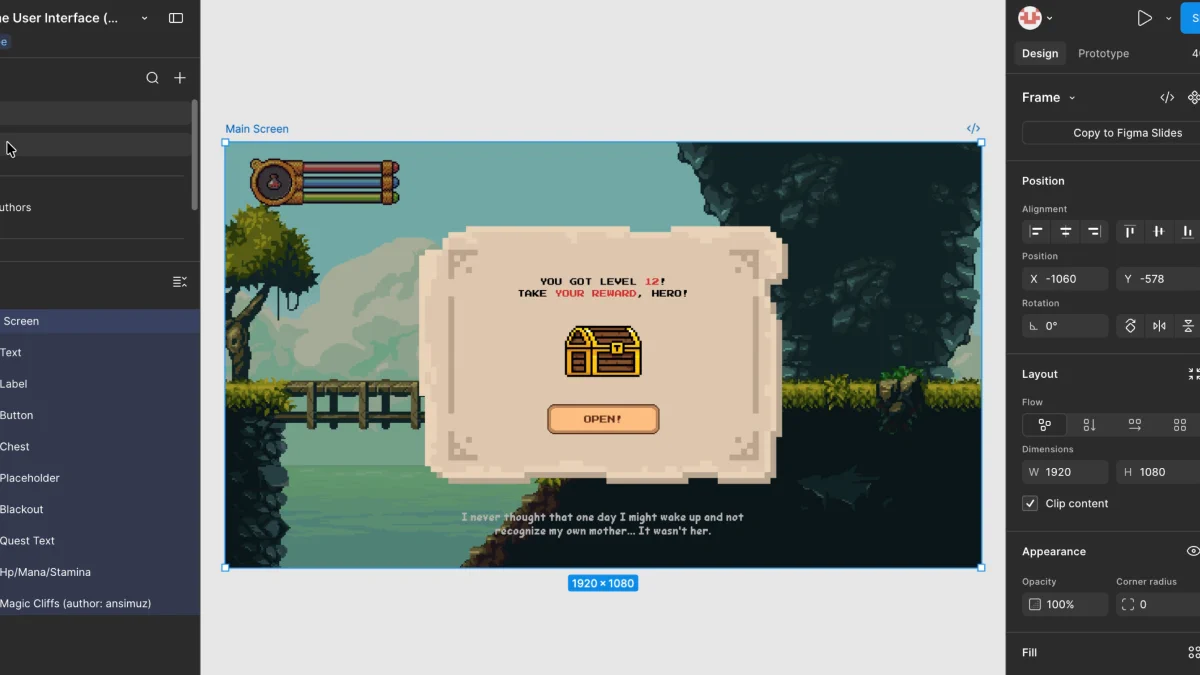
Figma と Cursor のあと、デザインファイルを Godot に読み込む
要約
Figma で作画し、Cursor でコードを書いても、デザインファイルの後処理は残る。必要なのは、レイヤーを保った自動書き出し、エンジン向けの名前、プロジェクトフォルダへの保存である。Figma にはゲームエンジン向けの構造化書き出しがない。VberAI Studio がその隙間を埋めるので、ここではデザインファイルと Godot の間の経由点として使う。
後処理の隙間
Figma と Cursor を土台にしても、デザインファイルの後処理は終わらない。PNG を一枚書き出すだけでは薄い。必要なのは、AI IDE が読める形の書き出しである。レイヤーは残し、名前は揃え、エンジンがすでに使っているディレクトリにファイルを保存する。
MCP でプロジェクトの一部を同期すれば、AI ツールはいまのシーンとスクリプトの文脈を見られる。ただし MCP は、エンジンをまたいだ美術リソースの構造化保存と同期を一括では自動化しない。その手順は、いまもデザインツール側の工程に属する。
2025 年 5 月、同じ問いが Latenode に出ていた:Exporting Figma designs to Godot: Current status?。当時のよくある道は、切り出して書き出し、Godot で UI を組み直すことだった。2026 年 5 月、Figma はキャンバス内 Agent を出している(Fast Company)。レイヤーの生成と編集は楽になる。ただしそれだけでは、ファイルが Godot プロジェクトに入る道は答えにならない。形は共存できる。MCP で開発とシーンの文脈を同期し、デザインツールでアートを動かし続け、必要なときにエンジンのフォルダ構成で書き出す。
.fig の道は Figma から Godot へ に書いてある。PSD/PSB の読み込みは別稿である:PSD から Godot へ。いくつか引っかかりも出た。VberAI Studio の PSD 読み込みは、ベクターレイヤーの対応がまだ完全ではない。同じファイルを Import Project(プロジェクトを読み込む)で .fig として入れると摩擦は少なく、ベクターも書き出しまで残りやすい。その流れは次の動画にある:
Import Project:.fig を VberAI Studio に読み込み、Godot に書き出す
VberAI Studio の UI では Figma 読み込みの入口が小さく、プロジェクトページの Import Project(プロジェクトを読み込む)は見逃しやすい。
まとめ
- 書き出しを元のアートファイルに揃え、開発フォルダへ一度で同期したいとき、VberAI Studio は使える選択肢である。対応する MCP(例:Godot MCP)と組み合わせると、手作業のファイル整理を一回り減らせる。
- 将来 Figma が垂直の書き出しを足しても、シーン単位の作業が残る可能性が高い。ゲーム制作は一括の生成と差し替えに寄る。汎用の PNG 書き出しでは足りない。