分层切图(原先叫手动分层)
在选中的图上画框,再按框自动分层、AI 切图。同一工具栏上的 Auto-Layering 不用画框。
先说结论
Layer Split 用在已经选中的位图上:切图尺寸要跟着手画的框走。画完框之后会自动分层并用 AI 切;导出文件名还能对上各块内容。同一工具栏里还有 Auto-Layering,不画框,按检测边缘切。全自动切图请参考Auto Layering。
物体被挡住或贴在一起时,手画一框仍能单独抠出一件东西——比如只要建筑,不要边上的草和土。
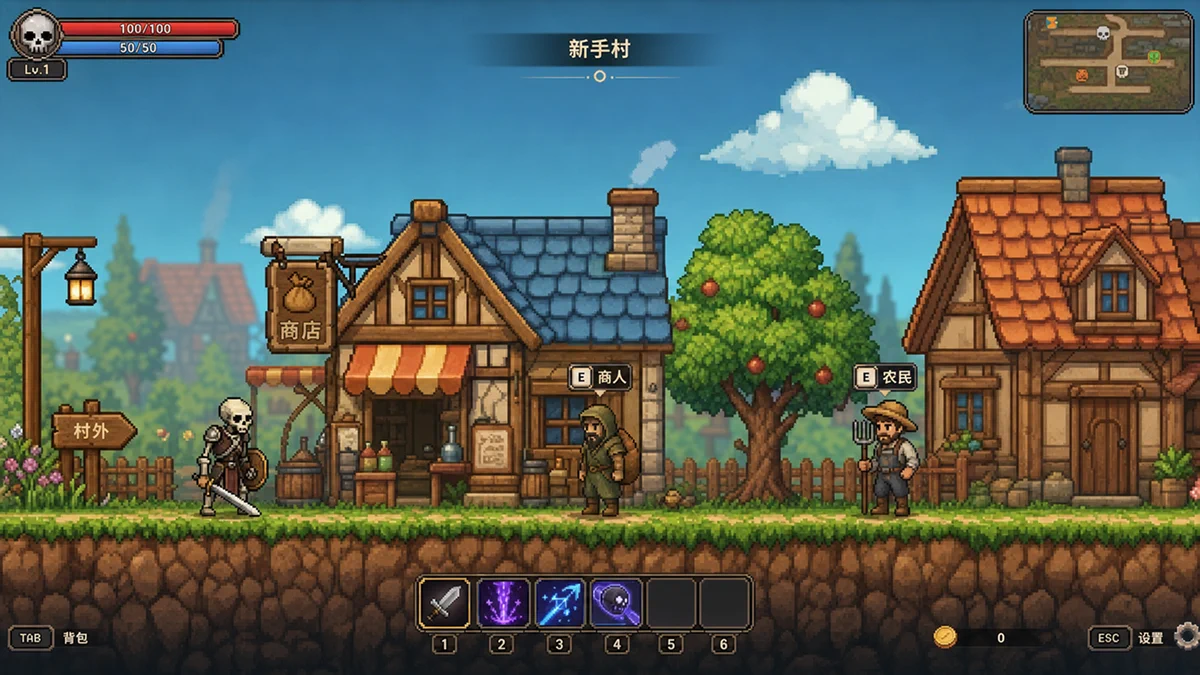
步骤 1:从工具栏打开 Layer Split
在画布上选中图片。选中后的工具栏里,打开重叠图层入口(Extract 右侧)。里面是两个平级项:
- Layer Split(从 27 积分起)——手动画区域,再自动分层、AI 切。生成尺寸跟画的框走。
- Auto-Layering(从 37 积分起)——不手动画框,按检测边缘切。
Extract 里原来的 Manual Layering 已经没了。Layer Split 就是那条流程的现用名:先画框,再自动分层和切图。
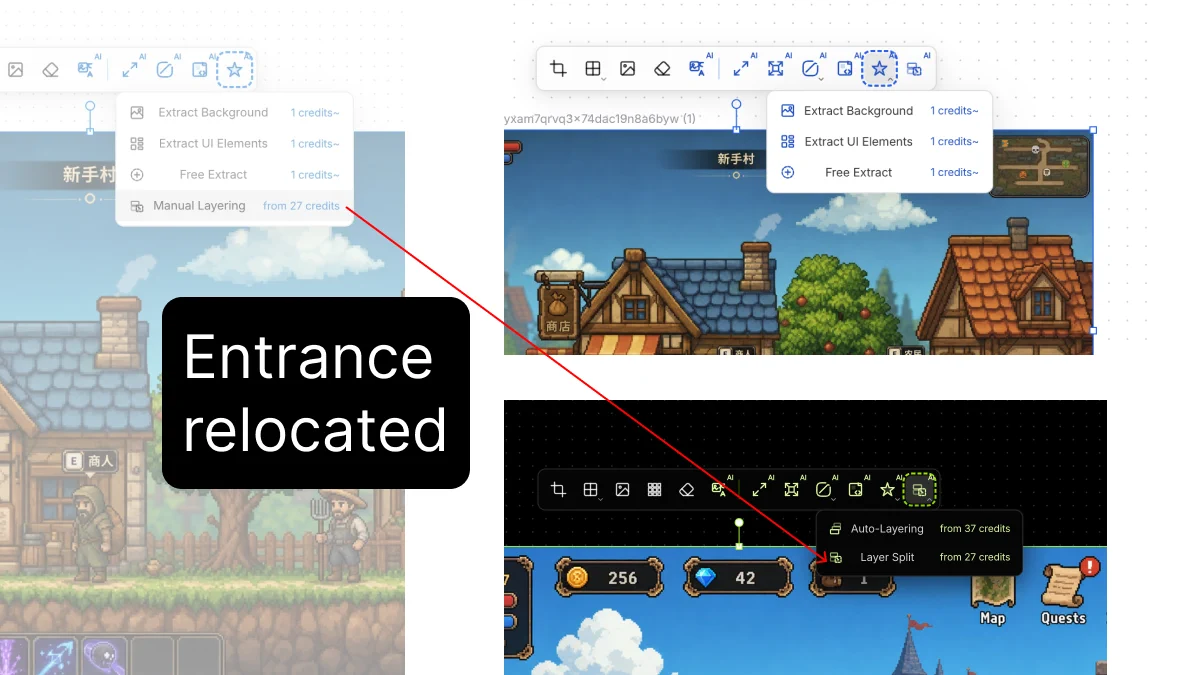
步骤 2:把画面层和文字层分开
打开 Layer Split 之后,框出目标画面所在的整块区域,再标哪些层是画面、哪些层是文字。框决定生成尺寸。画面 / 文字分开标,后面加工时能插手的地方会多一些。
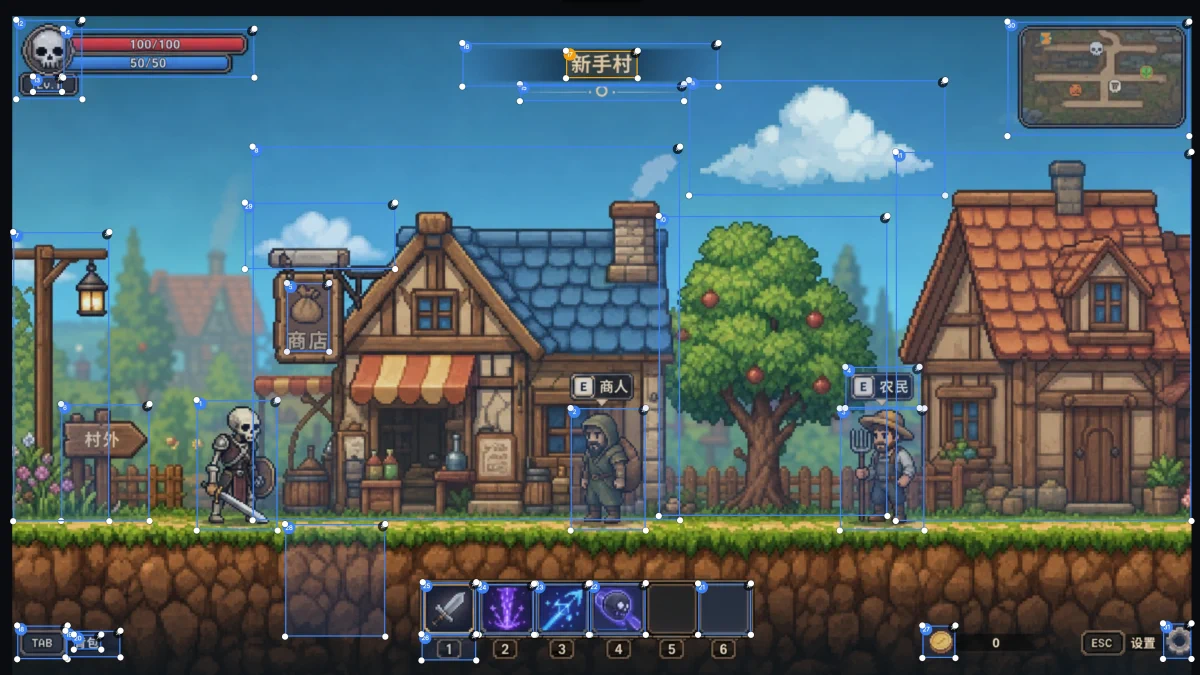
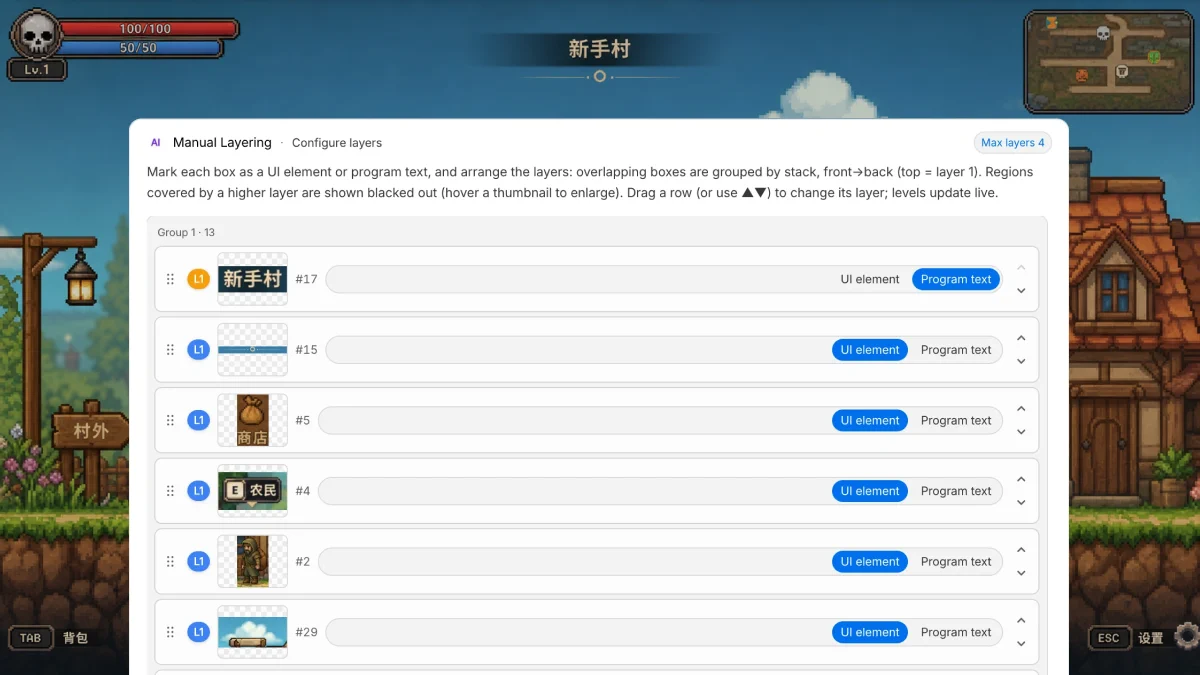
步骤 3:生成处理结果
框和层类型确认后跑生成。输出会按这些边界和标注来。
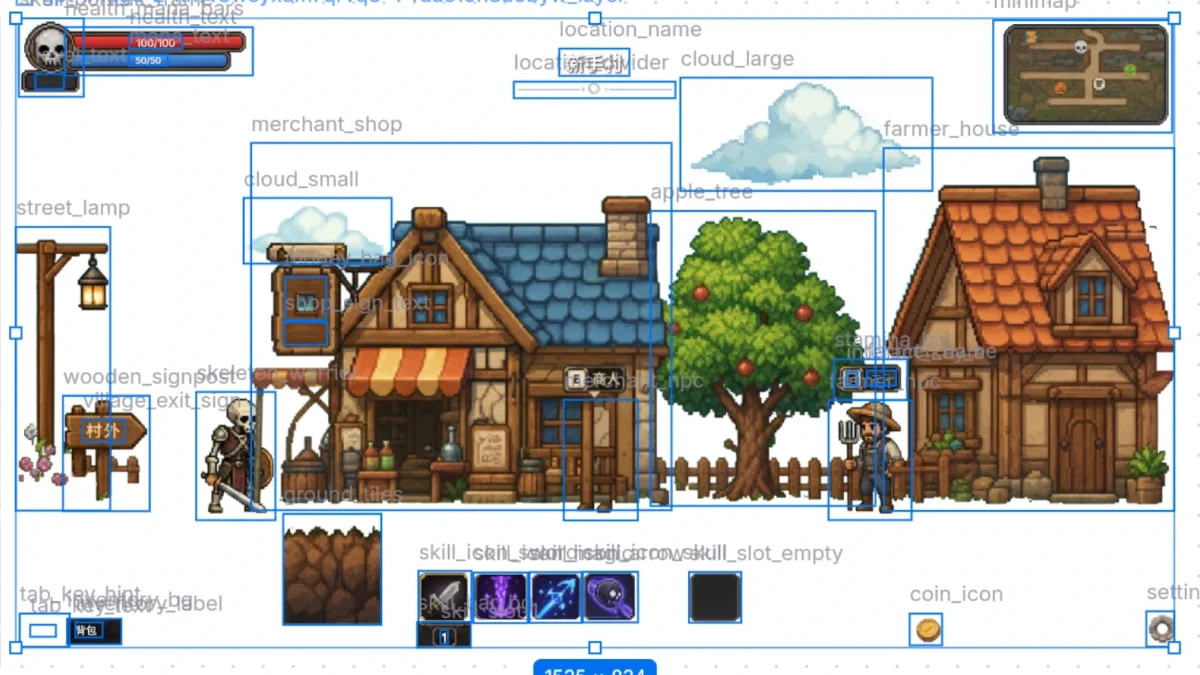
复杂场景仍可能碰到额外的处理上限。跑完后,输出图会带上能对上各块画面的名字,后面找起来方便一些。
演示视频
在选中的画板上做 Layer Split,从工具栏到按框切图:
同样要拆层,但不画框:Auto Layering。