提升清晰度
用 AI HD Upscale 放大画布上选中的图:设重绘范围、格式和倍率,再看新图层。
先说结论:3个步骤
HD Upscale 用在需要更大像素尺寸、又能接受一点生成改写的位图上。能调的是重绘范围、输出格式和放大倍率;跑完会扣积分,结果作为新图层铺在源图右侧。密集的游戏 UI、烤进画面的字、小图标网格目前仍不稳——把重绘范围拉高,改的是样子,很难把字标拉回清晰。
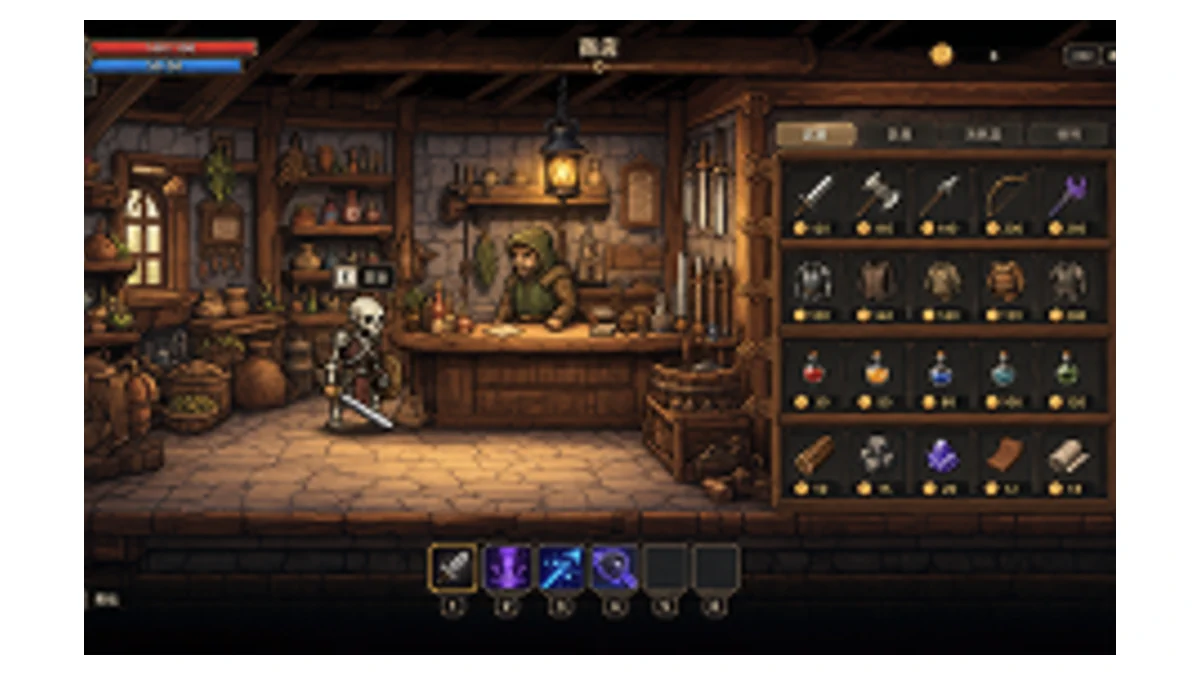
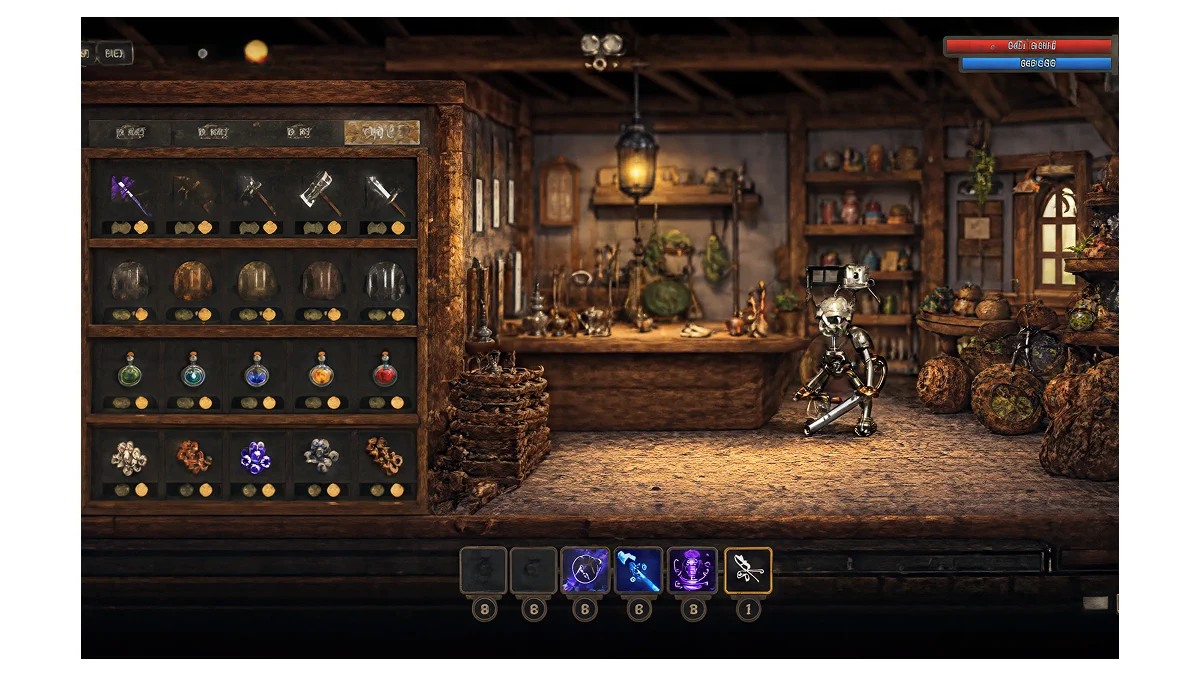
本篇演示用的源图:商店 / 背包场景,HUD、道具格和环境叠在一张底板上。
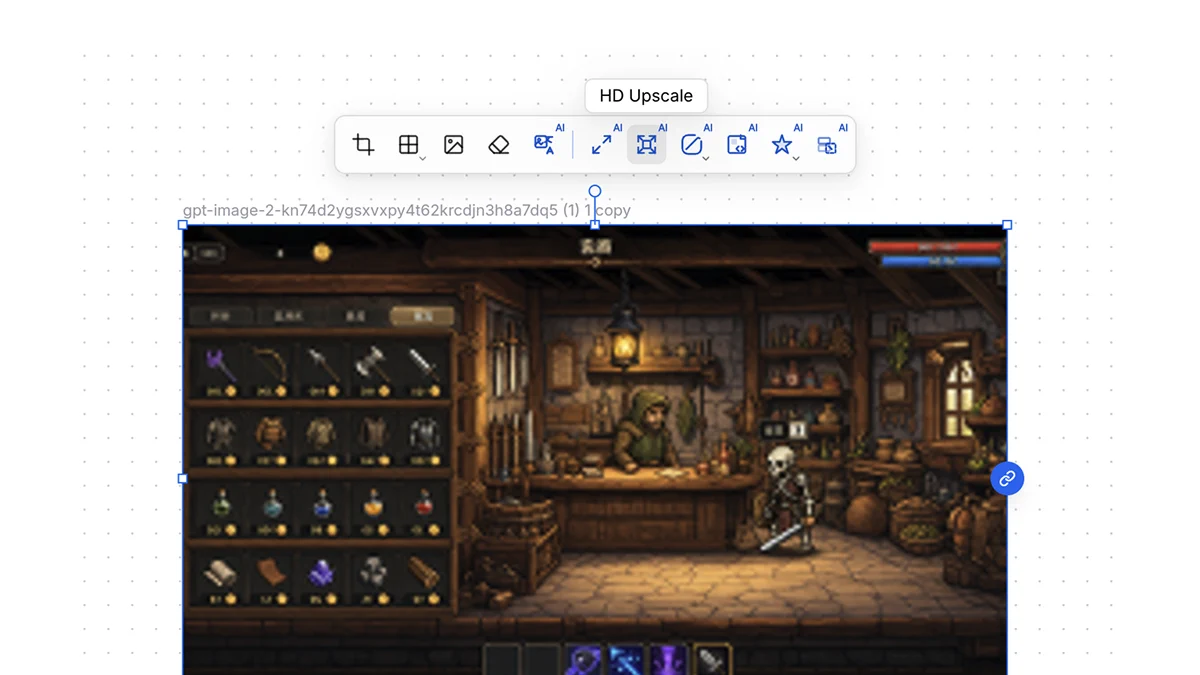
步骤 1:在选中的图上打开 HD Upscale
在画布上选中图片。打开 AI tools(AI 工具),选 HD Upscale(提升清晰度)。
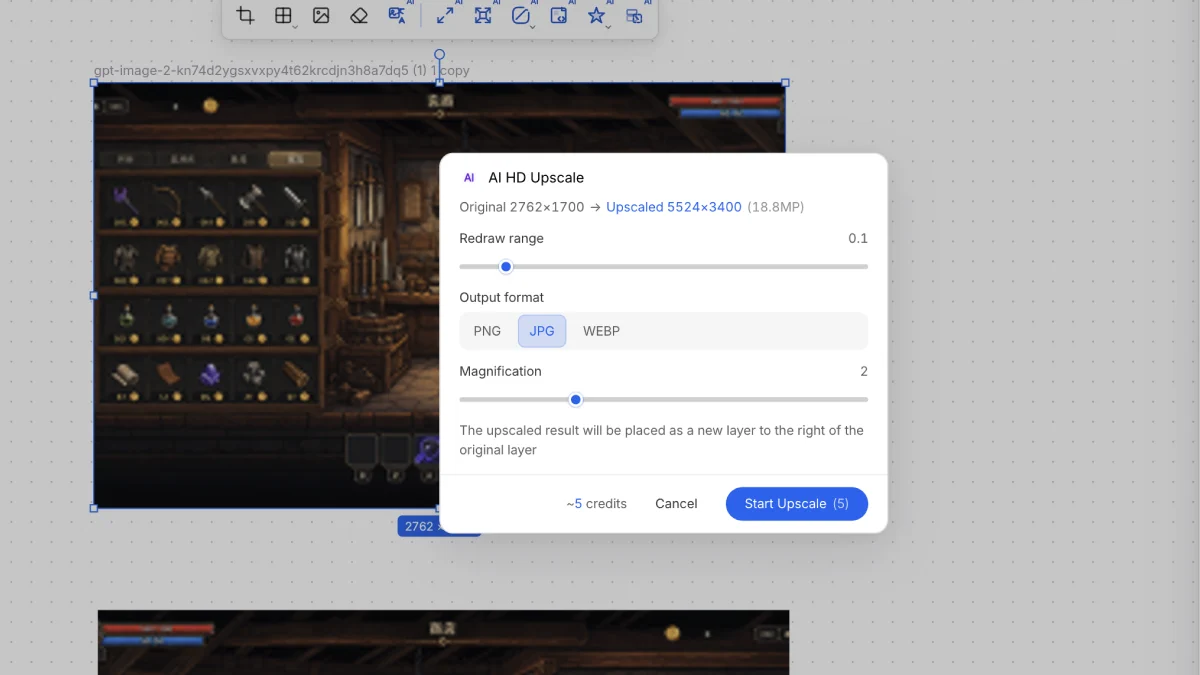
步骤 2:设重绘范围、格式和倍率
对话框会显示原尺寸和预计放大后的尺寸。可调:
- Redraw range — 允许重绘细节的幅度(低则结构更贴源图;高则改写更多)
- Output format — PNG、JPG 或 WEBP
- Magnification — 放大倍率(例如 ×2)
确认前能看到积分消耗。放大后的底板会作为新图层出现在原图右侧。
步骤 3:检查放大后的图层
跑完后把新图层和源图对比。这张商店 UI 底板上,低重绘会把画面放大,但小图标和界面文字的边仍然软。
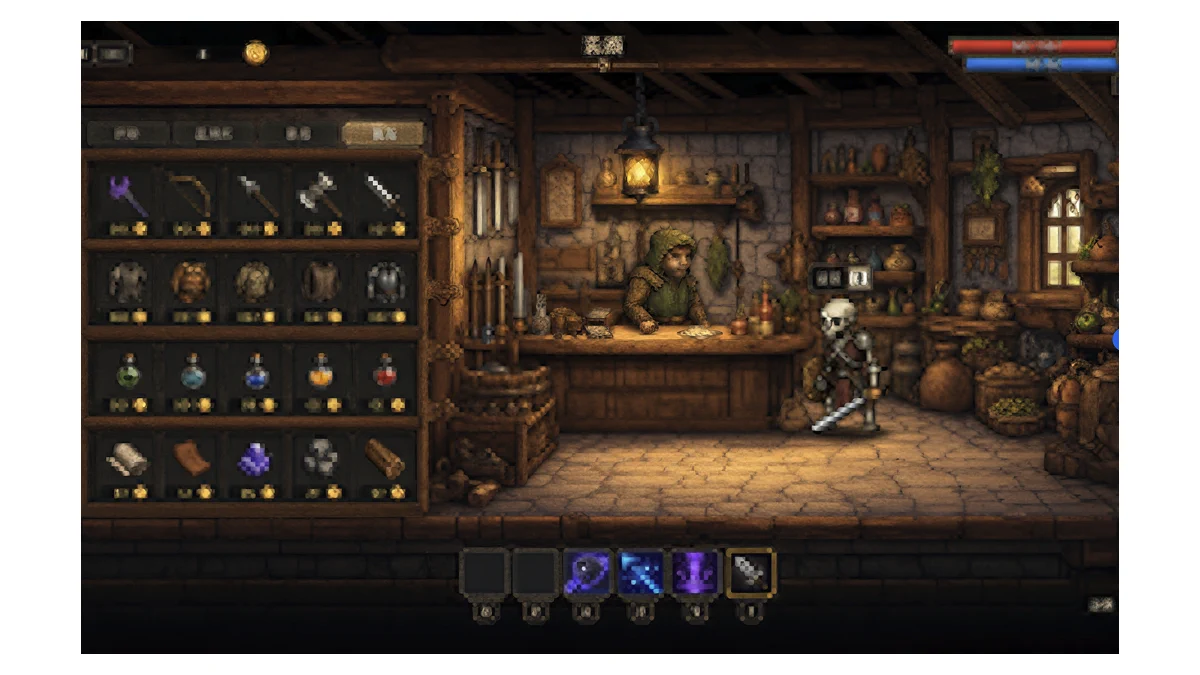
把 Redraw range 拉高(例如 0.6),这一轮会把更多算力花在重绘上。布局和道具可能漂;字标和细的 HUD 记号往往还是糊的,或变成噪点,读不出来。
更在意导出尺寸变大、不太要求 UI 像素级还原时,用 HD Upscale。背包图标、状态文字或像素边必须卡死的底板,重绘留低——或者这条先跳过,只放大那些吃得消生成细节的层。