提取 UI 元素
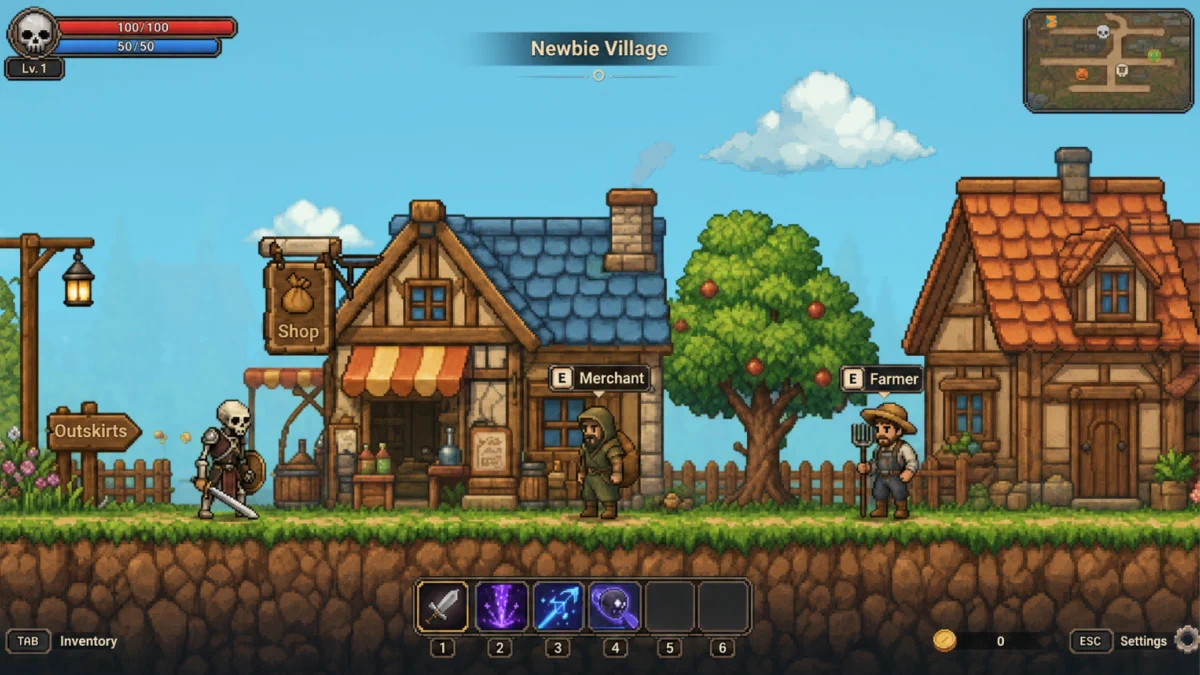
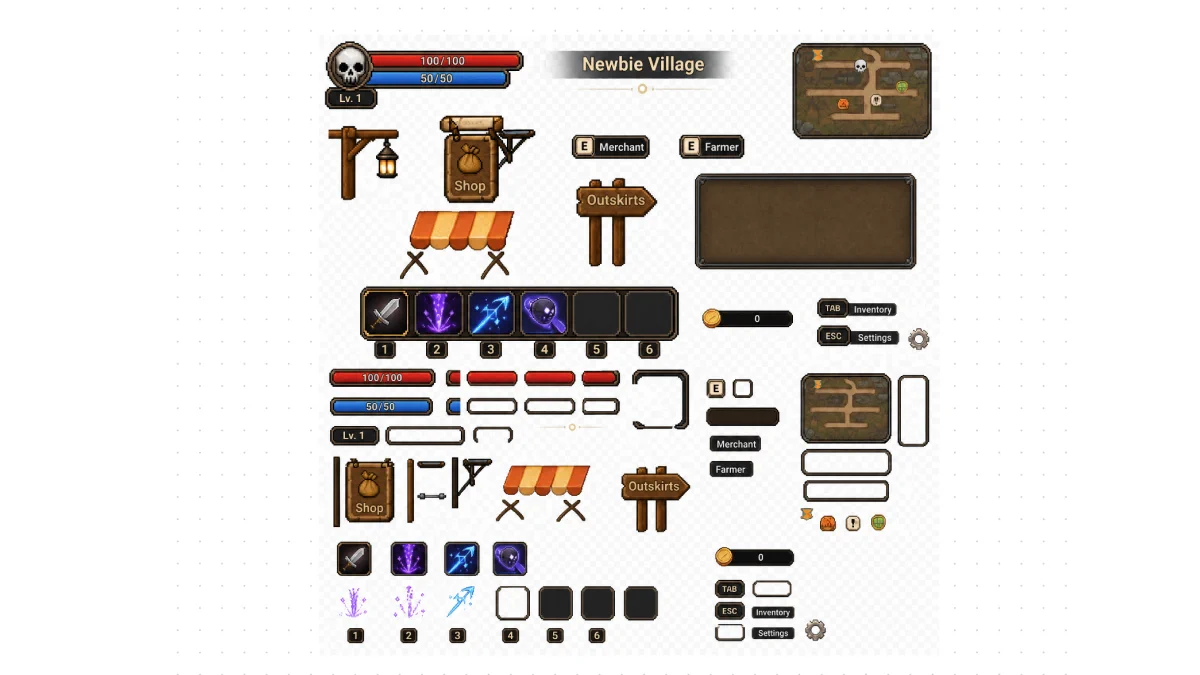
针对界面场景图,调用视觉模型直接通过AI生成一张精灵图。
先说结论:3个步骤
Extract UI Elements 用在一张具体的游戏场景截图上:调视觉模型,把 UI 抽出来拼进一张精灵位图。区域数量和边界要卡得很准时不太合适——结果是近似的,跟所选模型有关。
Extract UI Elements 对当前图片直接调模型做 UI 提取。不用写提示词,界面上点完就能跑。
步骤 1:从菜单选中这个功能
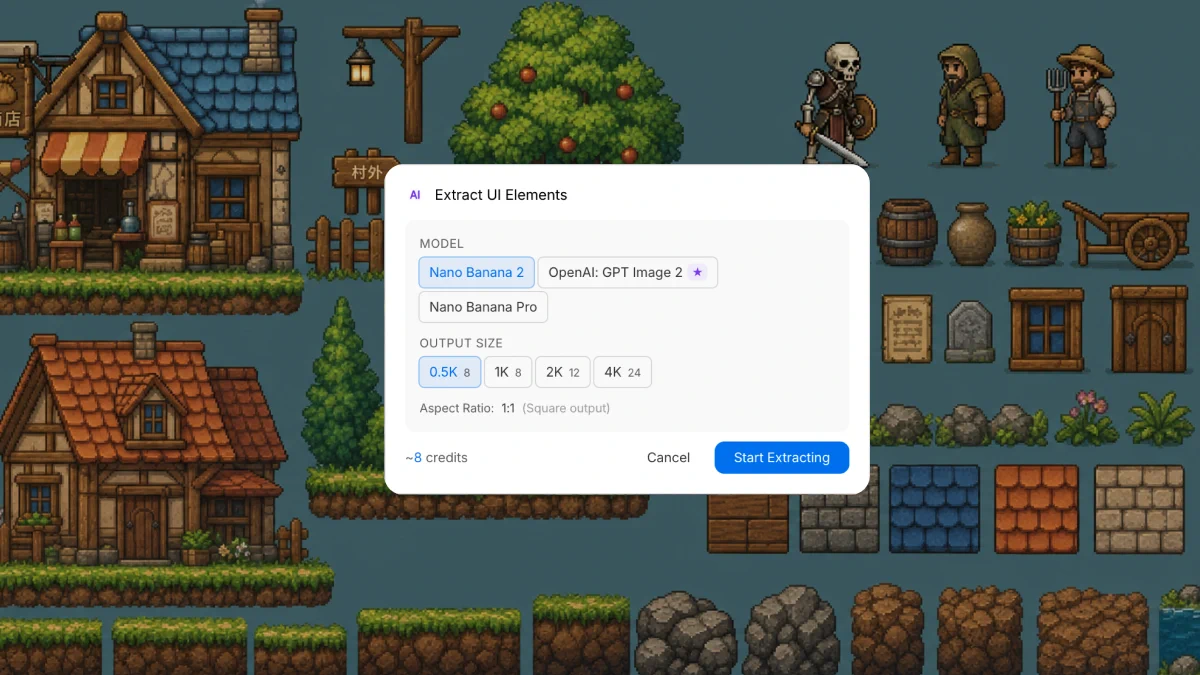
提取前先准备好场景或精灵截图。下面这张是本篇演示用的源图。
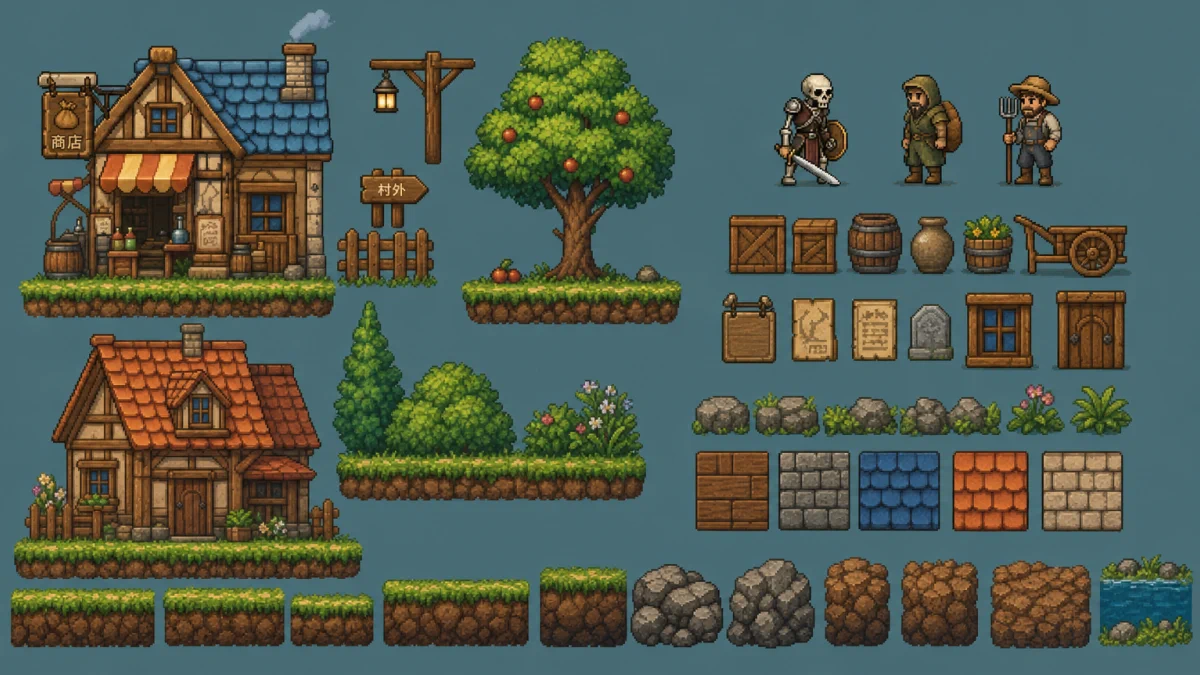
选中目标图后,打开 AI tools(AI 工具),再打开 AI Extract(AI 提取),选 Extract elements(提取元素)。
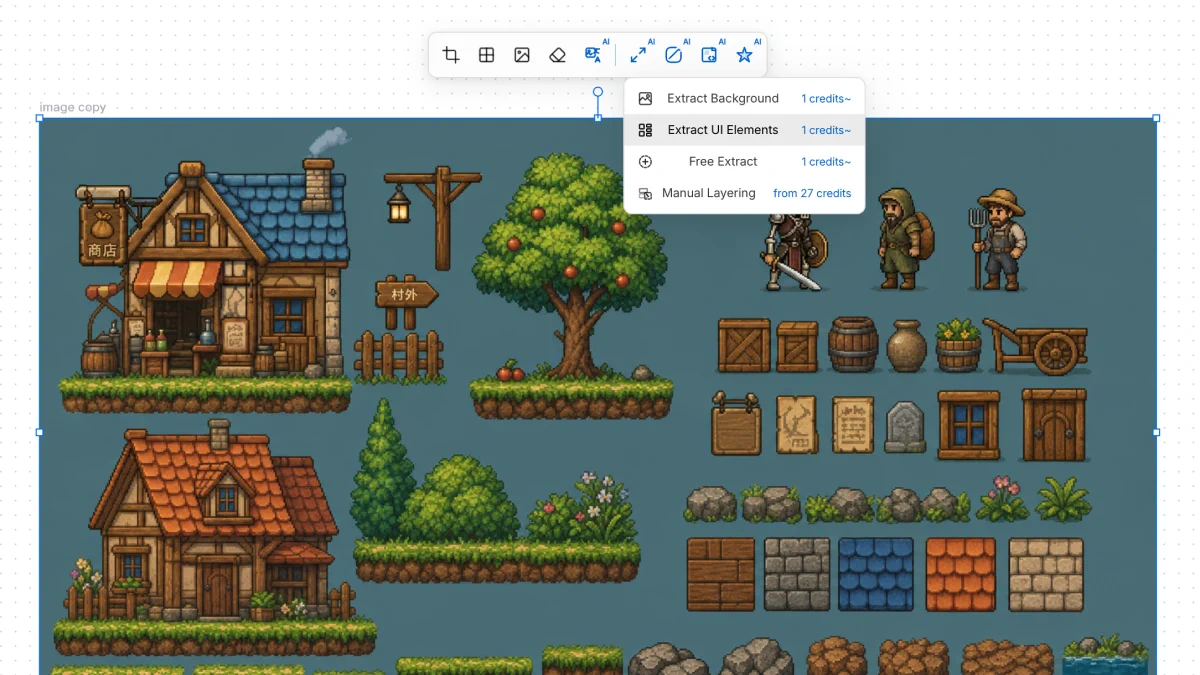
步骤 2:设模型和参数
对话框里选模型和输出尺寸。可选 GPT Image 2、Nano Banana / Nano Banana 2、Nano Banana Pro。尺寸越大,抽出来的物件往往更多、花样也更多。
步骤 3:看提取结果
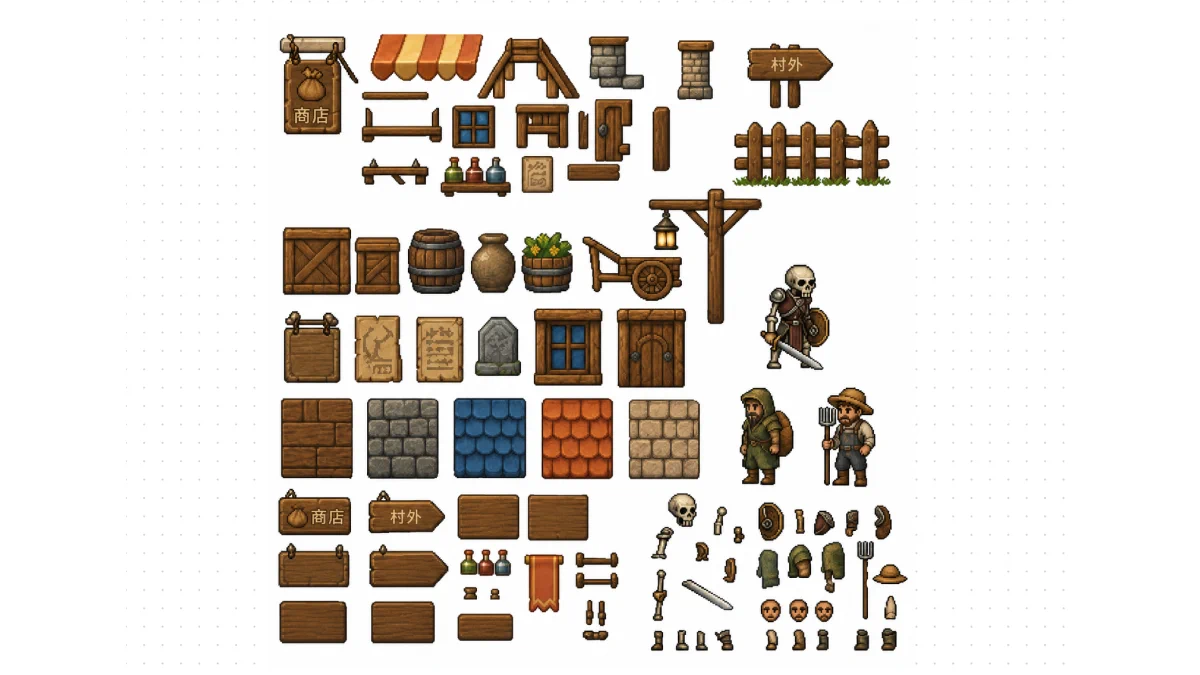
生成后检查拼合结果。当前输出是一张不透明的位图图层;接到后面的步骤前,通常还要清一次。
更合适的场景:从位图到精灵表
UI 更密的单张位图,比上面步骤 1–3 的演示更适合 Extract UI Elements。模型从一张源图抽出控件和面板,拼到一张精灵图上;丰富度和边界精度都高于步骤 3 那张演示结果。