AI 换皮肤
在 VberAI Studio 里用 Restyle(换皮肤)重做界面的样子。写好主题之后,图层关系和图片尺寸保持原样。同一套做法可以用于一批已经上线的游戏,做节日换装。
先说结论:4个步骤
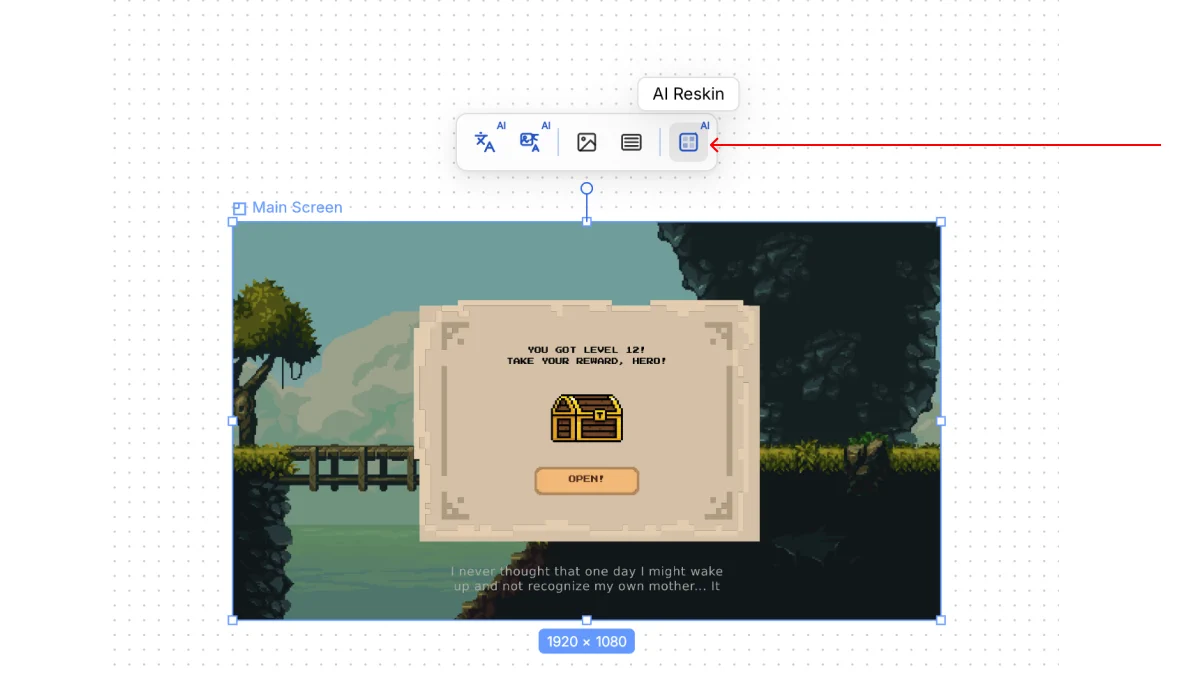
Restyle(换皮肤) 用来给已经上线的游戏做节日换装。一个节日要换的,通常是一批已经做完的画板。在 VberAI Studio 里选中画板,打开 AI tools(AI 工具),点 Restyle(换皮肤),写下要换成的主题。各层的样子会按这句话重画。图层的叠放关系和每张图的尺寸都还在,换完的画板对得上工程里已经在用的那套结构。画面上的字经常还是原来的颜色,标签颜色后面要再统一一次。
步骤 1:选中要换的画面
在 VberAI Studio 的画布上,选中要换风格的那一屏。打开 AI tools(AI 工具),点 Restyle(换皮肤)。
步骤 2:写下要换成的主题
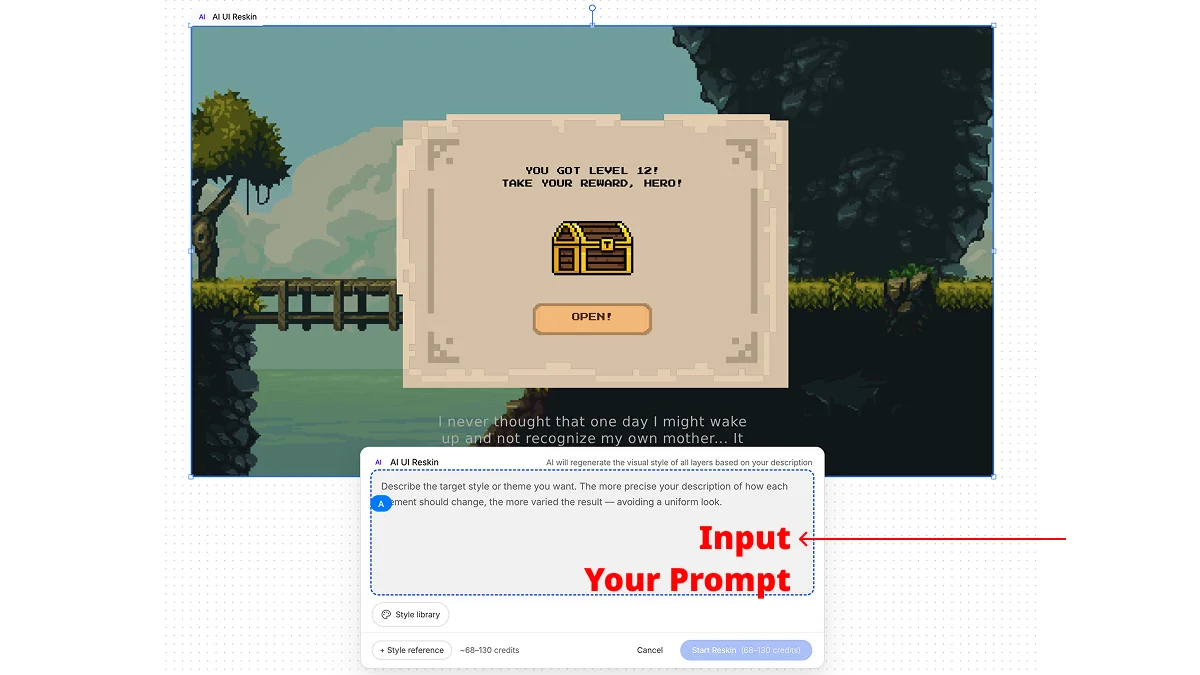
Restyle(换皮肤) 对话框里写一段描述,界面会按这段话重画。点确认之前,对话框里会先显示这次的费用。
提示词示例:
Halloween-themed page atmosphere
步骤 3:看换完的画面
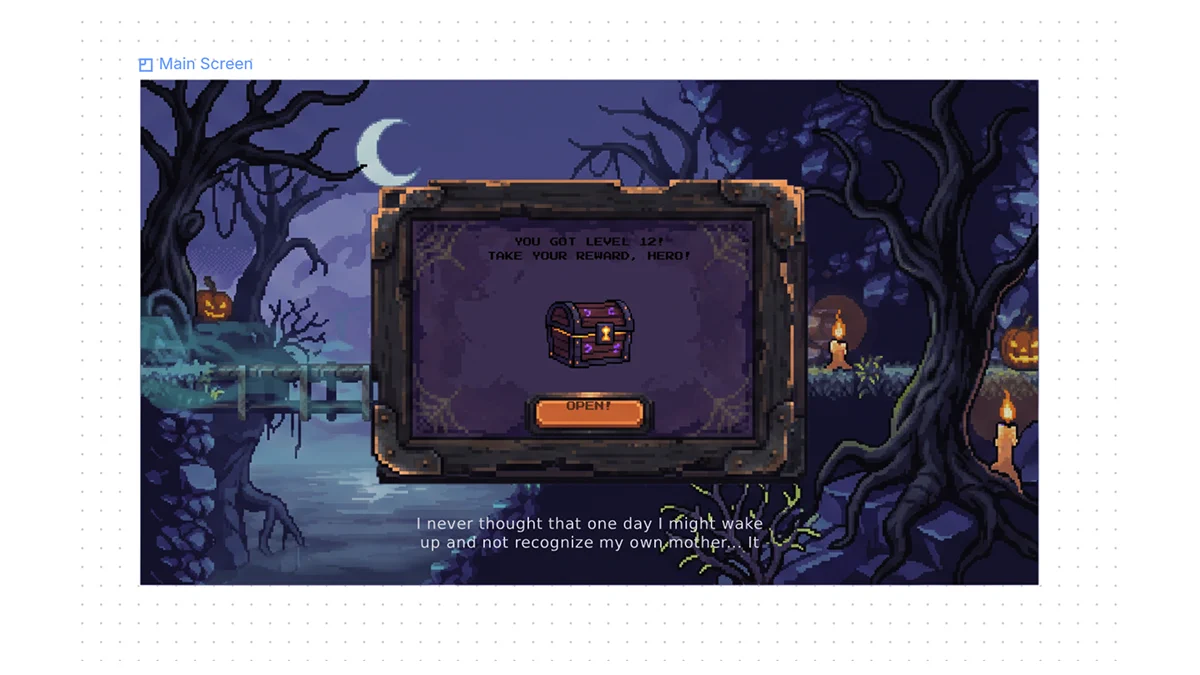
等这一次做完,再看画板。环境、面板边框和道具会换成主题里的样子。画面上的字经常还是原来的颜色。这些字的颜色,后面要再统一一次。
步骤 4:图层关系和尺寸保持原样
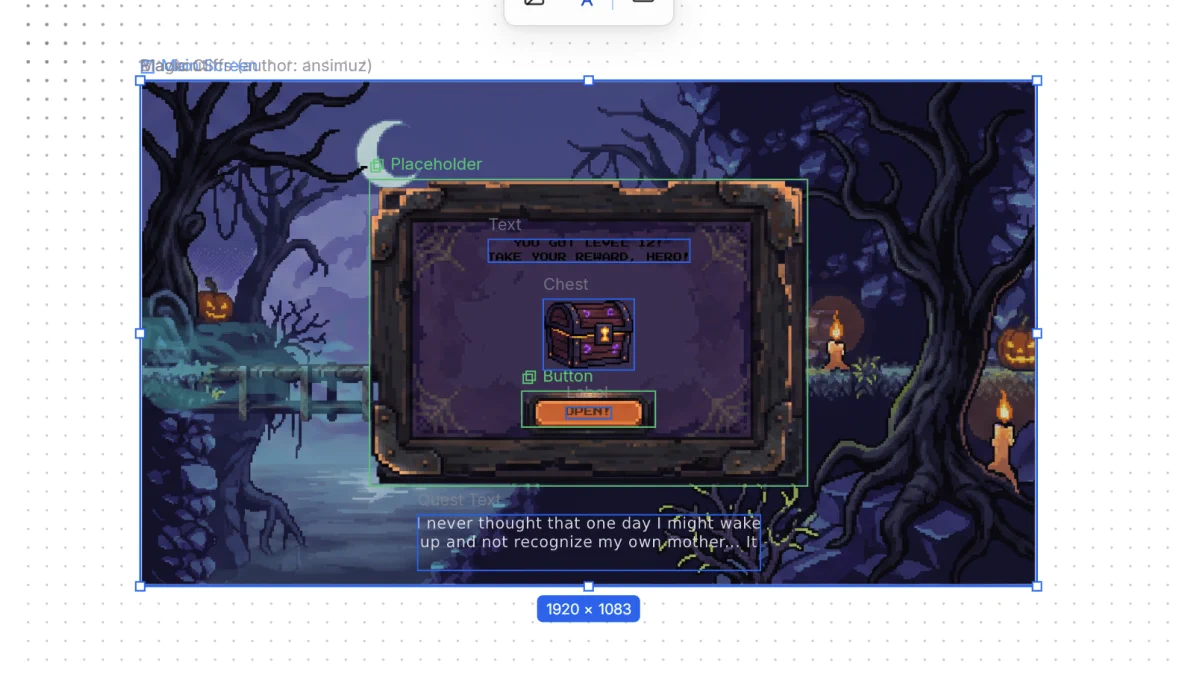
图层的叠放关系没变。每张图的尺寸也没变。
一批已经上线的游戏,用同一次换皮肤
一屏做一次就够。节日活动要覆盖多款已经上线的游戏时,同一句主题要在每一块准备上线的画板上再做一次。提示词写好之后,剩下的是把这些画板排进处理顺序。
一批画面能不能看起来是同一次活动,看这三件事。
提示词用同一句。 主题描述写好一次,后面的画板都用这句原文。相隔几个月做出来的画板,也用这一句。不要每换一屏就改写一遍。
原来的界面设置留着。 Restyle(换皮肤)换的是看起来的样子。底下的图层设置还在。这些设置还在,换完的画板就可以放回工程里。画板一多,更要留着这套设置。
一次提交多张。 在画布上一张一张点,做不完一个完整游戏的界面。要处理很多张时,需要批量接口:一次提交多张,一次拿回结果。
排期看的是这次活动里有多少块画板。一个游戏四张节日界面,另一个游戏四十张,要处理的量差得很多。
节日换装排到一批已经上线的游戏上,写在在多个线上游戏上跑同一次节日换皮。
演示视频
选中画板之后做 Restyle(换皮肤):写下主题,看到图层关系和尺寸还在。