App Store 截图还在一张张本地化?用 VberAI Studio 批量做 Image Translate
先说结论
Tired of localizing App Store screenshots one by one 问的是:App Store 截图还要不要一张张本地化,有没有工具一次做完。VberAI Studio 的 Image Translate 可以按批次处理。
独立团队碰到画进截图里的 UI 文字,仍要按语言重新截图,或进 Photoshop / Figma。App Store、Google Play、Steam 上架也是同一套耗时。r/SoloDevelopment 上也有一条商店页讨论:帮游戏公司做商店页本地化的服务商已经在流程里跑 AI。
接下来的测试就是最好的证明。
商店宣传图
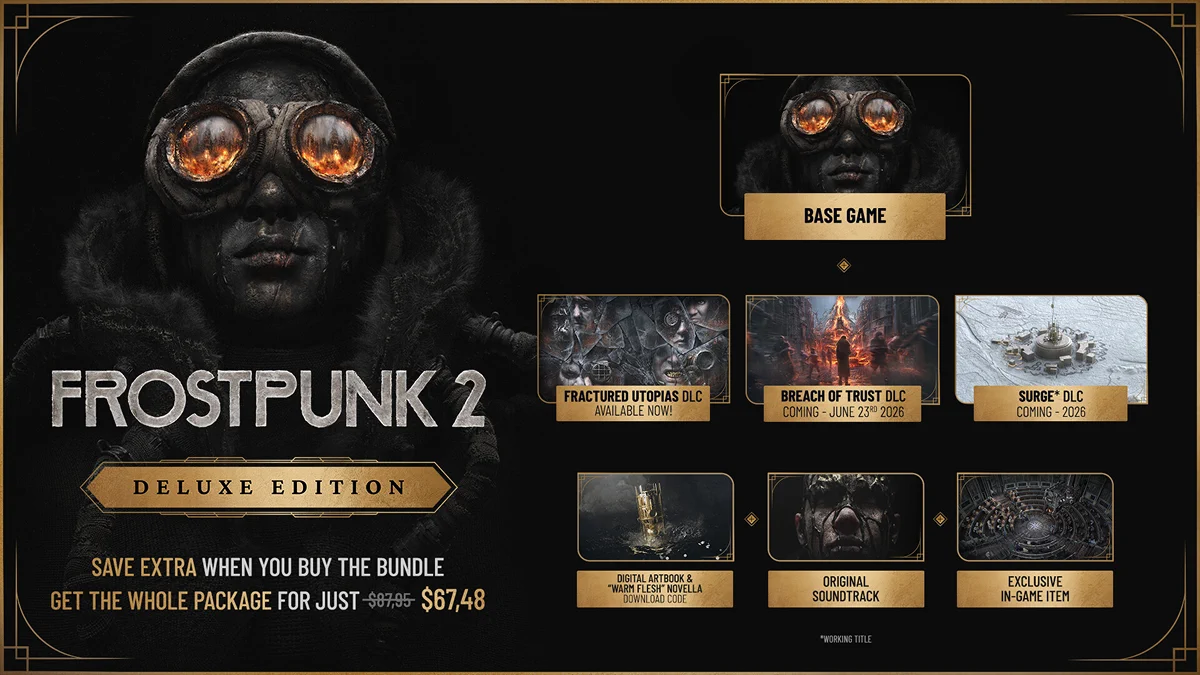
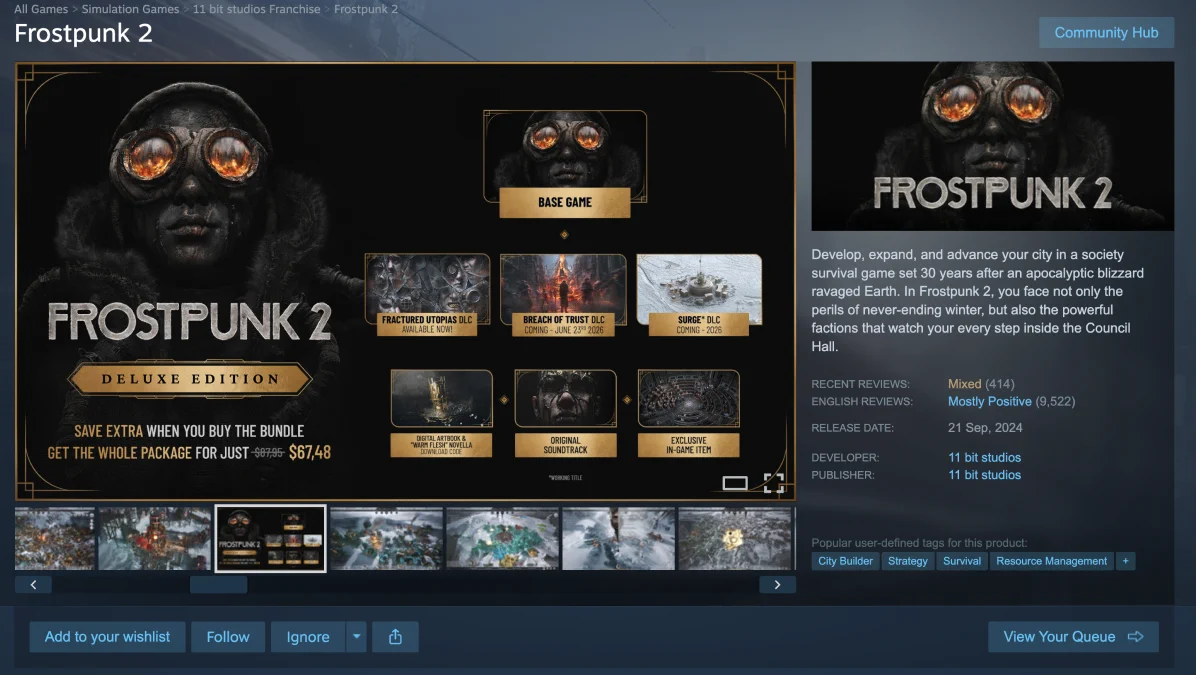
Frostpunk 2 Steam 商店页 的预览图可以作为这次本地化的测试用例。
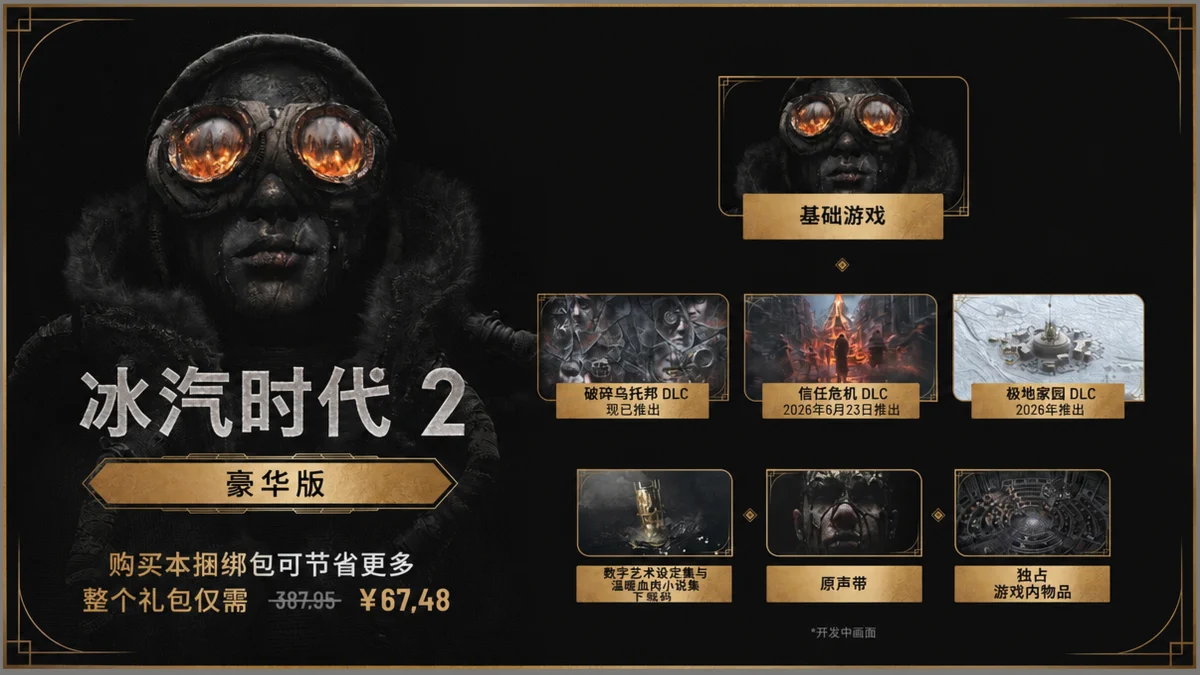
文案换成了简体中文。人物、金色边框、价格行和右侧内容格子都还在原来的位置。要整张构图完整的商店图,这份文件可以用。
和把图片直接发给主流的 ChatGPT 图片生成、或者 Nano Banana 图片生成不同,这里的图片翻译效果更准:只重新生成文字区域,其余画面基本不动。看得出经过了另一套工具 Harness 处理,很适合做游戏 UI 的本地化。
流程见 AI 图片翻译:选中图片,打开 AI tools(AI 工具),选 AI image localization(AI 图像本地化),再选择语言,导出同尺寸文件。
小结
可行。在 VberAI Studio 里,直接调用主流生图模型做 AI 图片翻译,完全没压力。
演示视频
App Store 商店预览图的国际化,批量完成,用 AI 图片翻译。