AI 生成视频
AI Video 用画布上的图和提示词生成一段视频。这次用的是 Turbo MAX Image To Video。时长和分辨率选小一些,结果会更快回来。
先说结论:6个步骤
AI Video(AI 视频) 用画布上已有的图,加上一段文字,生成视频。在底部工具栏打开 AIGC,选 AI Video(AI 视频)。模型列表里有 Seedance 2.0、Veo 3.1 Fast、Seedance 2.5、Kling Video V3 Pro。这次用的是 Turbo MAX Image To Video。用 Pick from canvas(从画布选取) 把画面填进 First frame(首帧),写上提示词,再开始生成。时长和分辨率选小一些,结果会更快回来。这次是 5 秒、480P。
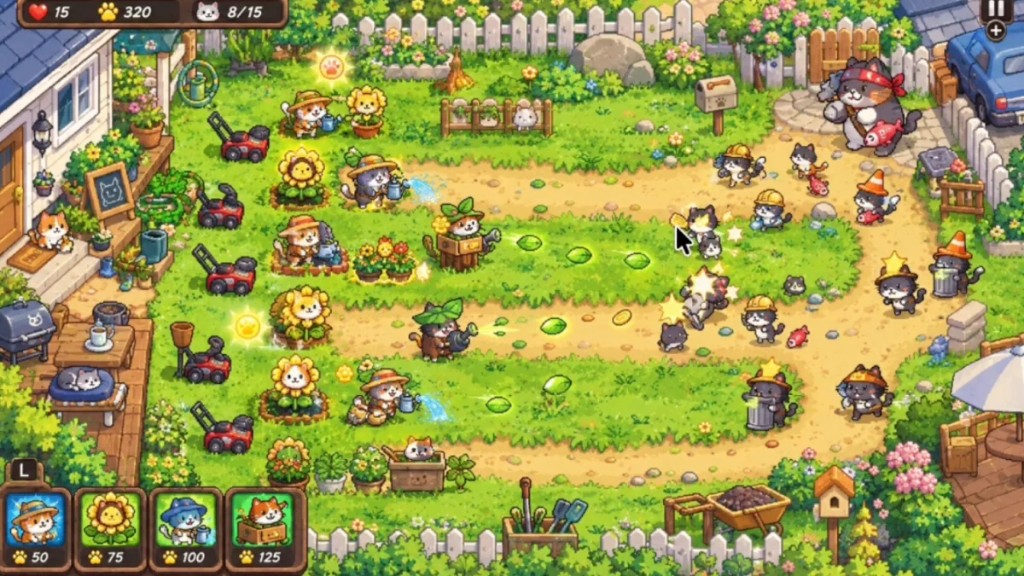
下面这张是这次用的猫园场景。
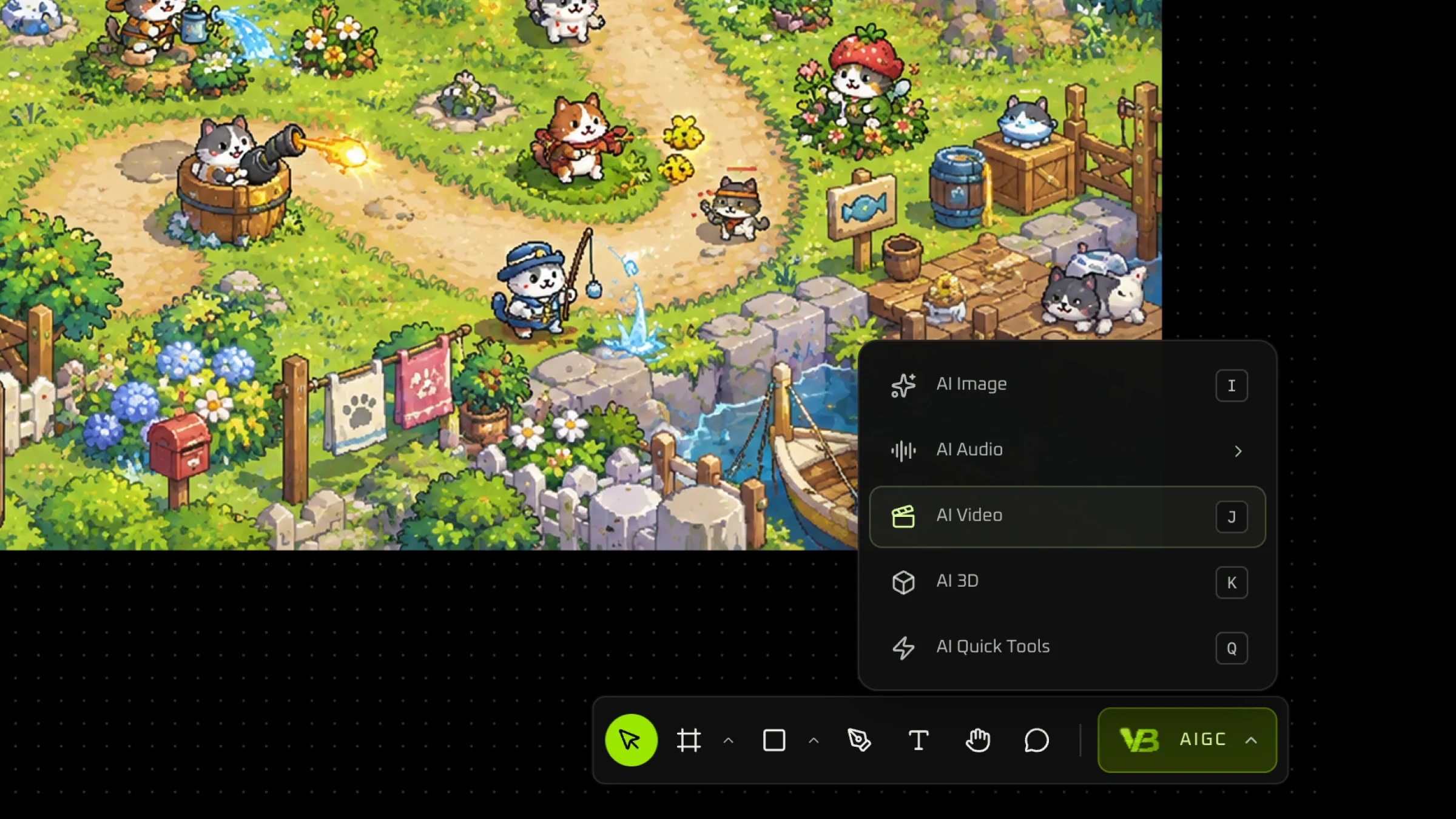
步骤 1:打开 AI Video
在底部工具栏打开 AIGC,选 AI Video(AI 视频)。
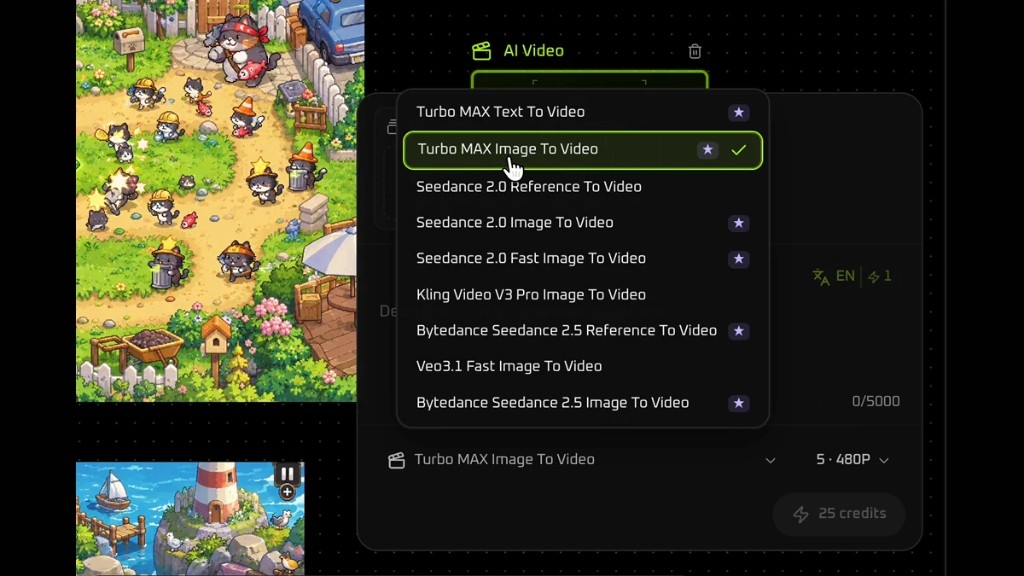
步骤 2:选择模型和尺寸
打开模型菜单。里面有 Seedance 2.0、Veo 3.1 Fast、Seedance 2.5、Kling Video V3 Pro,以及 Turbo MAX 的几项。这次选 Turbo MAX Image To Video。
模型旁边的控件用来定时长和分辨率。尺寸小一些,结果回来得更快。这次是 5 秒、480P。
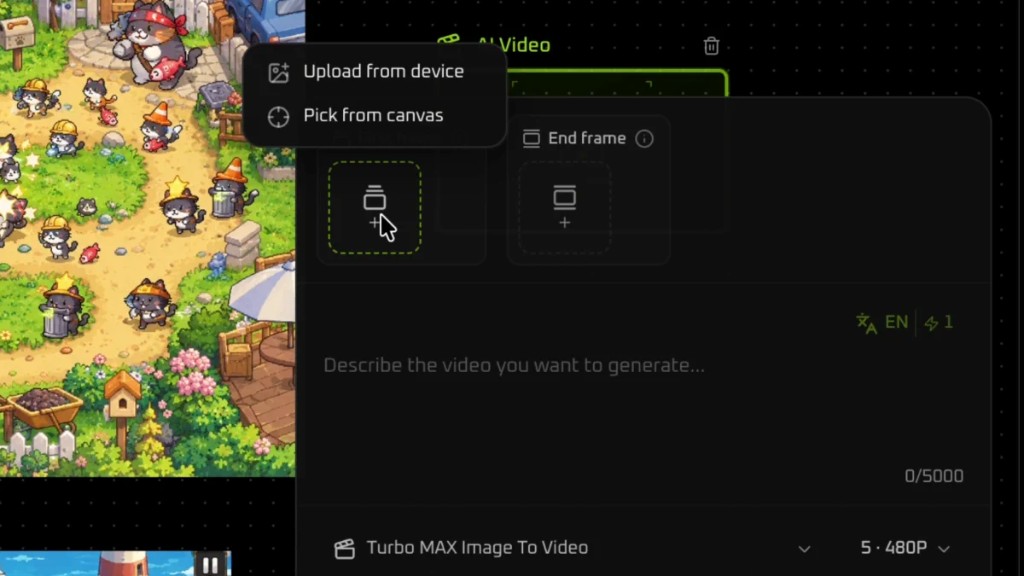
步骤 3:从画布选取首帧
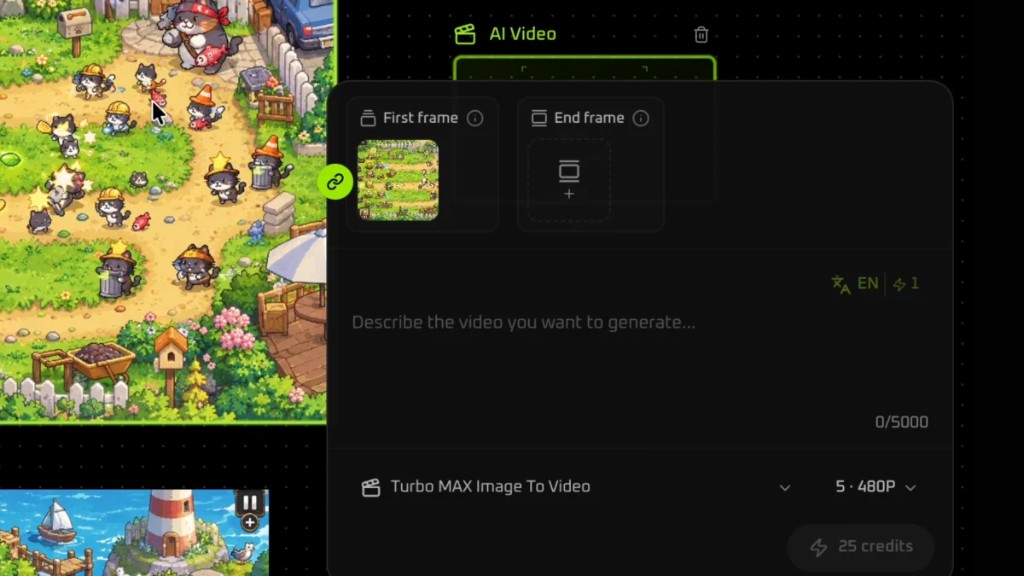
First frame(首帧) 是起始画面。End frame(尾帧) 可以空着。点击首帧上的添加按钮。菜单里有 Upload from device(从本机上传) 和 Pick from canvas(从画布选取)。这次走 Pick from canvas。
步骤 4:点击图片上的链接图标
把指针移到画面上,图上会出现一个链接图标。点这个图标,图片就会填进 First frame(首帧)。
步骤 5:写下提示词
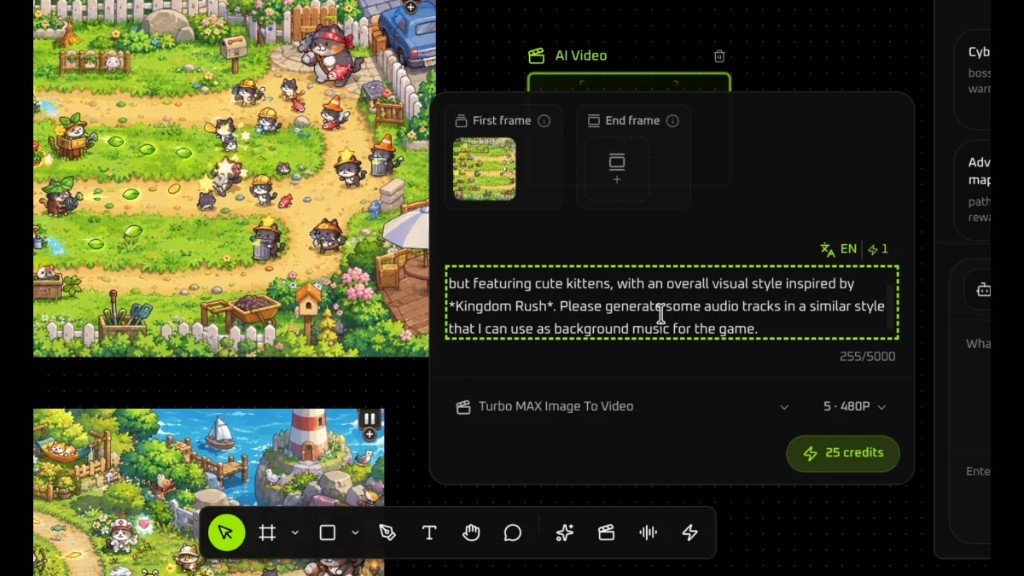
在描述框里写这段视频。这次框里的文字是:but featuring cute kittens, with an overall visual style inspired by *Kingdom Rush*. Please generate some audio tracks in a similar style that I can use as background music for the game.
步骤 6:在画布上查看成片
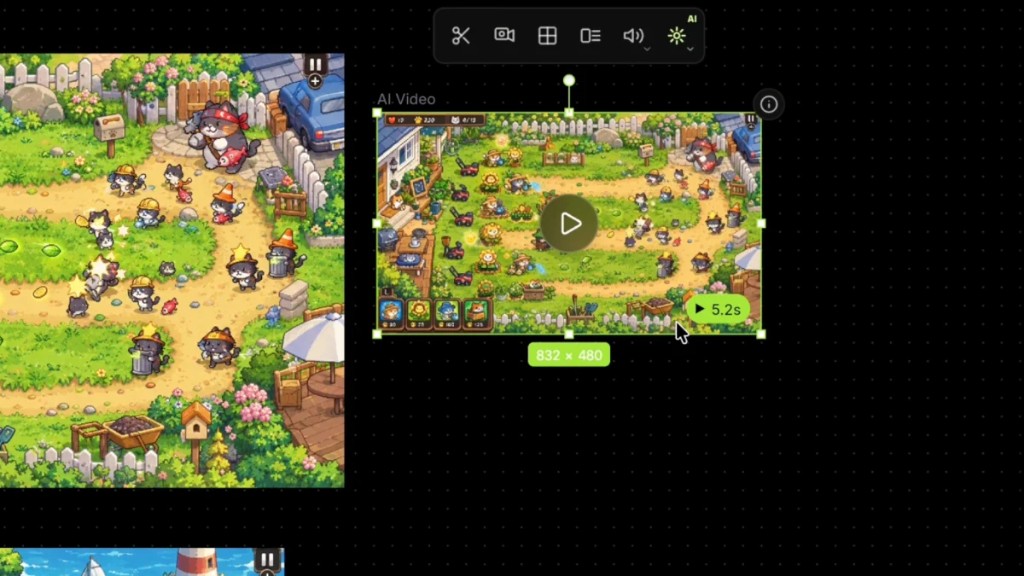
开始生成之后,成片会出现在画布上,带播放按钮。这一条是 832×480,角标是 5.2s。
这次生成的视频: