Figma 到 Cocos Creator,完美支援設計稿轉Prefab
把分層 Figma 匯入 VberAI Studio,按設計稿轉 Prefab 匯出到 Cocos Creator 3.x,再在本地網頁裡預覽。
先說結論:3個步驟
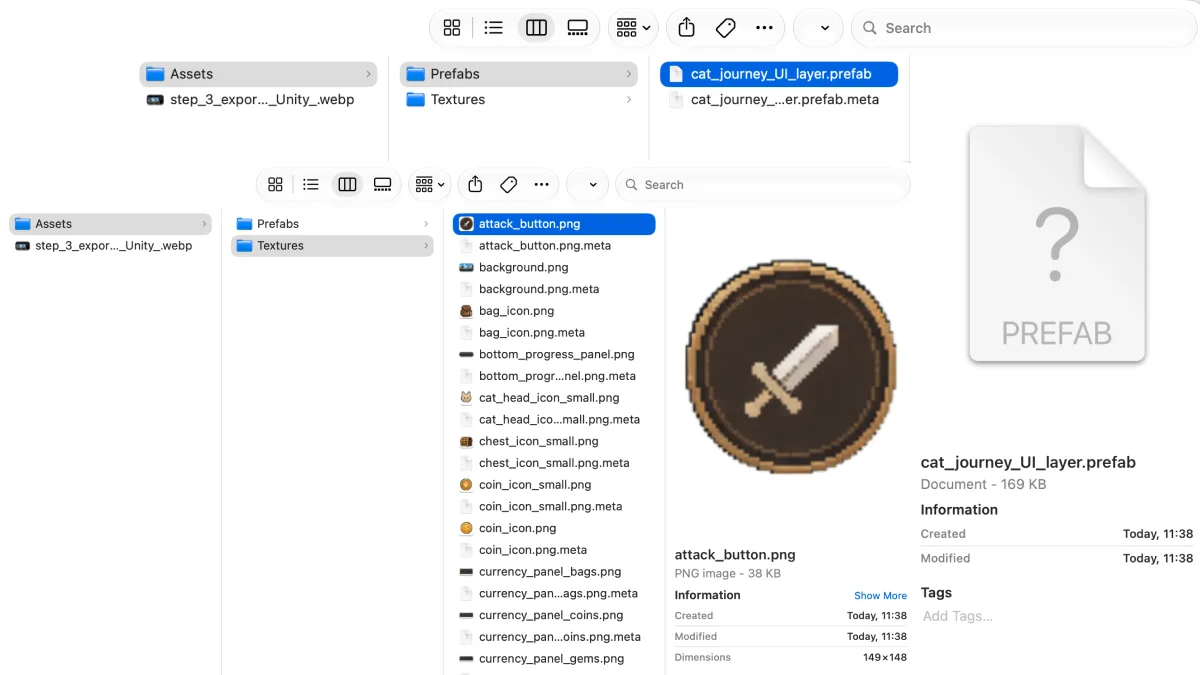
Figma 到 Cocos Creator 的主要邏輯是:針對已經分層的 .fig 檔案 UI / HUD,要批次化處理好美術素材後,按設計稿轉 Prefab,匯入到 Cocos Creator 3.x 中使用。VberAI Studio 用 Import Project(匯入專案) 匯入這份檔案,再匯出到 Cocos Creator 3.x。匯出結果在 Assets 總資料夾裡:Prefabs 是組裝好的介面,Textures 是按圖層起好名的切圖。介面邏輯用 Cursor 或 Codex 補。在 Cocos Creator 裡 Build,預覽會開到本地網頁。
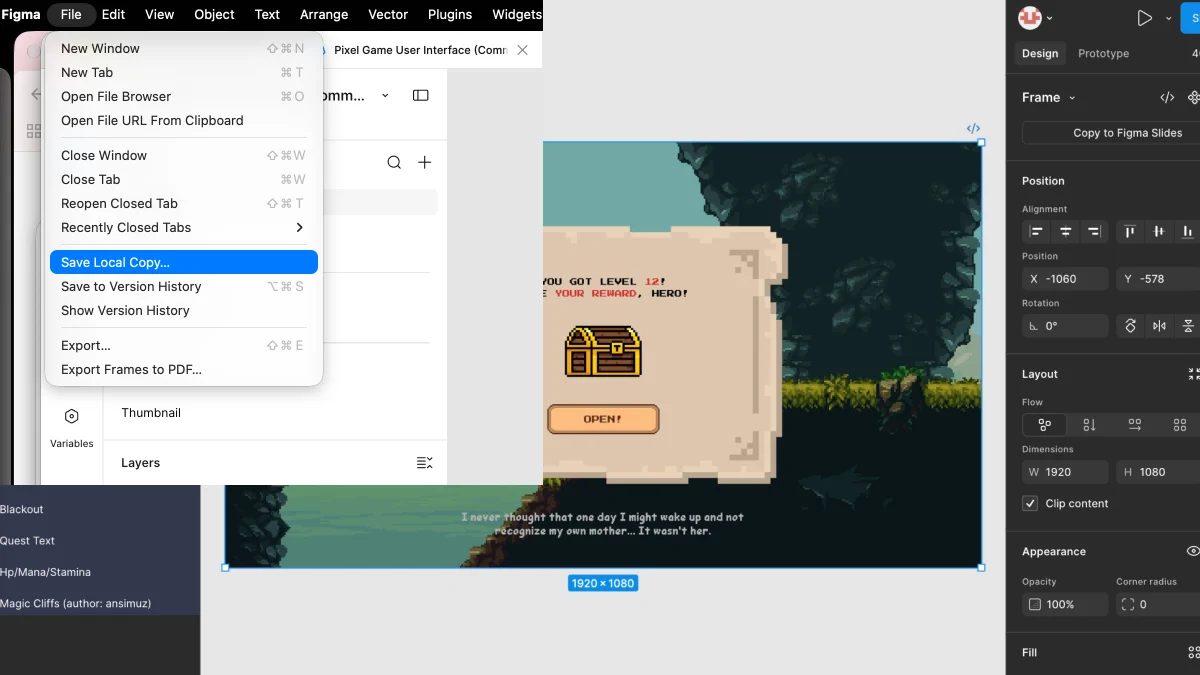
步驟 1:存一份本地 .fig
在 Figma 中開啟選單:File(檔案)→ Save Local Copy(儲存本地備份)。
步驟 2:在 VberAI Studio 裡 Import Project
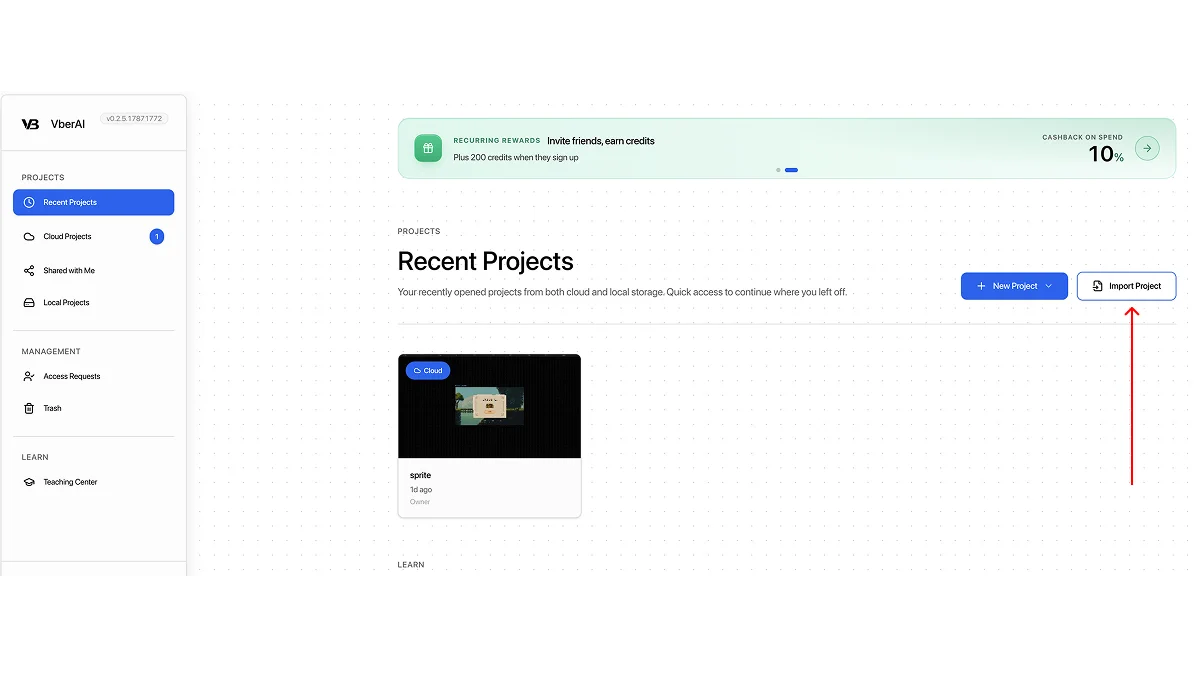
在 VberAI Studio 的專案頁,選 Import Project(匯入專案),選擇剛剛匯出的 Figma 的 .fig 檔案。
步驟 3:匯出並預覽
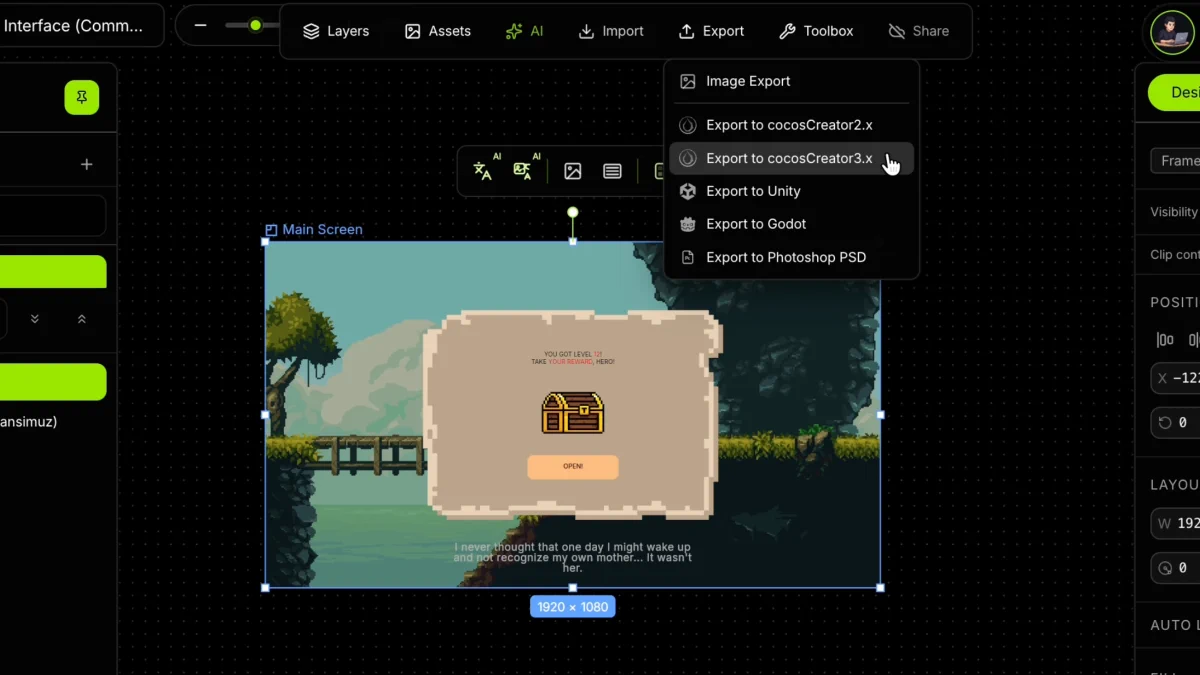
選中這一屏(例如 Main Screen)。開啟 Export,選 Export to cocosCreator3.x。
介面邏輯用 Cursor 或 Codex 接上。在 Cocos Creator 裡 Build 工程,預覽會開到本地網頁。
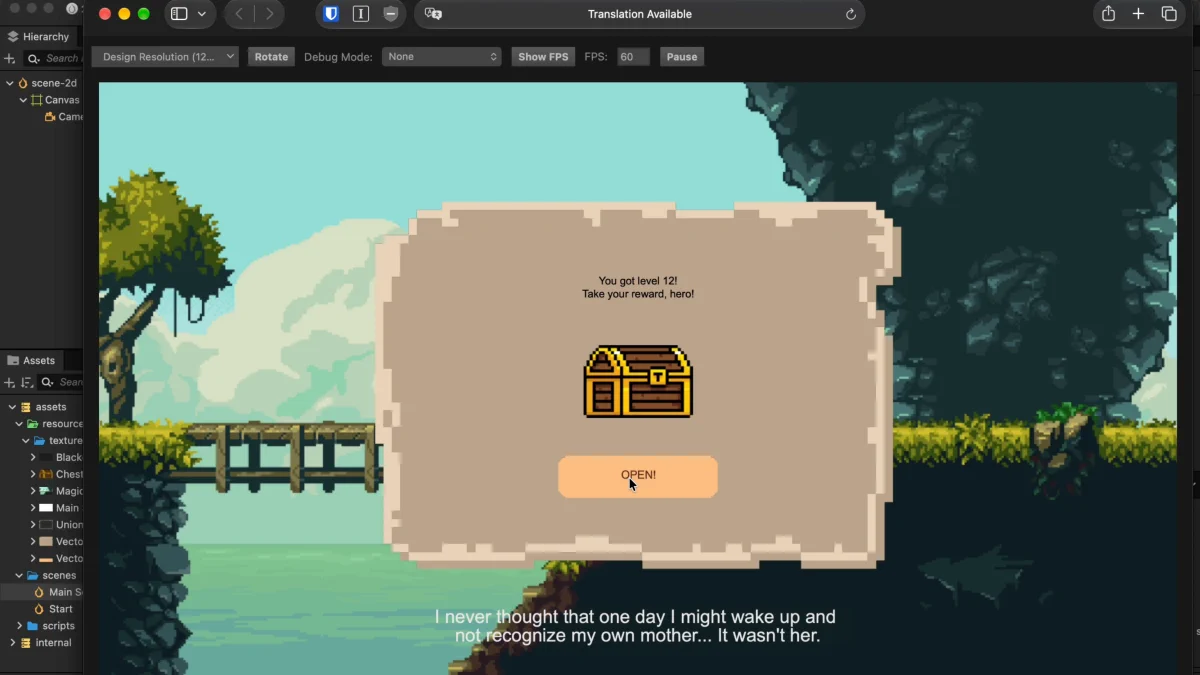
匯出結果按 Assets 目錄來放:Prefabs 裡是 Cocos Creator 可用的 Prefab(組裝好的介面,可以拖進場景);Textures 裡是具體的切圖檔案(按圖層起好名的 PNG)。
2026年9月最新操作流程指引
從 Figma 經 VberAI Studio 進到 Cocos Creator 的完整一遍: