Figma 到 Unity
儲存本地 .fig,匯入 VberAI Studio,跑自動分層,再匯出到 Unity。
先說結論:6個步驟
Figma 到 Unity 的主要邏輯是:針對已經分層的 .fig 檔案 UI / HUD,要批次化處理好美術素材後,匯入到 Unity 中。VberAI Studio 用 Import Project(匯入專案) 匯入這份檔案,再跑 自動分層:檢測邊緣切圖,匯出有意義命名的圖片檔案,然後選 Export to Unity。
已經是分層的 Photoshop 檔案:PSD 到 Unity。
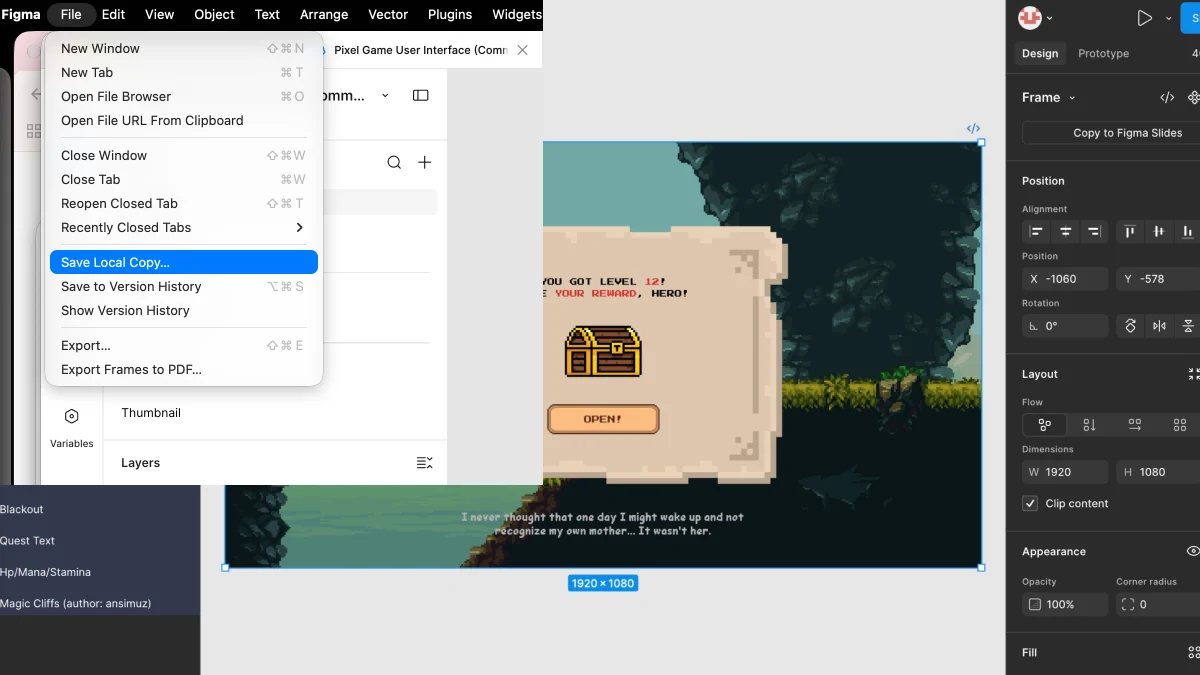
步驟 1:存一份本地 .fig
在 Figma 中開啟選單:File(檔案)→ Save Local Copy(儲存本地備份)。已經命名的編組(畫框、按鈕、HUD 條)會帶到 VberAI Studio。
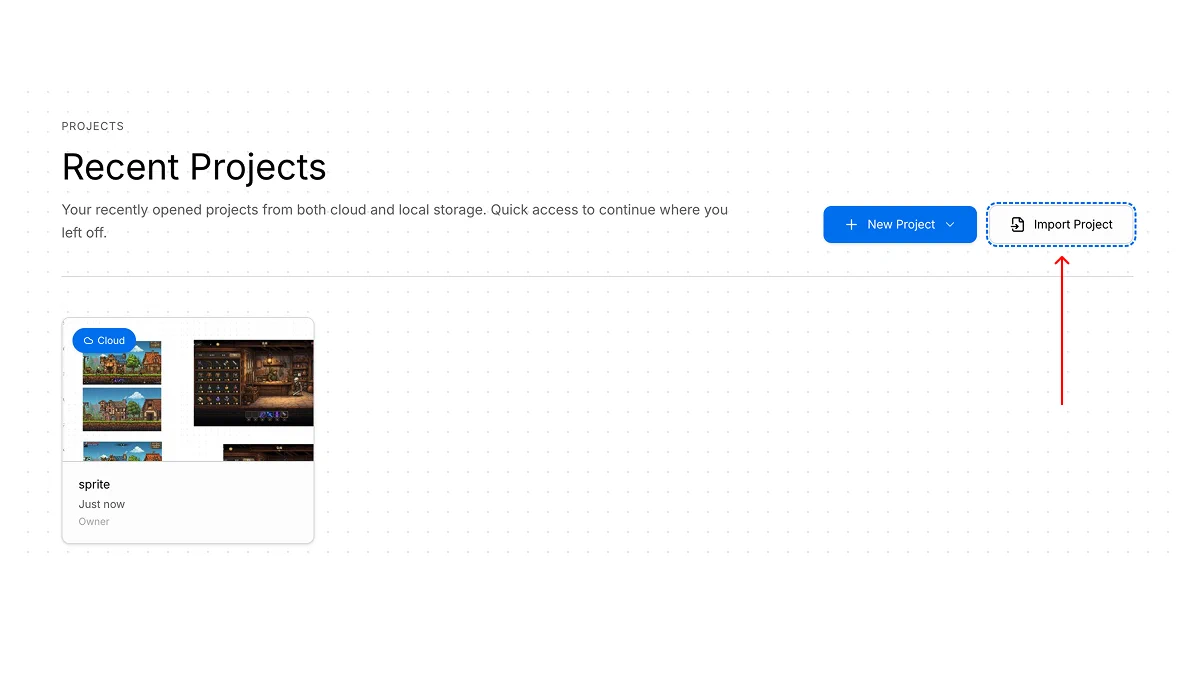
步驟 2:在 VberAI Studio 裡 Import Project
在 VberAI Studio 的專案頁,選 Import Project(匯入專案),選擇剛剛匯出的 Figma 的 .fig 檔案。
步驟 3:自動分層
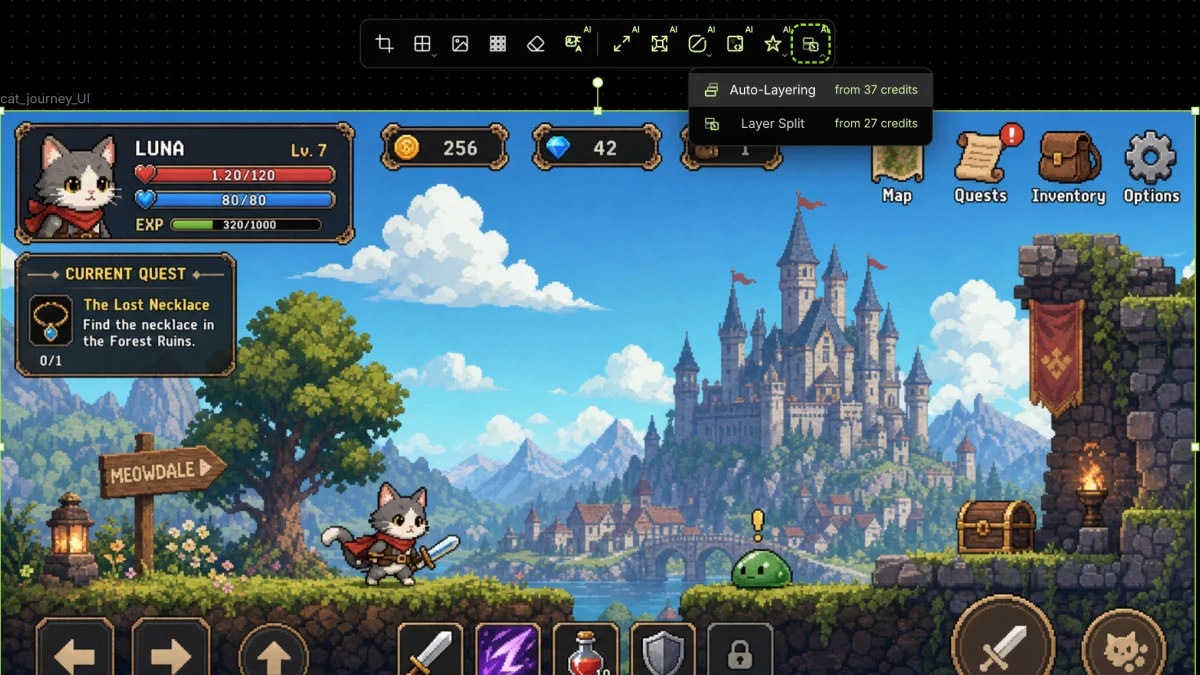
選中畫板(例如 cat_journey_UI)。在選中後的工具欄裡開啟重疊圖層,選 Auto-Layering(自動分層)。
對話方塊是 Run AI auto-layering?,再點 Start layering。
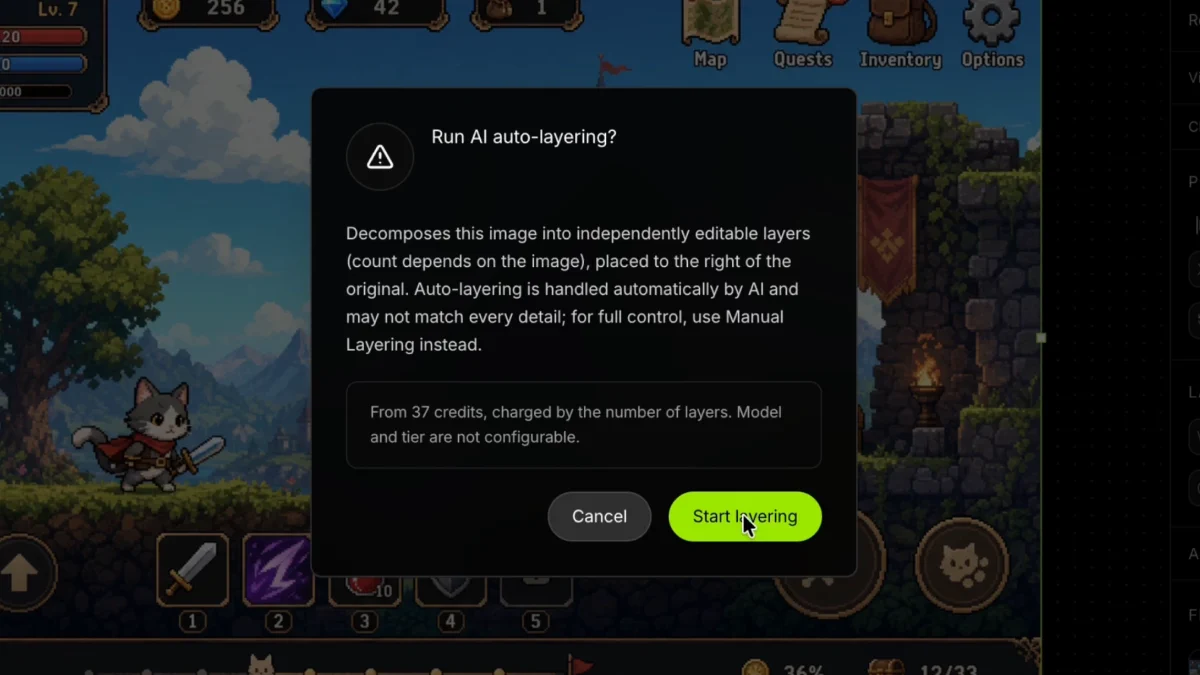
帶名字的邊界會出現在圖上,這意味著分層切分的圖片都處理好了。關於這一步驟的詳細說明可以參考 自動分層。
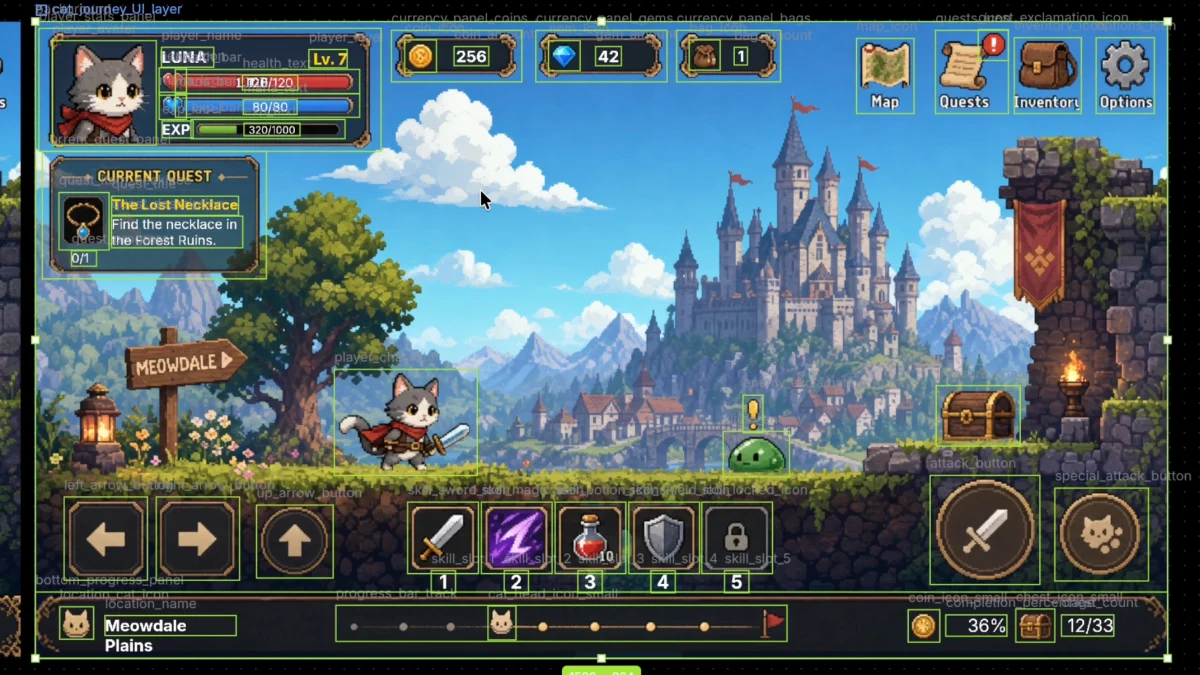
步驟 4:匯出到 Unity
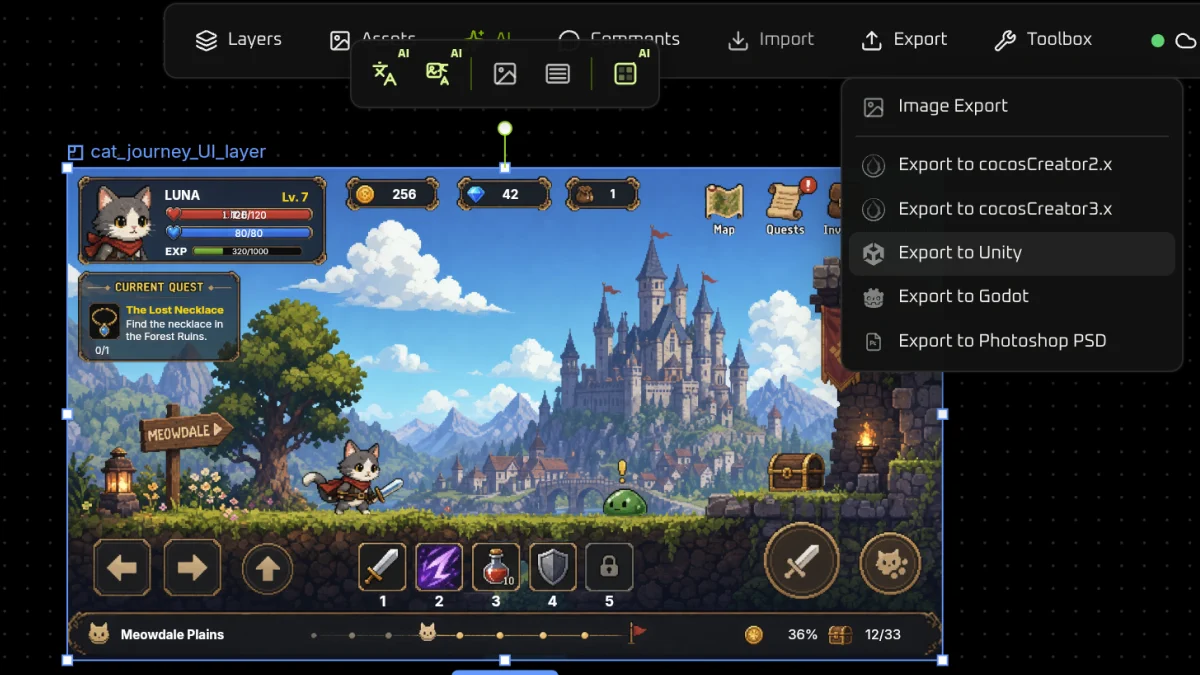
保持已分層的畫板選中(這裡是 cat_journey_UI_layer)。開啟 Export,選 Export to Unity。
步驟 5:選擇匯出到 Unity 的形式
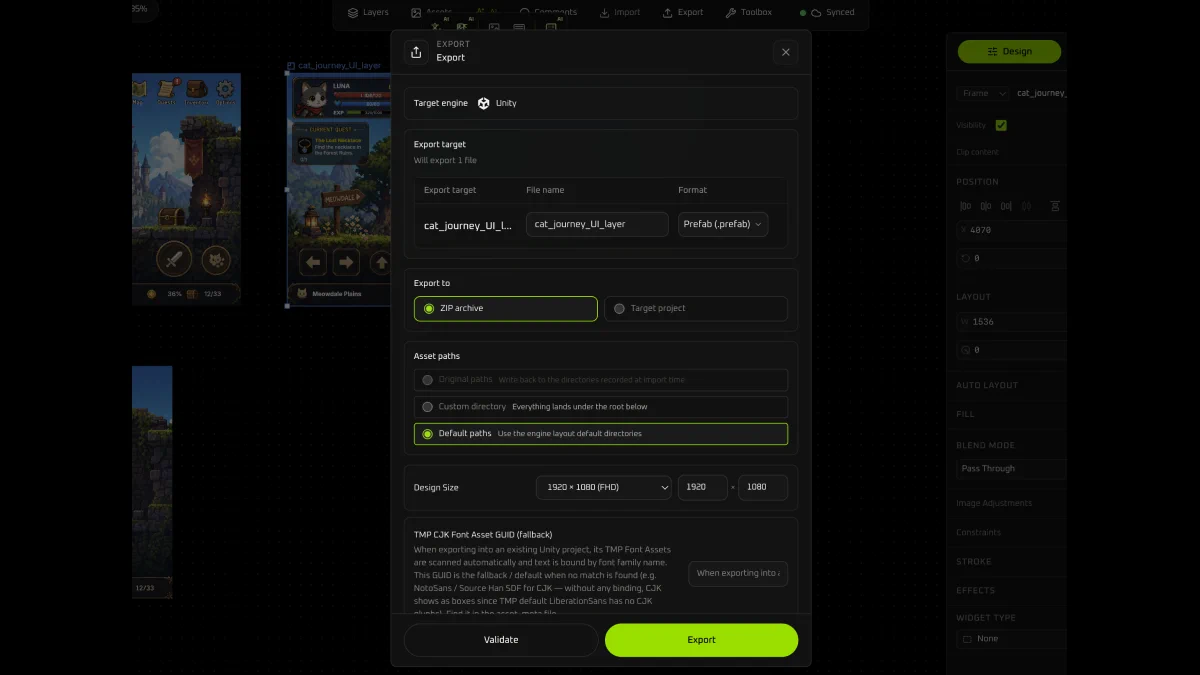
匯出到 Unity 時,可以選匯出形式。對話方塊裡 Target engine 是 Unity;格式可以選 Prefab(.prefab)。Export to 可以選 ZIP 壓縮包,或直接寫到目標工程。Default paths 會按引擎預設目錄來放檔案。
步驟 6:檢查匯出結果
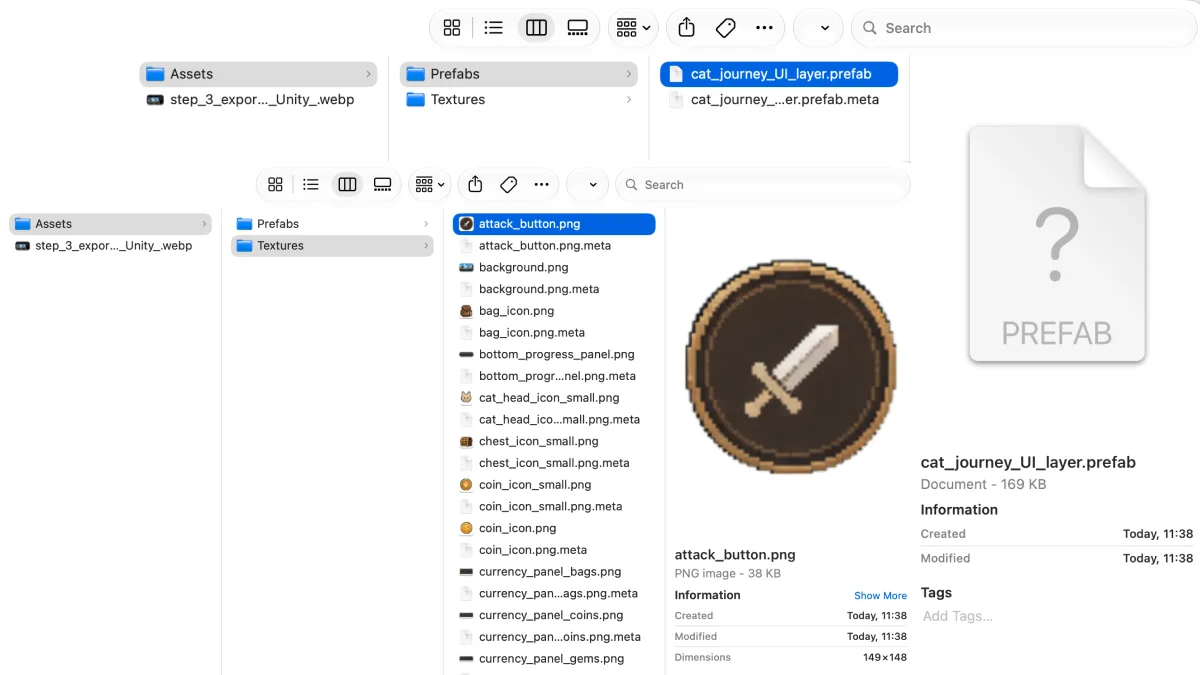
這次選的是 ZIP 壓縮包。解壓後是 Assets 總資料夾:Prefabs 裡是 Unity 可用的 .prefab(組裝好的介面,可以拖進場景);Textures 裡是具體的切圖檔案(按圖層起好名的 PNG)。