Figma から Cocos Creator へ
レイヤー付き Figma ファイルを VberAI Studio に読み込み、Cocos Creator 3.x に書き出して、ローカルのウェブページでビルドとプレビューまで進めます。
要約: 3ステップ
Figma から Cocos Creator へ は、レイヤー付きの .fig UI や HUD を、Cocos Creator のシーンとして読み込みたい場合に向いています。VberAI Studio がファイルを読み込み、Cocos Creator 3.x に書き出します。UI のロジックは Cursor または Codex でつなぎます。Cocos Creator で Build(ビルド) すると、プレビューはローカルのウェブページで開きます。
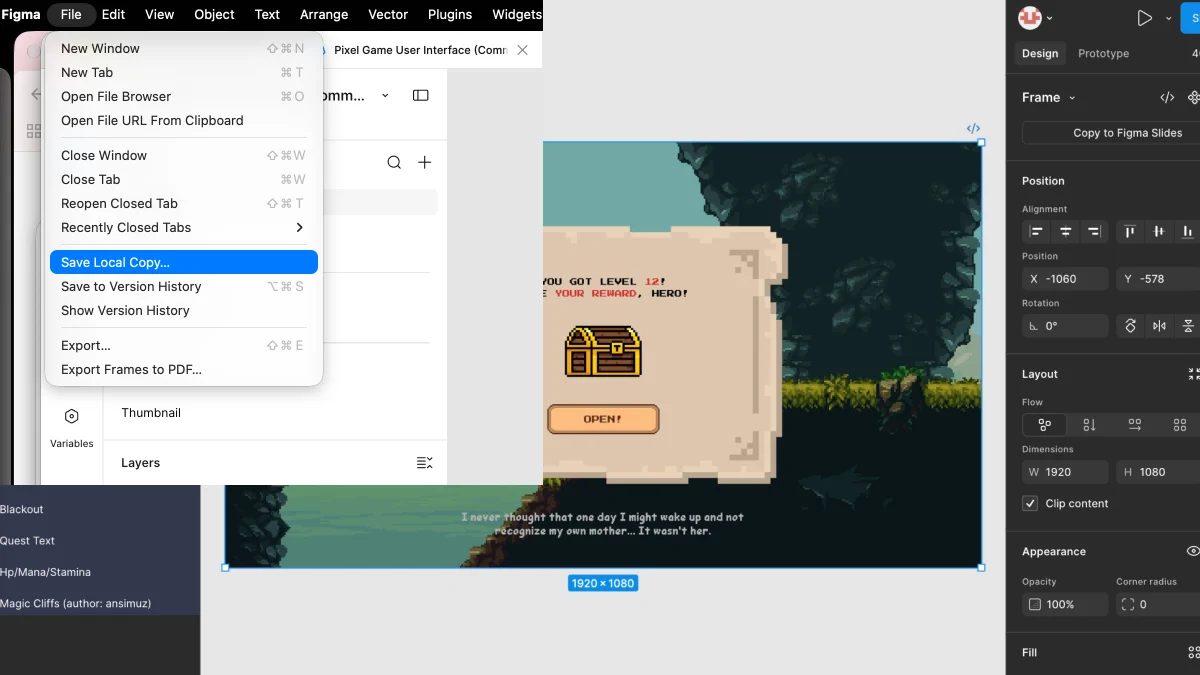
ステップ 1: ローカルの .fig を保存
Figma で画面を開き、File(ファイル)→ Save Local Copy(ローカルコピーを保存) を使います。
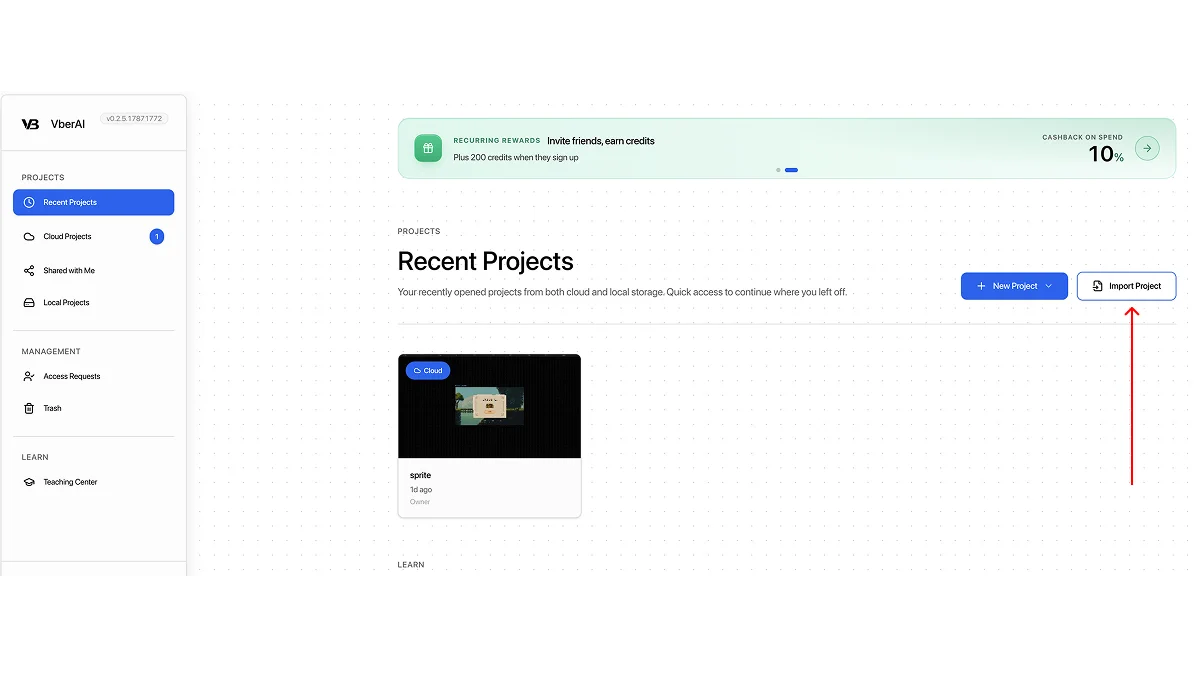
ステップ 2: VberAI Studio で Import Project
VberAI Studio のプロジェクトページで Import Project(プロジェクトを読み込む) を選び、.fig ファイルを指定します。
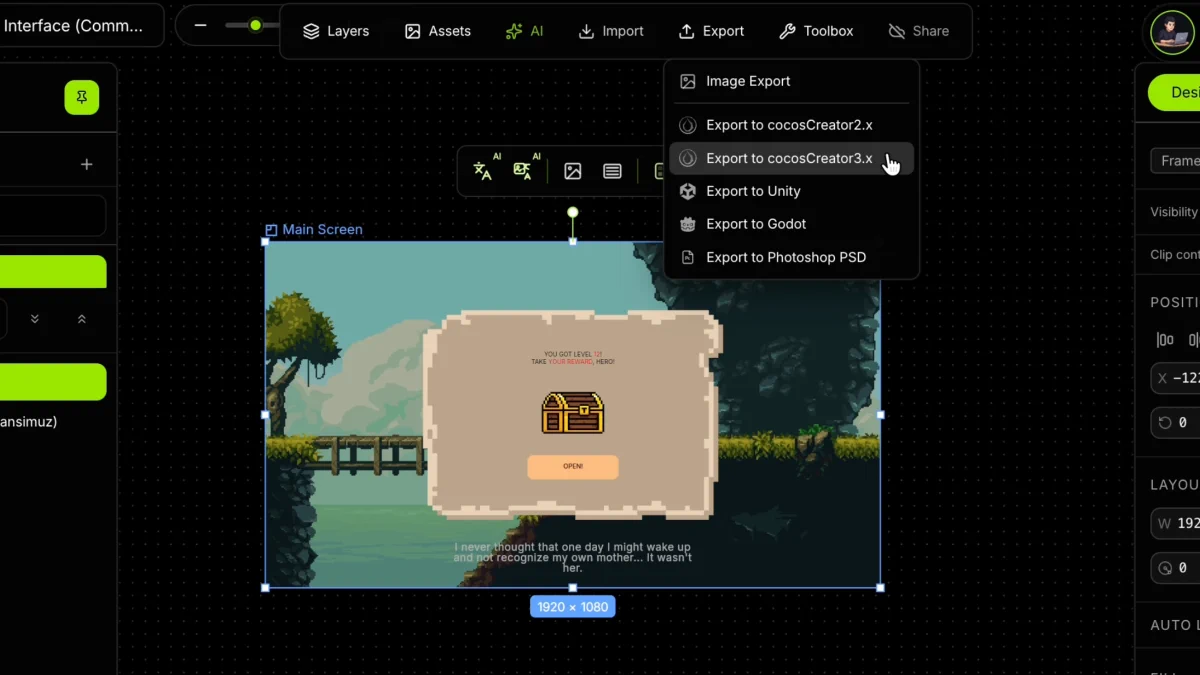
ステップ 3: 書き出してプレビューする
画面を選びます(例:Main Screen)。Export(書き出し) を開き、Export to cocosCreator3.x(Cocos Creator 3.x に書き出す) を選びます。
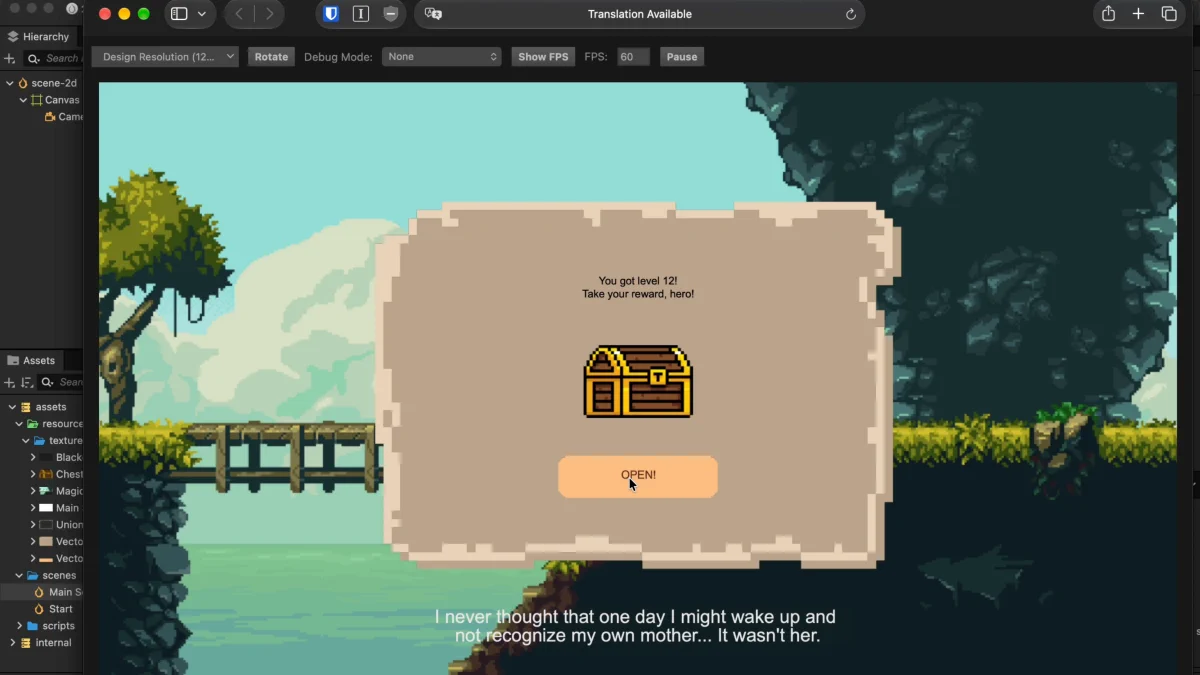
UI のロジックは Cursor または Codex でつなぎます。Cocos Creator でプロジェクトを Build(ビルド) すると、プレビューはローカルのウェブページで開きます。
手順動画
Figma から VberAI Studio を経て Cocos Creator までの手順です。