MCP 怎樣把 AI 程式設計工具接到遊戲引擎上
MCP 是 AI 程式設計工具和當前開啟的引擎之間的專用通道。切圖如果已經按引擎目錄匯出、名字也對得上,就不必再口頭說明每張圖放哪。
先說結論:3個步驟
遊戲開發的場景中,如果不熟悉切圖和相關的邏輯,很容易就會煩躁。AI 程式設計工具能寫程式碼,但預設看不見引擎裡那棵節點樹,也不知道一張帶名字的切圖該掛在哪個按鈕上。
MCP(Model Context Protocol)相當於在 AI 程式設計工具和遊戲引擎之間,專門架起一條通訊方式。切圖如果已經按引擎目錄匯出、名字也對得上,就不必再口頭告訴程式設計工具「這張圖放到什麼位置」。它通過 MCP 讀取當前開啟的工程。
步驟 1:真正煩的是切圖放哪,不是圖本身
磁碟上的一張 PNG 還不是遊戲 UI。程式設計工具仍要弄清哪個節點是攻擊按鈕、哪個目錄是 Assets/Textures、哪份預製體已經搭好佈局。靠對話一張張貼截圖來解釋,會很慢。
自動分層:圖片轉多圖層 匯出有意義命名的圖片檔案,再加上按引擎目錄匯出(例如 Figma 到 Unity),已經能回答前半段。MCP 回答後半段:當前開啟的編輯器,而不是桌面上的壓縮包。
步驟 2:MCP 在本地跑一個服務
每個引擎的 MCP 都是編輯器旁邊的一個小視窗。Server Status(服務狀態) 應顯示 Running(執行中)。程式設計工具連的是本機地址,例如 Unity MCP 上的 http://127.0.0.1:6594/mcp。
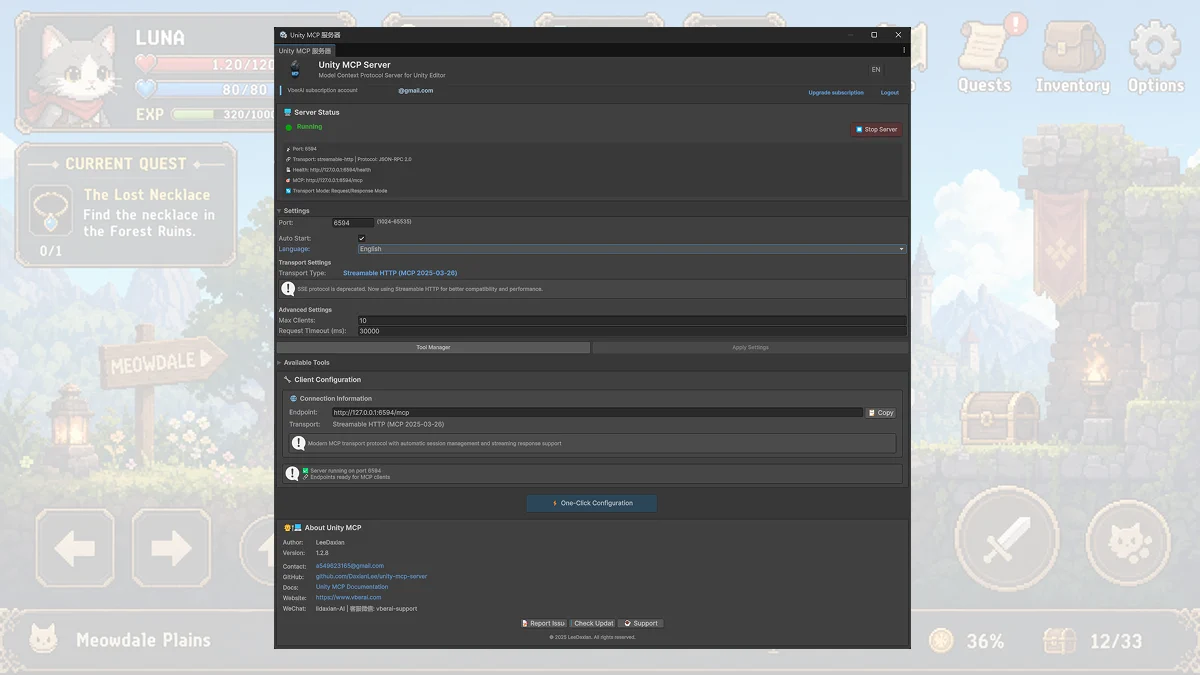
目前 VberAI Studio 裡的 MCP 工具都支援 One-Click Configuration(一鍵配置)。裝好之後,主流程式設計工具都可以一鍵配上。一鍵配置之後,寫程式碼時要通過 MCP 讓程式設計工具跟工程對話,引擎和 MCP 服務都要開著。
步驟 3:用一鍵配置接上程式設計工具,再開啟對應引擎的頁面
Cursor、Codex、Claude Desktop 一類主流程式設計工具,用一鍵配置接上即可。通道通了之後,當前場景、層級、帶名字的資源,都走 MCP,而不必再往對話裡貼截圖。
同一套邏輯,換一個引擎視窗——例如在 Godot MCP 中,用埠 2000,地址是 http://127.0.0.1:2000/mcp:
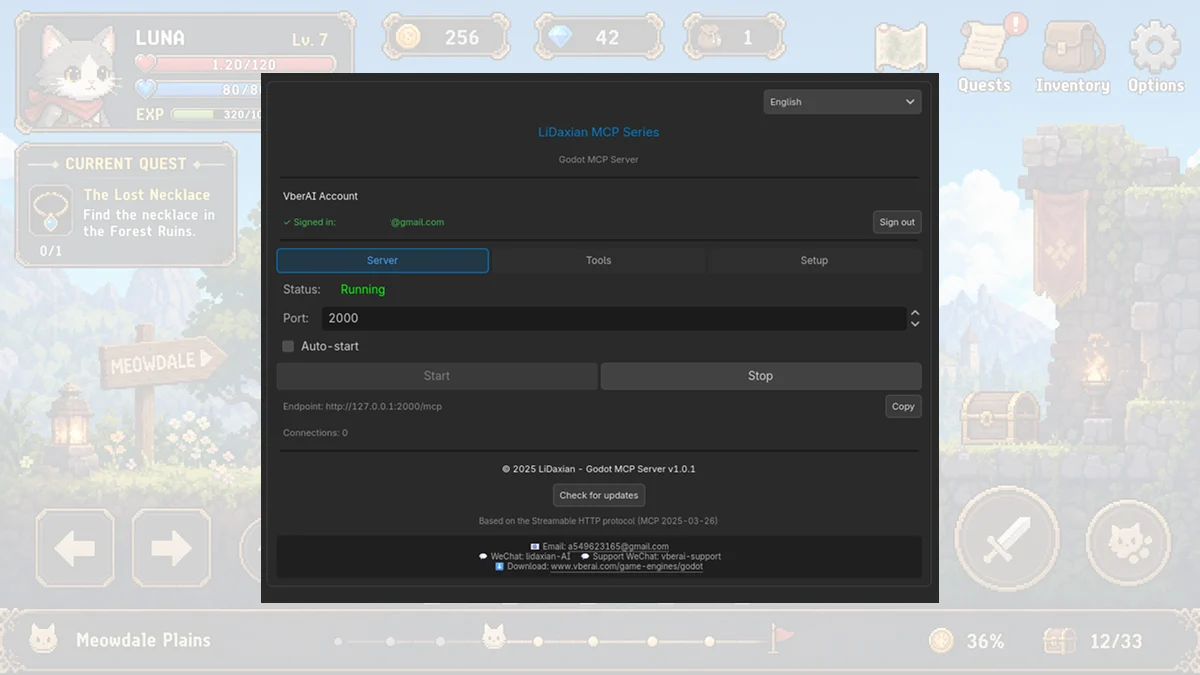
已經開啟哪個引擎,就進哪一頁: