AI 3D:參考圖生成三維模型
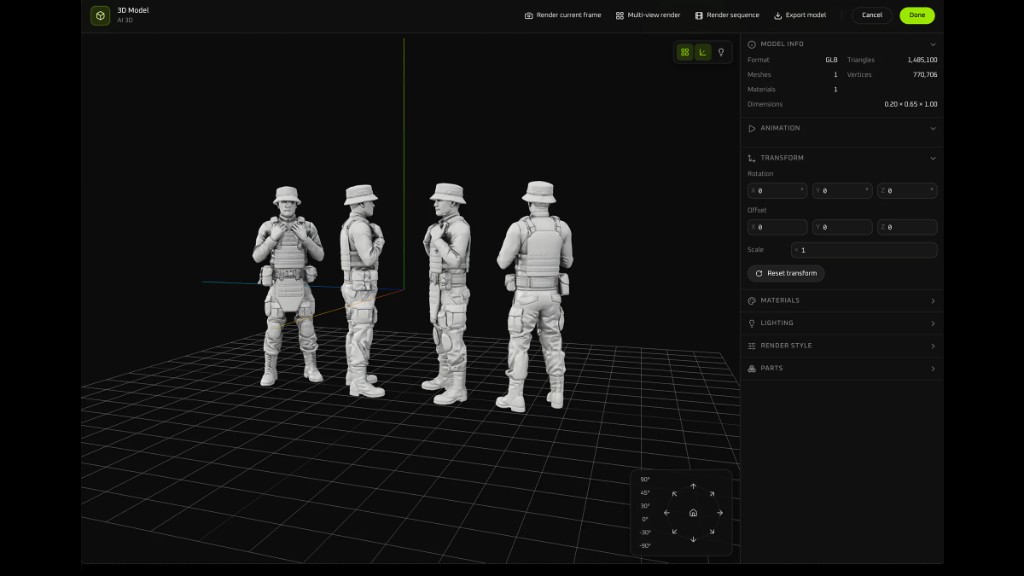
AI 3D 用一張參考圖在畫布上生成三維模型。從 AIGC 開啟,停在 Image to 3D。模型列表裡有 Meshy、Tripo,以及開源模型 Hunyuan3D。這次用 Tripo H3.1 · Image to 3D,再在 3D Studio 裡檢視並匯出 GLB。
先說結論:5個步驟
AI 3D(三維模型) 用參考圖生成三維模型,放到畫布上。從 AIGC 開啟 AI 3D,停在 Image to 3D(圖生三維)。Meshy 和 Tripo 是三維服務商。開源模型 Hunyuan3D 也在同一份選單裡。這次用 Tripo H3.1 · Image to 3D。
步驟 1:開啟 AI 3D
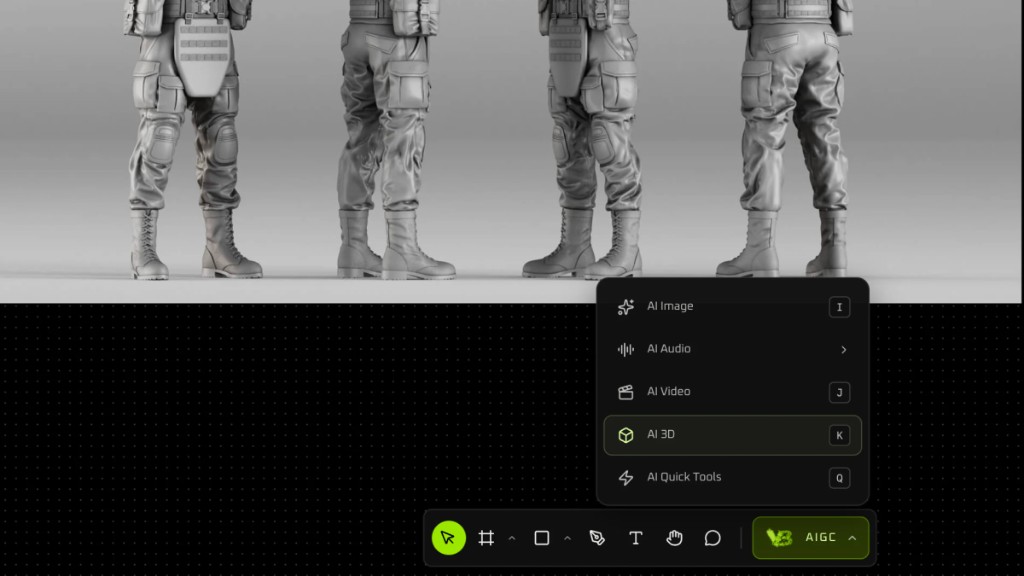
在底部工具欄開啟 AIGC,選 AI 3D。
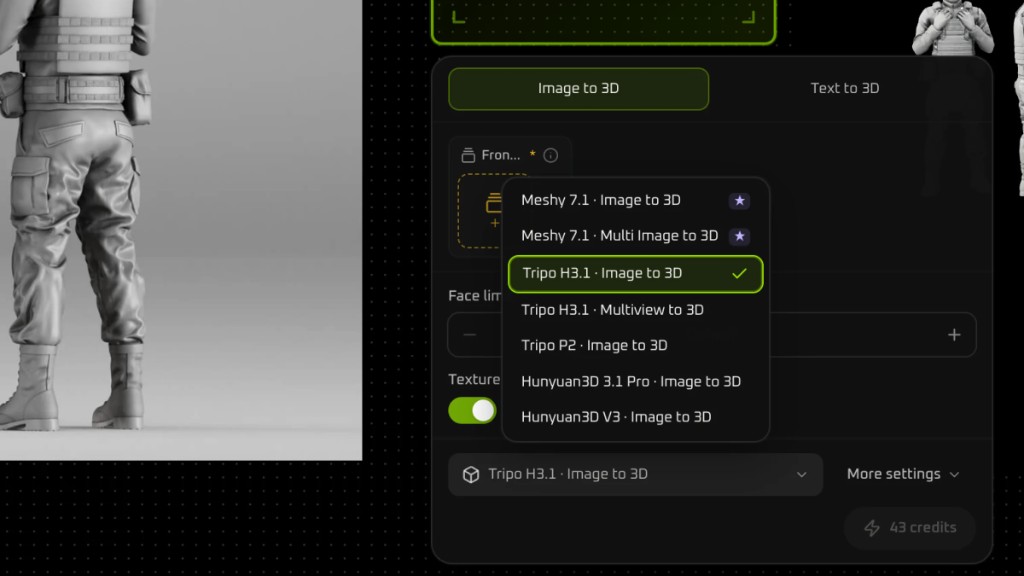
步驟 2:選擇模型
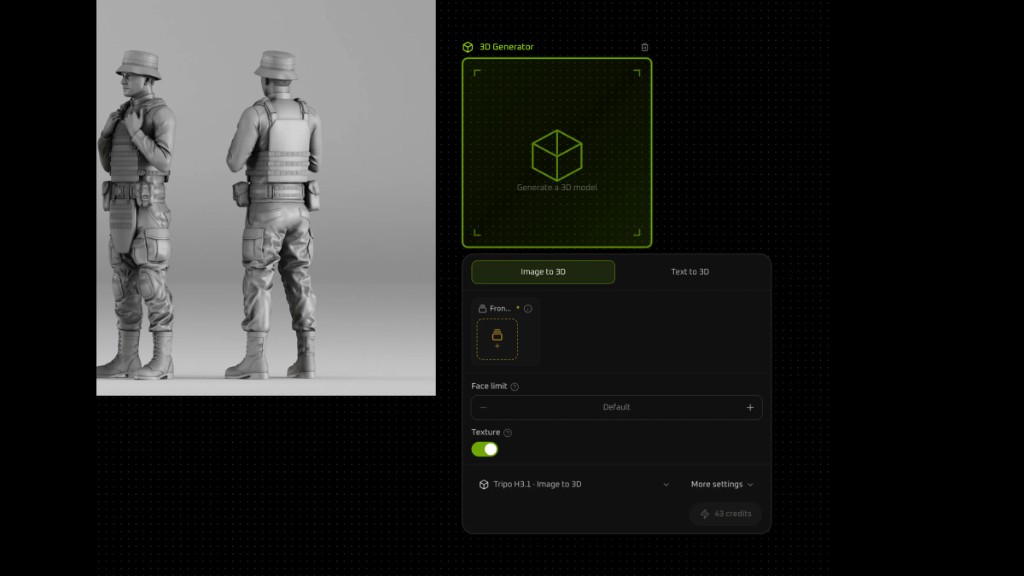
停在 Image to 3D(圖生三維)。Face limit(面數上限) 是 Default(預設)。Texture(貼圖) 開著。
Meshy 和 Tripo:
- Meshy 7.1 · Image to 3D
- Meshy 7.1 · Multi Image to 3D
- Tripo H3.1 · Image to 3D
- Tripo H3.1 · Multiview to 3D
- Tripo P2 · Image to 3D
開源模型 Hunyuan3D:
- Hunyuan3D 3.1 Pro · Image to 3D
- Hunyuan3D V3 · Image to 3D
這次選 Tripo H3.1 · Image to 3D。
步驟 3:放入參考圖
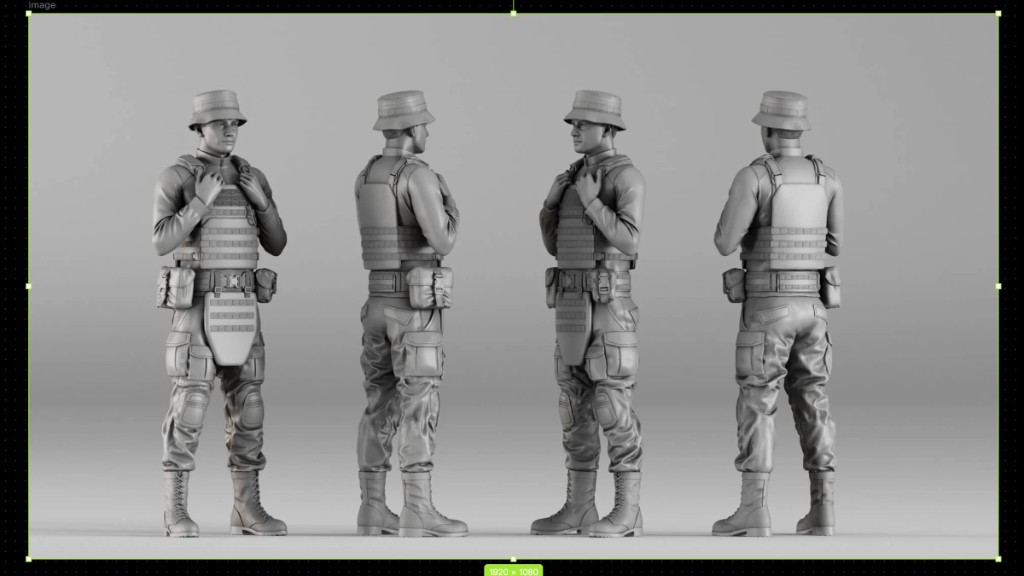
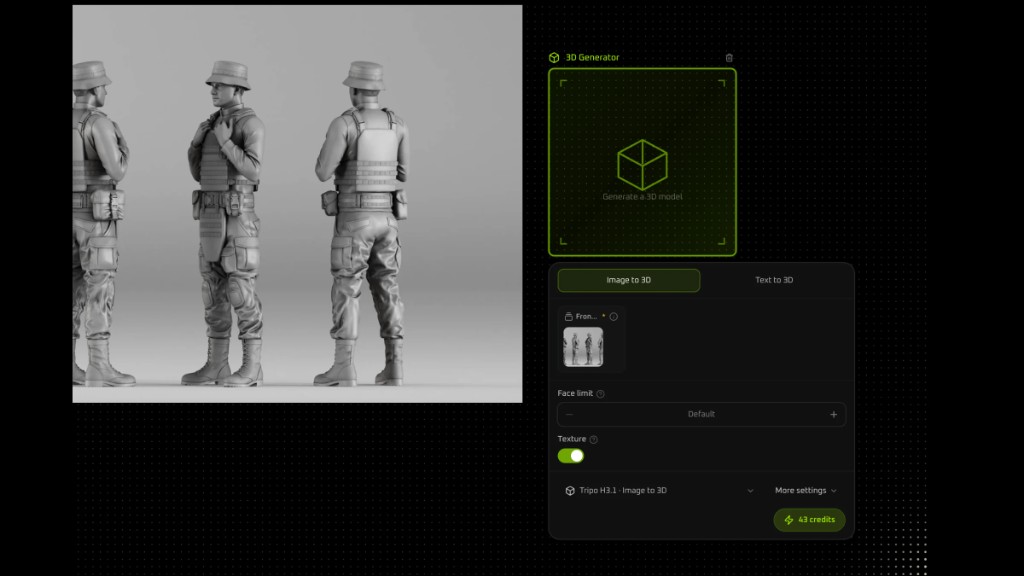
放進一張普通圖片。三維模型由站點生成。
這次的參考圖是一張四視角圖,生成結果是四個人物角色。
步驟 4:在畫布上檢視模型
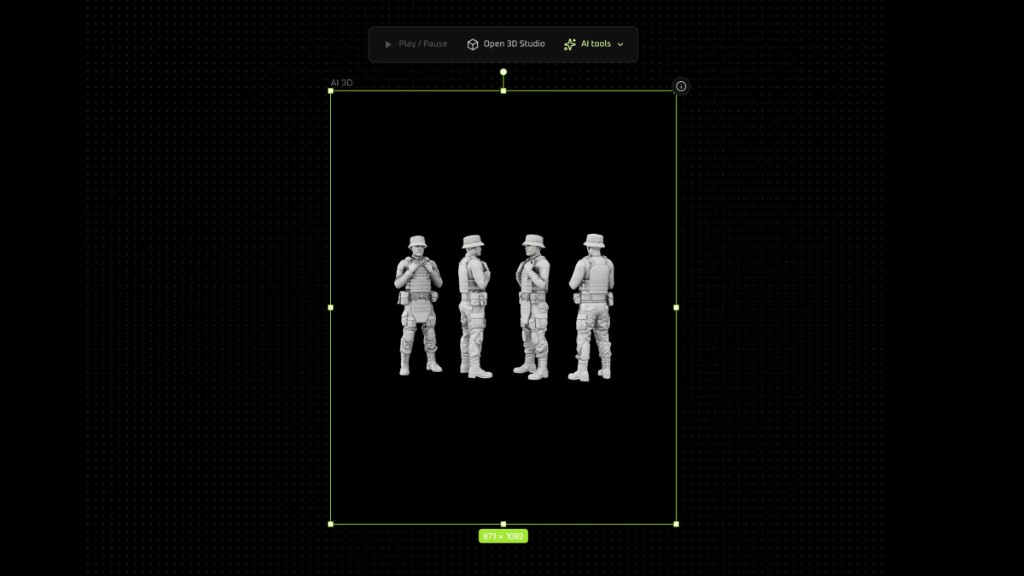
模型落在畫布上。
- Play / Pause(播放 / 暫停)
- Open 3D Studio(開啟 3D Studio)
- AI tools(AI 工具)
步驟 5:開啟 3D Studio
開啟 3D Studio。
頂欄:
- Render current frame(渲染當前幀)
- Multi-view render(多視角渲染)
- Render sequence(渲染序列)
- Export model(匯出模型)