提升清晰度
用 AI HD Upscale 放大畫布上選中的圖:設重繪範圍、格式和倍率,再看新圖層。
先說結論:3個步驟
HD Upscale 用在需要更大畫素尺寸、又能接受一點生成改寫的點陣圖上。能調的是重繪範圍、輸出格式和放大倍率;跑完會扣積分,結果作為新圖層鋪在源圖右側。密集的遊戲 UI、烤進畫面的字、小圖示網格目前仍不穩——把重繪範圍拉高,改的是樣子,很難把字標拉回清晰。
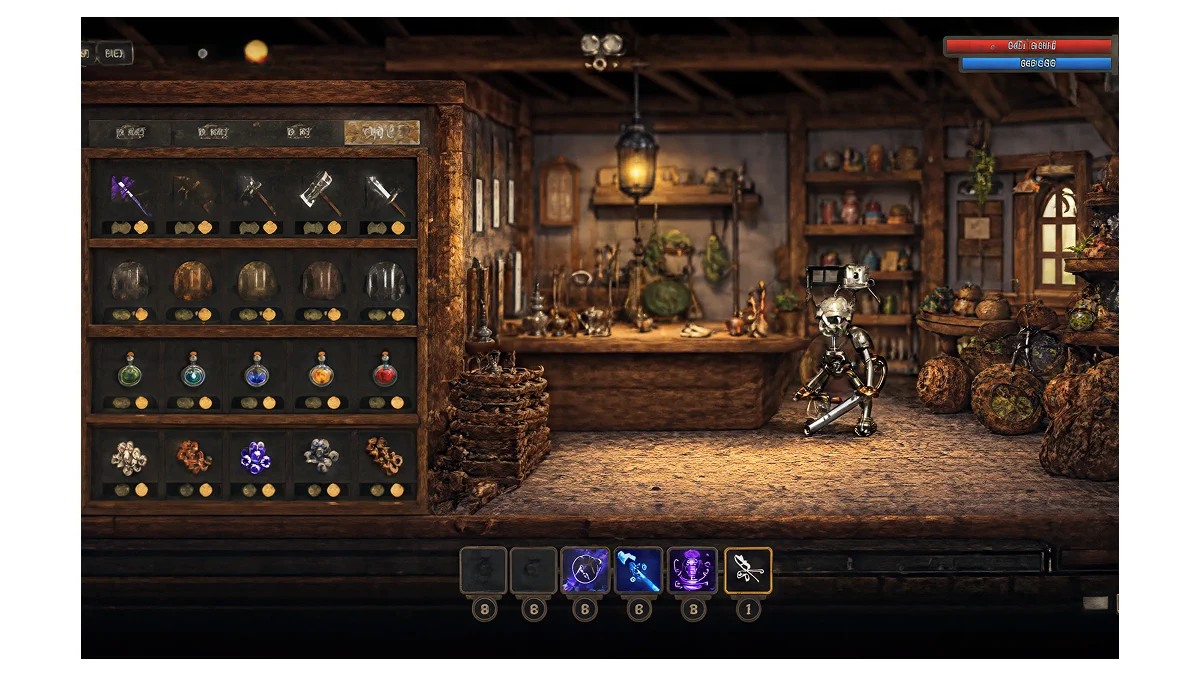
本篇演示用的源圖:商店 / 背包場景,HUD、道具格和環境疊在一張底板上。
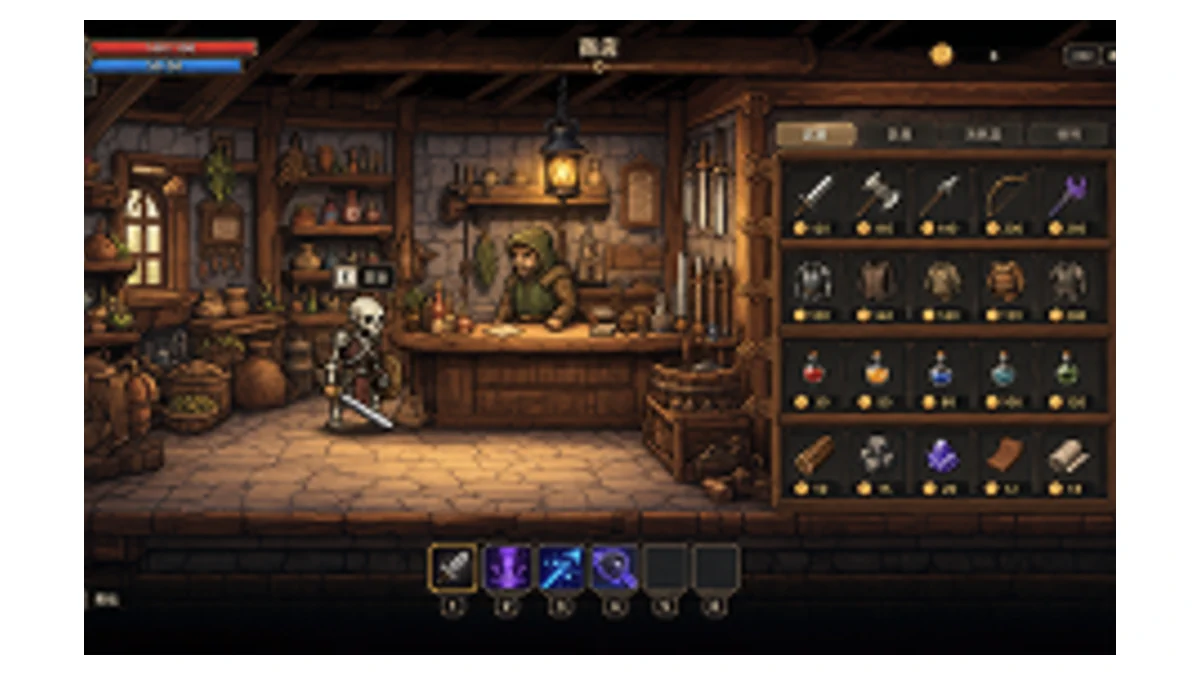
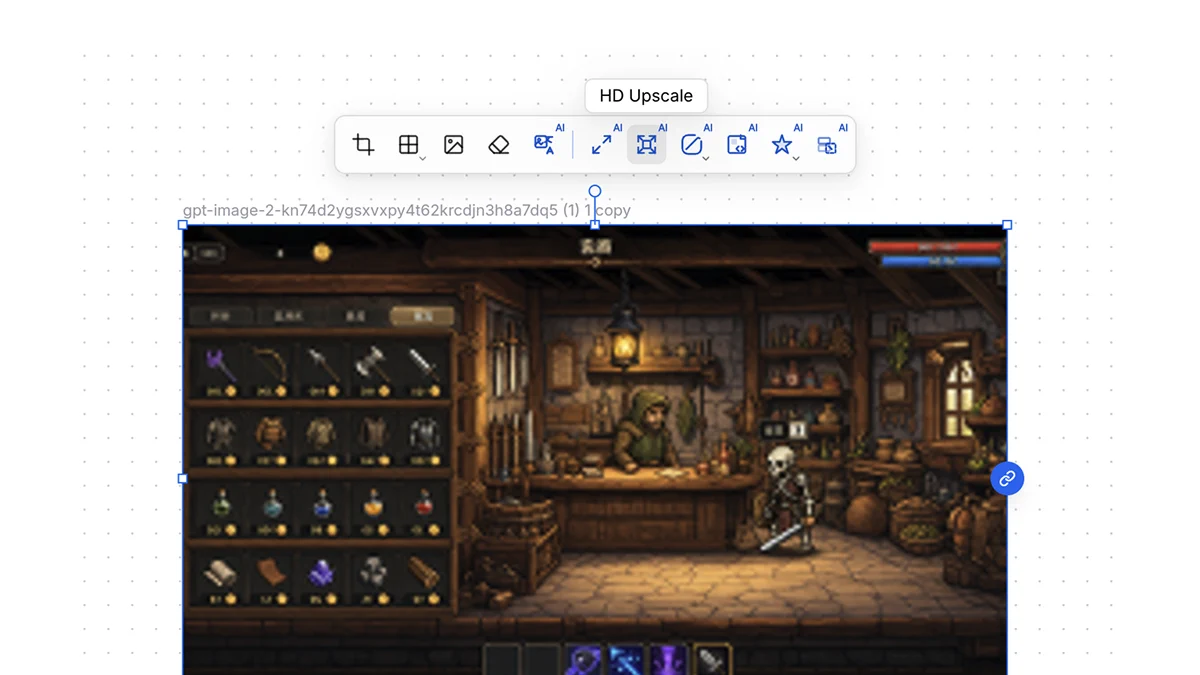
步驟 1:在選中的圖上開啟 HD Upscale
在畫布上選中圖片。選中後的工具欄裡選 HD Upscale(AI 一組)。
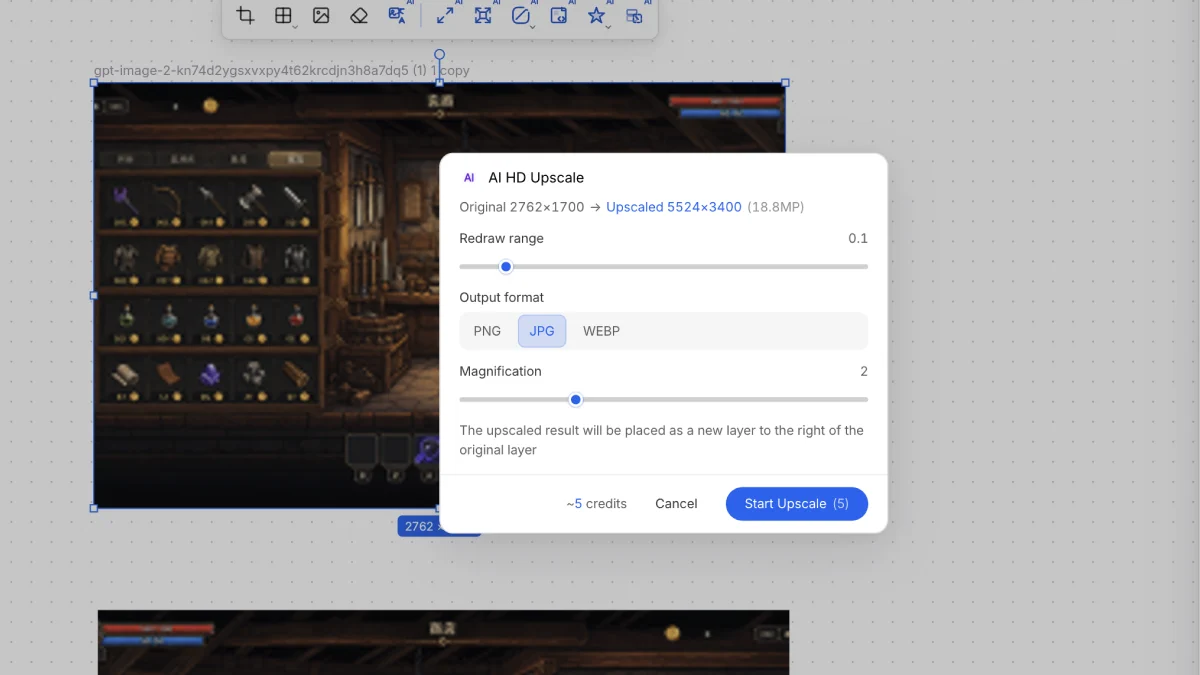
步驟 2:設重繪範圍、格式和倍率
對話方塊會顯示原尺寸和預計放大後的尺寸。可調:
- Redraw range — 允許重繪細節的幅度(低則結構更貼源圖;高則改寫更多)
- Output format — PNG、JPG 或 WEBP
- Magnification — 放大倍率(例如 ×2)
確認前能看到積分消耗。放大後的底板會作為新圖層出現在原圖右側。
步驟 3:檢查放大後的圖層
跑完後把新圖層和源圖對比。這張商店 UI 底板上,低重繪會把畫面放大,但小圖示和介面文字的邊仍然軟。
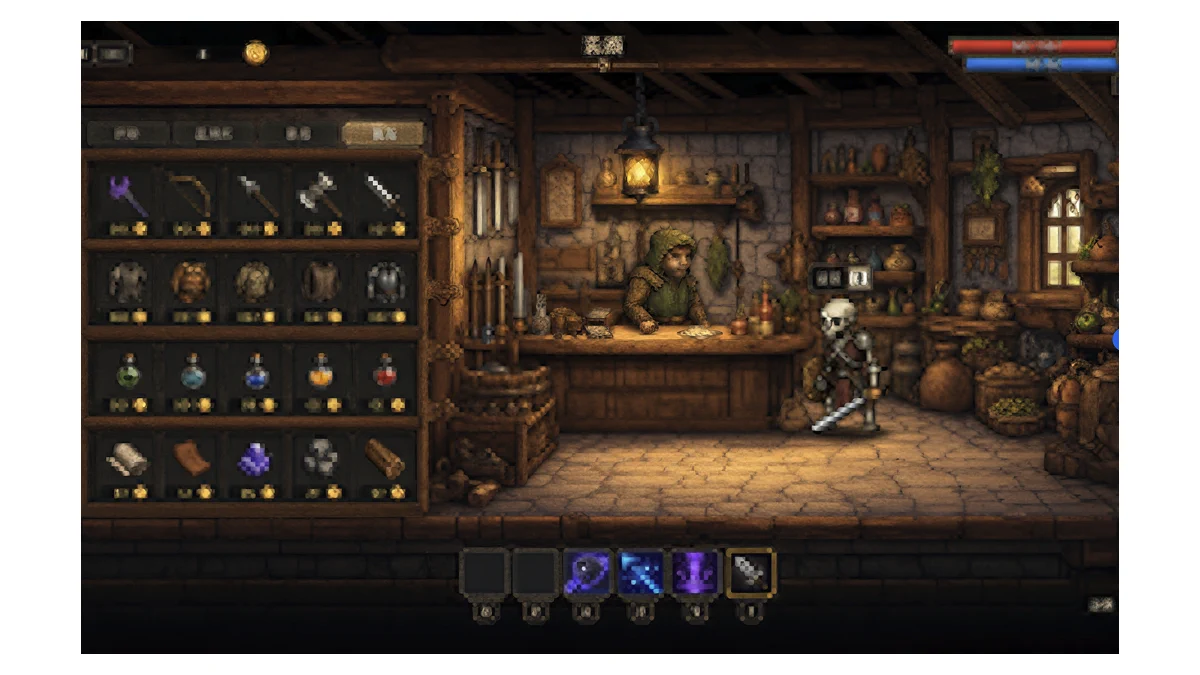
把 Redraw range 拉高(例如 0.6),這一輪會把更多算力花在重繪上。佈局和道具可能漂;字標和細的 HUD 記號往往還是糊的,或變成噪點,讀不出來。
更在意匯出尺寸變大、不太要求 UI 畫素級還原時,用 HD Upscale。背包圖示、狀態文字或畫素邊必須卡死的底板,重繪留低——或者這條先跳過,只放大那些吃得消生成細節的層。