提取 UI 元素
針對介面場景圖,呼叫視覺模型直接通過AI生成一張精靈圖。
先說結論:3個步驟
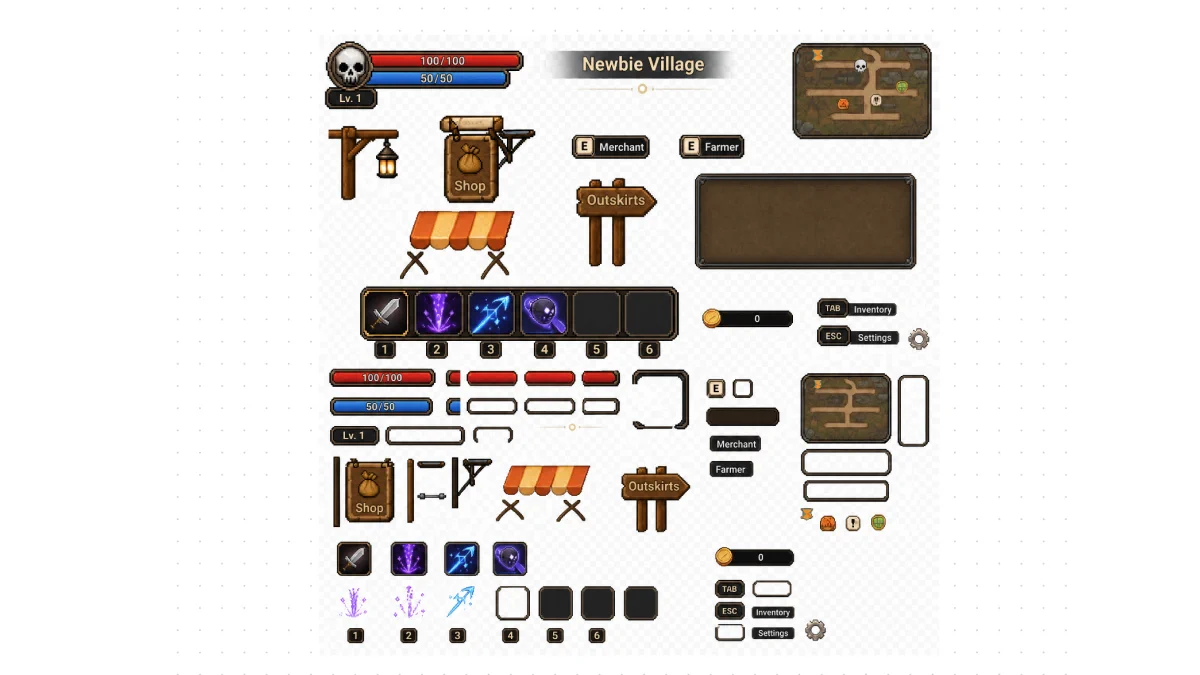
Extract UI Elements 用在一張具體的遊戲場景截圖上:調視覺模型,把 UI 抽出來拼進一張精靈點陣圖。區域數量和邊界要卡得很準時不太合適——結果是近似的,跟所選模型有關。
Extract UI Elements 對當前圖片直接調模型做 UI 提取。不用寫提示詞,介面上點完就能跑。
步驟 1:從選單選中這個功能
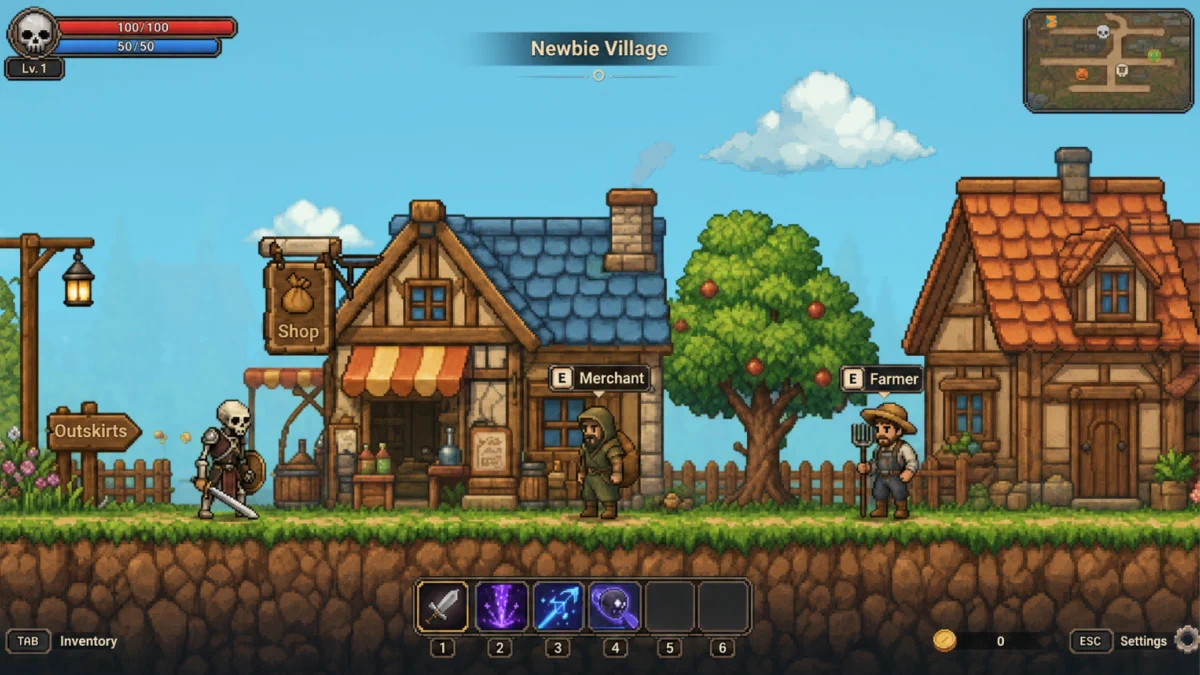
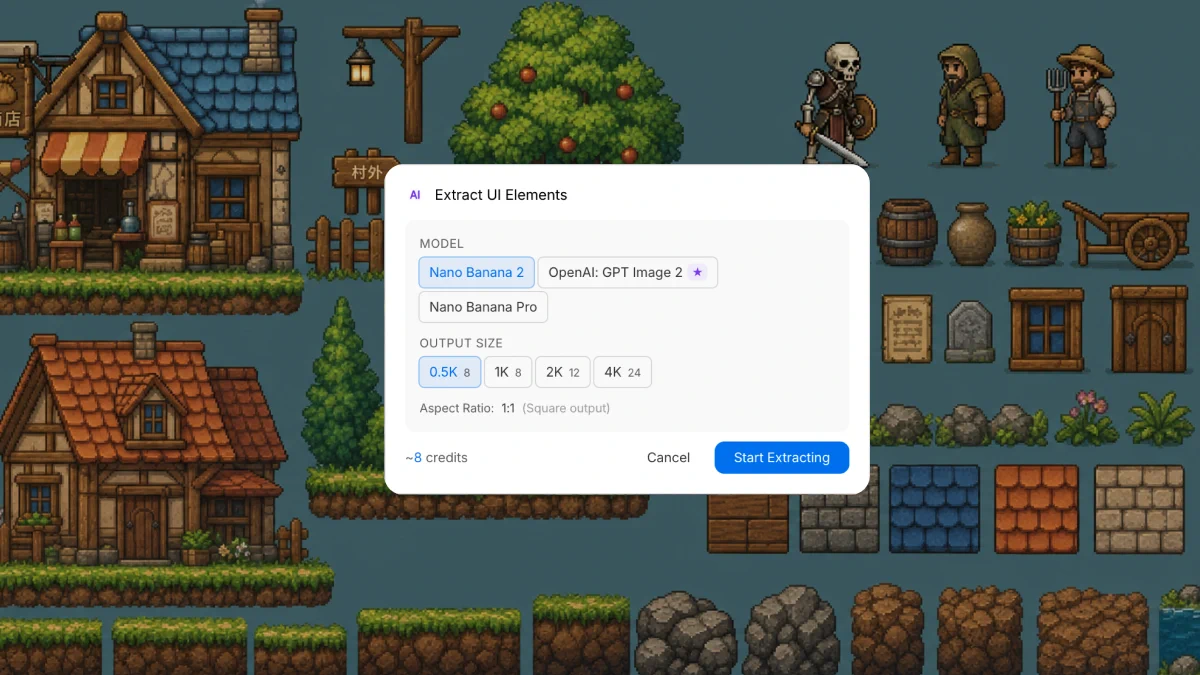
提取前先準備好場景或精靈截圖。下面這張是本篇演示用的源圖。
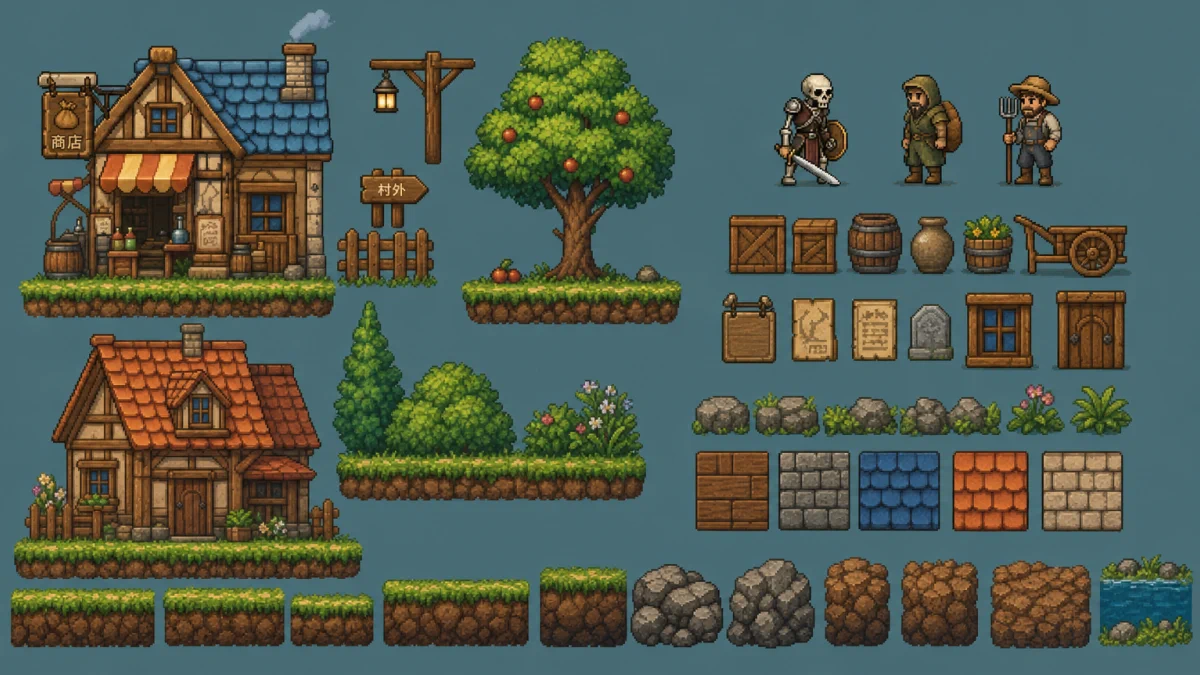
選中目標圖後,開啟提取相關選單,選提取 UI 元素。
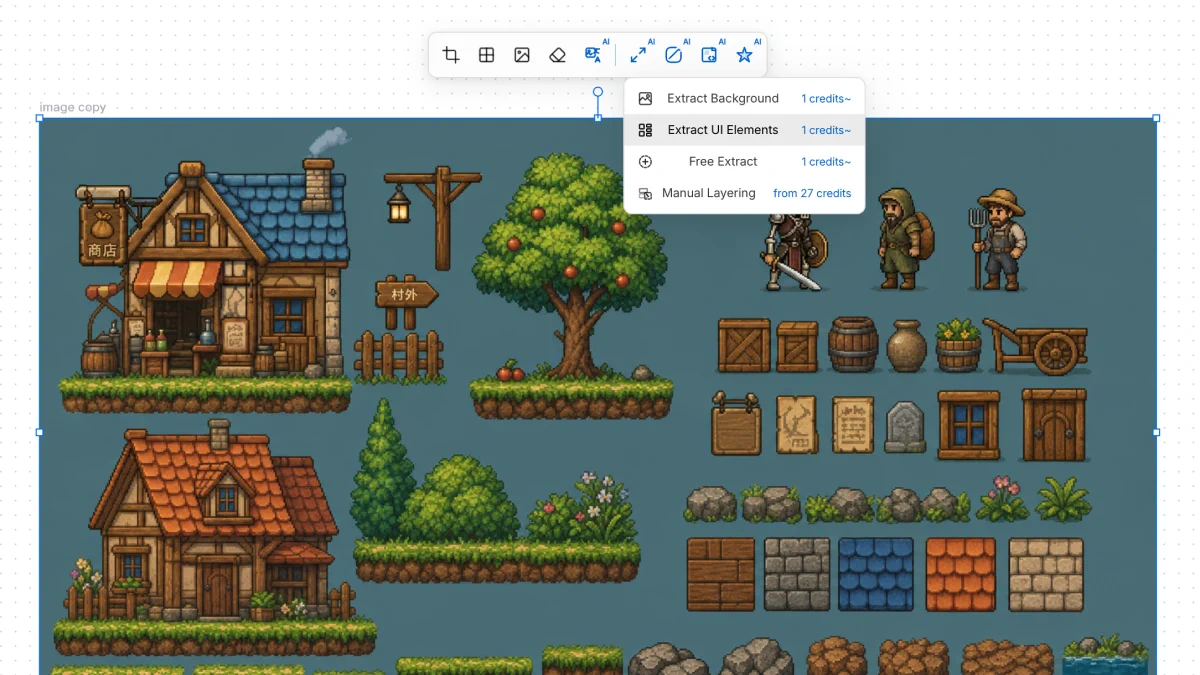
步驟 2:設模型和引數
對話方塊裡選模型和輸出尺寸。可選 GPT Image 2、Nano Banana / Nano Banana 2、Nano Banana Pro。尺寸越大,抽出來的物件往往更多、花樣也更多。
步驟 3:看提取結果
生成後檢查拼合結果。當前輸出是一張不透明的點陣圖圖層;接到後面的步驟前,通常還要清一次。
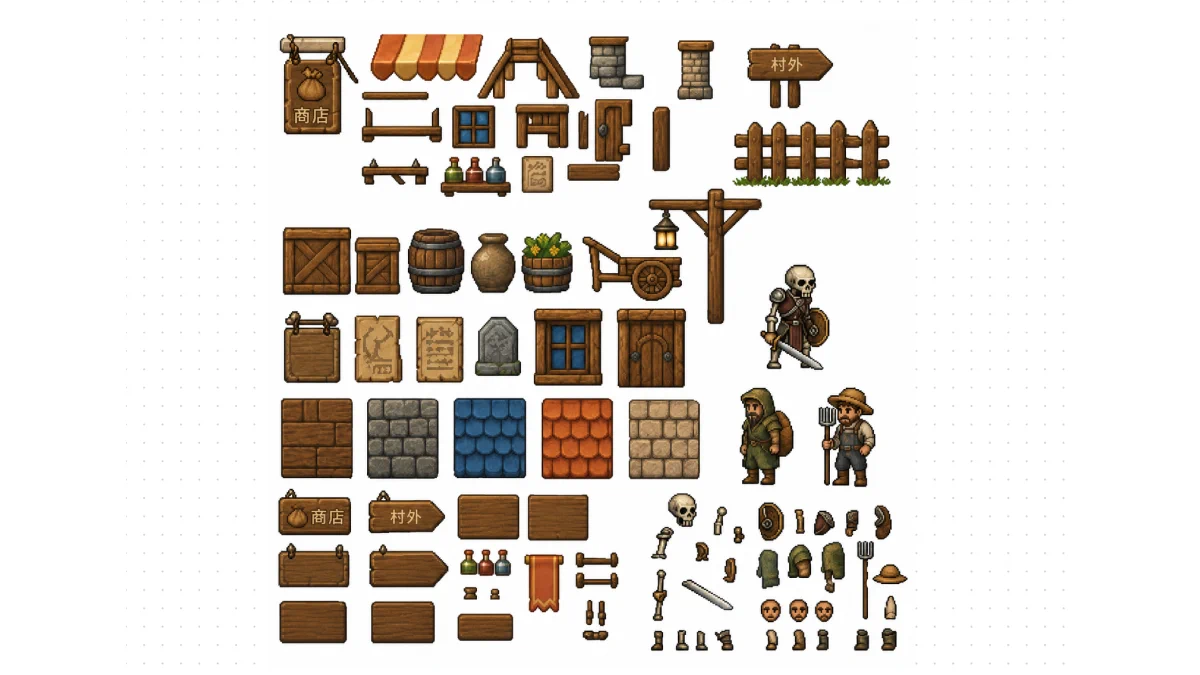
更合適的場景:從點陣圖到精靈表
UI 更密的單張點陣圖,比上面步驟 1–3 的演示更適合 Extract UI Elements。模型從一張源圖抽出控制元件和面板,拼到一張精靈圖上;豐富度和邊界精度都高於步驟 3 那張演示結果。