PNG 到 PSD
把一張 PNG 遊戲 UI 自動分層,再匯出成可在 Photoshop 裡改的多圖層 PSD。
先說結論:3個步驟
PNG 到 PSD 的主要邏輯是:針對只有一張扁平 PNG 的遊戲 UI(HUD、整屏截圖、從來沒有分層的畫板),要先批次化處理好美術素材,再回到 Photoshop 裡改。先跑 自動分層:檢測邊緣切圖,匯出有意義命名的圖片檔案,再選 Export to Photoshop PSD。匯出的 .psd 裡,這些塊是分開的圖形層和文字層。同一套步驟也適合很多張都從單張 PNG 起步的 UI。
步驟 1:自動分層
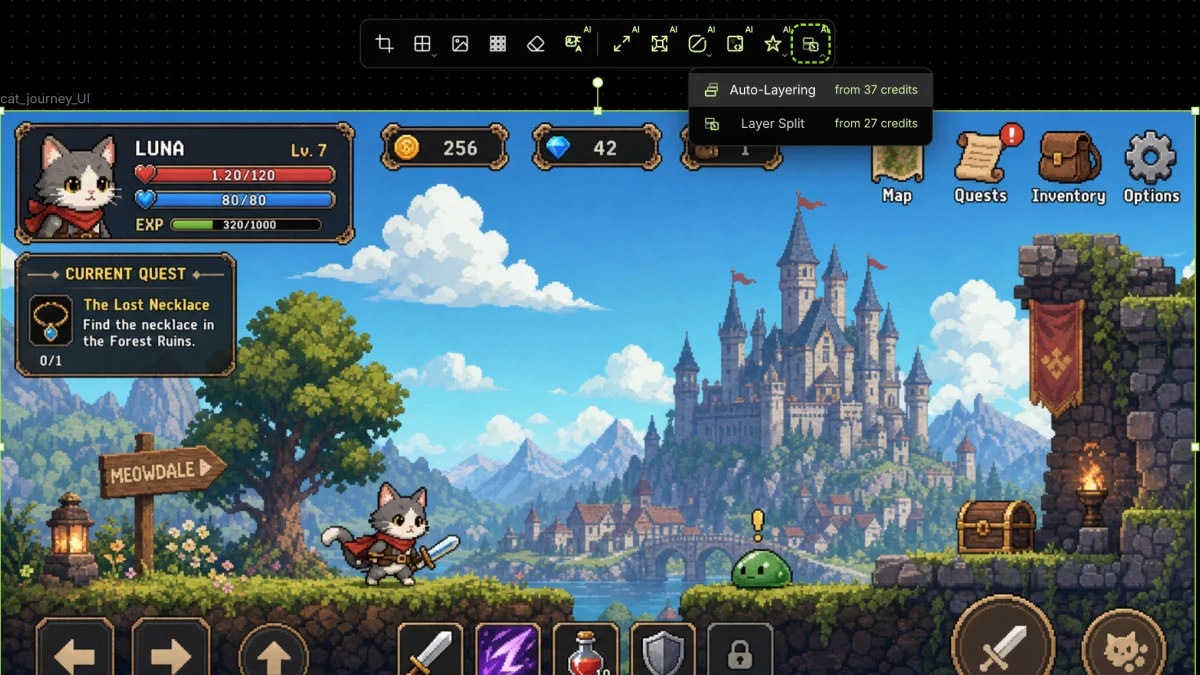
在 VberAI Studio 開啟這張 PNG,選中畫板(例如 cat_journey_UI)。在選中後的工具欄裡開啟重疊圖層,選 Auto-Layering(自動分層)。
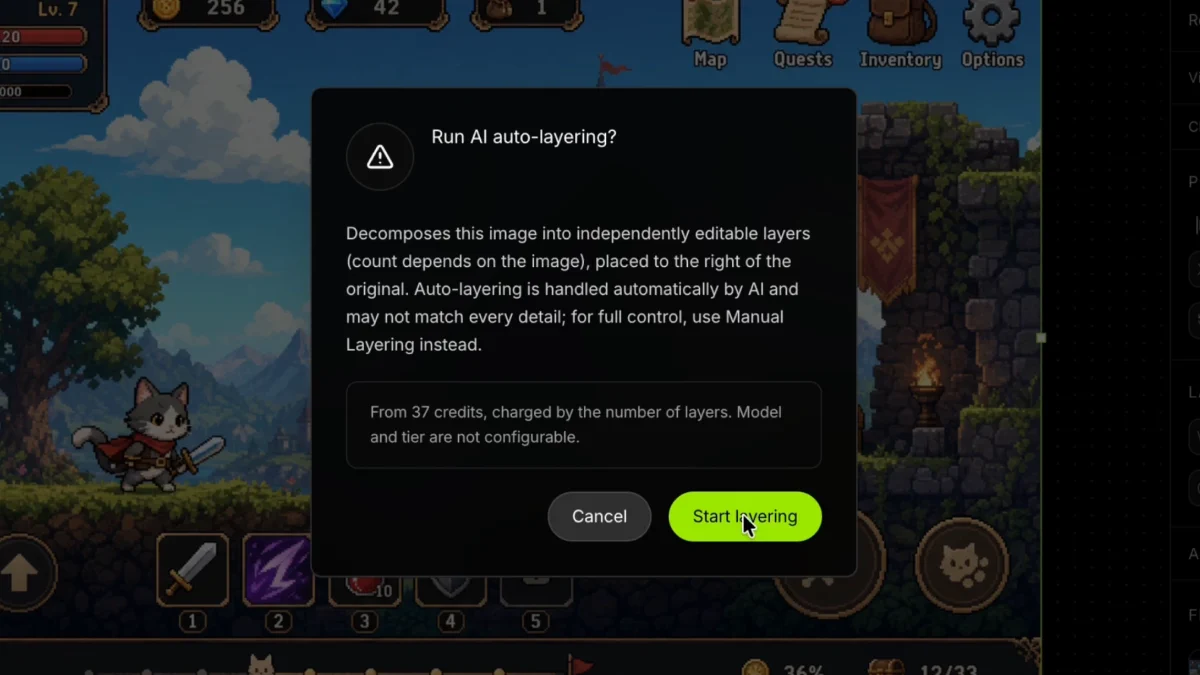
對話方塊是 Run AI auto-layering?,再點 Start layering。
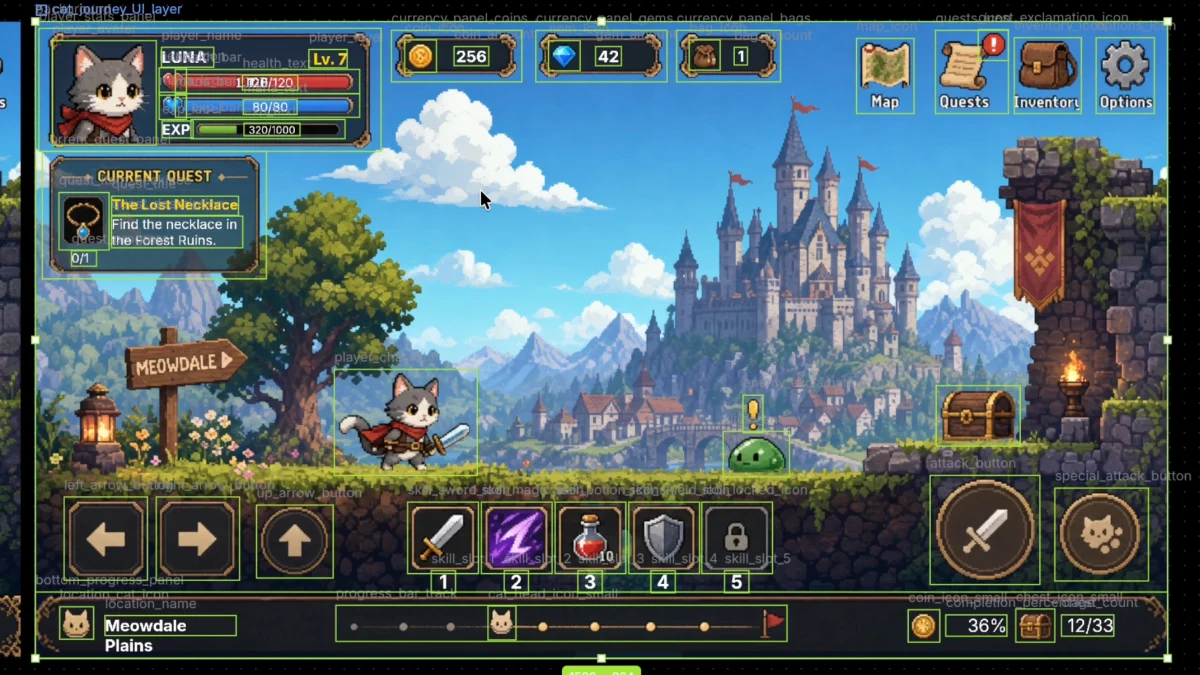
帶名字的邊界會出現在圖上,這意味著分層切分的圖片都處理好了。關於這一步驟的詳細說明可以參考 自動分層。
步驟 2:匯出為 Photoshop PSD
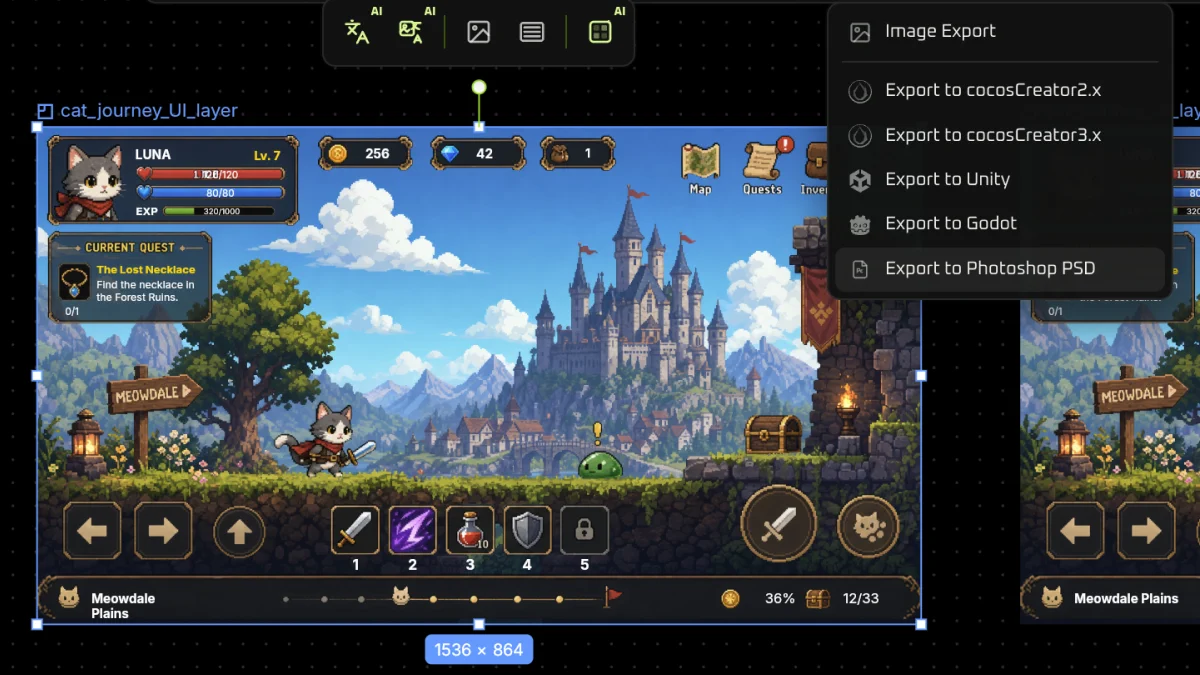
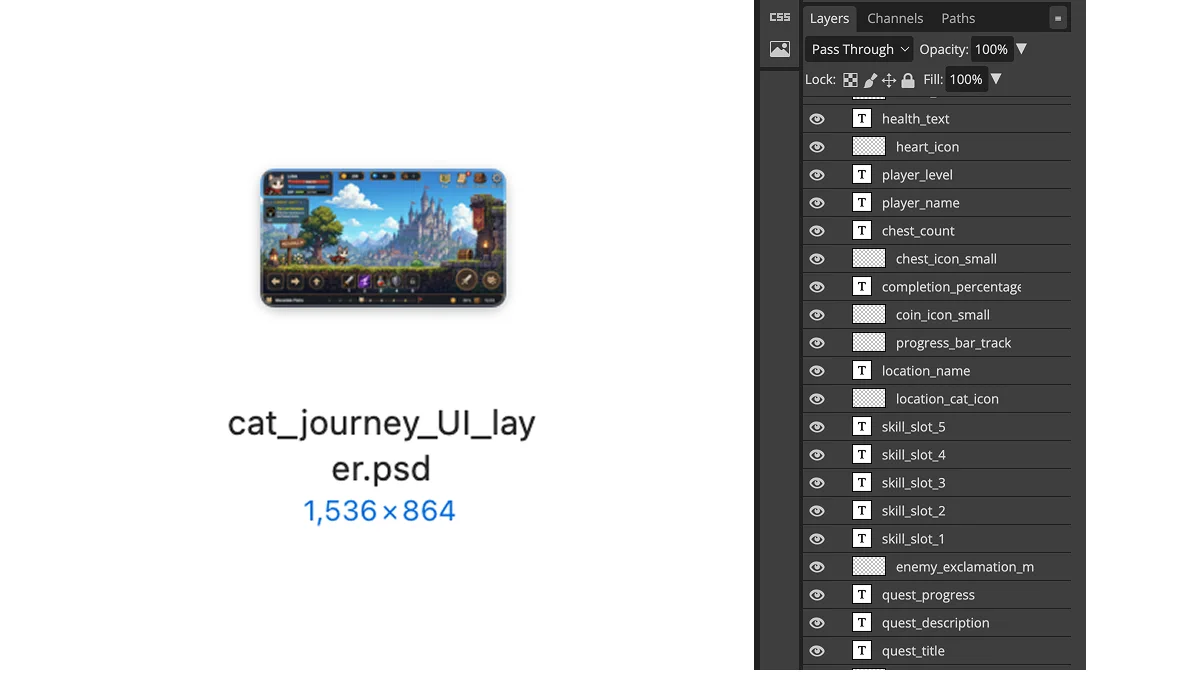
保持已分層的畫板選中(這裡是 cat_journey_UI_layer,1536×864)。開啟 Image Export,選 Export to Photoshop PSD。
步驟 3:開啟 PSD
檔案會寫成 {name}_layer.psd,這份稿是 cat_journey_UI_layer.psd。Photoshop 裡能看到已命名的圖形層和文字層(技能格、貨幣圖示、HUD 文案),可以挪位置、隱藏或改樣式,不用再截一次屏。
要把這份檔案匯入到 Godot 中:PSD 到 Godot。