AI 換皮膚
在 VberAI Studio 裡用 AI 換皮膚 重做選中介面的視覺風格:寫主題提示詞,再核對圖層關係和圖片尺寸是否仍一一對應。
先說結論:4個步驟
AI 換皮膚 用在 VberAI Studio 裡已經做完的 UI / HUD 畫板上:要換一套氣氛,又不想手改佈局。選中畫板,開啟 AI 換皮膚,寫目標主題,這一輪會按提示詞重繪各層外觀。圖層關係和圖片尺寸仍一一對應。字的顏色常常還停在源圖上,後面需要再統一一遍標籤顏色。
步驟 1:在選中的畫板上開啟 AI 換皮膚
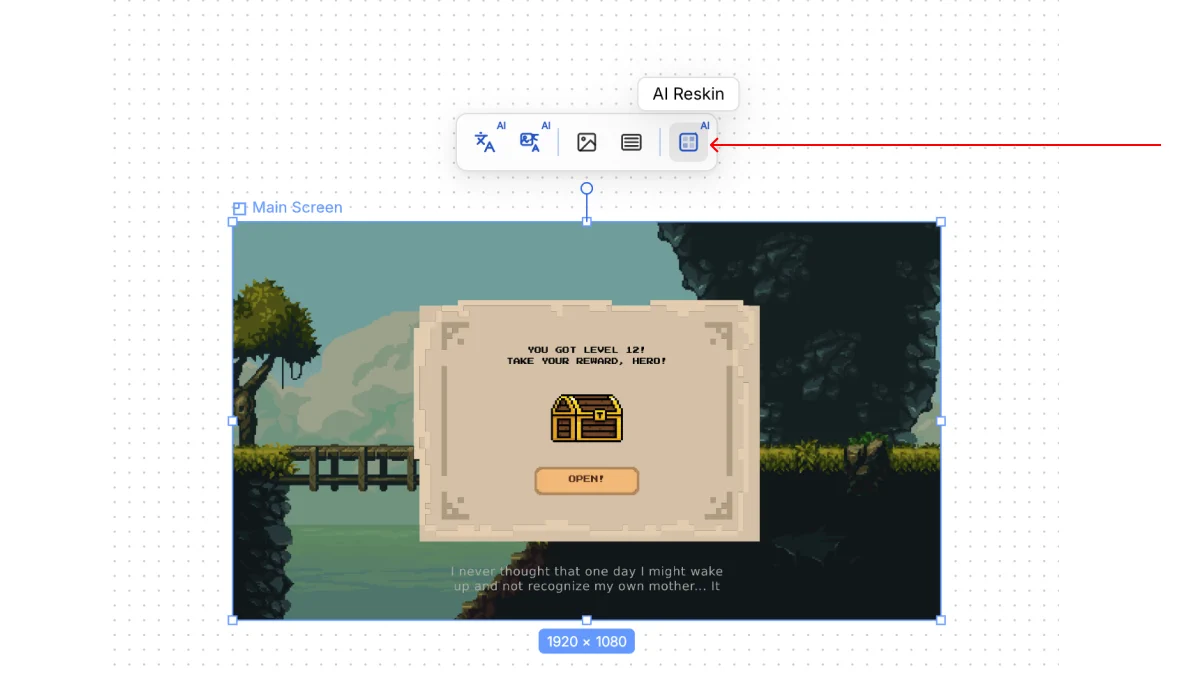
在 VberAI Studio 畫布上選中要換風格的那一屏(例如 Main Screen)。畫板上方浮出的選中工具欄裡,選最右側帶 AI 標記的 AI 換皮膚。
步驟 2:輸入主題提示詞
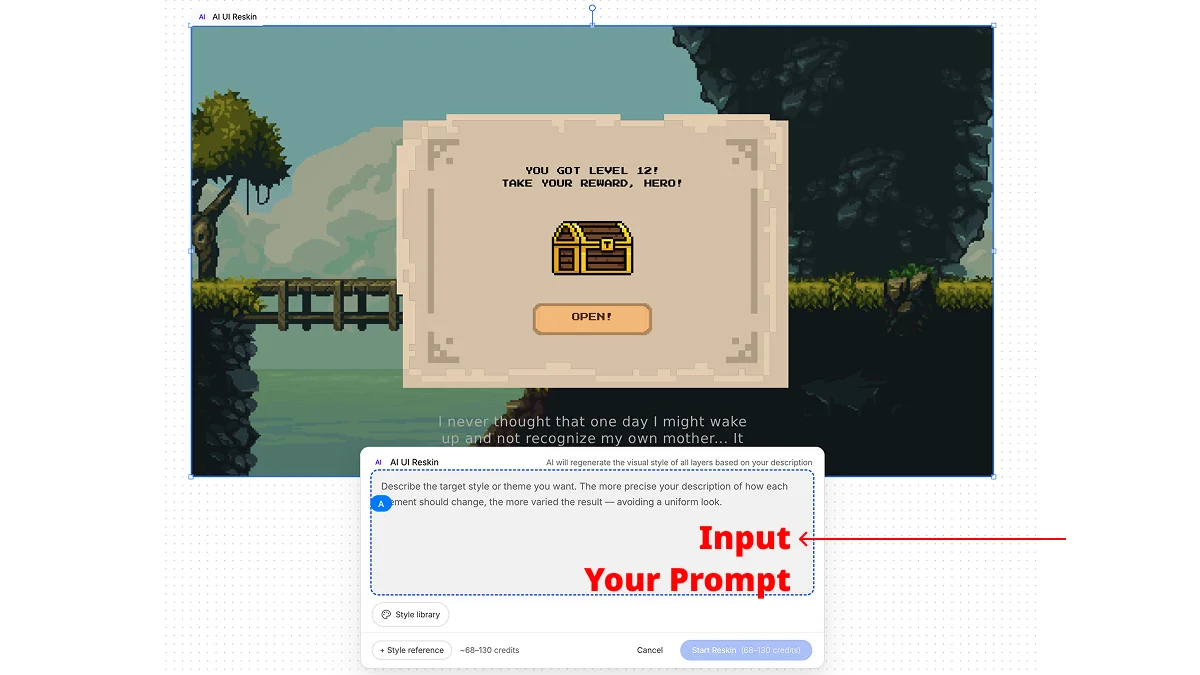
AI 換皮膚 對話方塊按描述重繪視覺風格。確認前能看到積分(這一輪大約 68–130 積分)。
提示詞示例:
Halloween-themed page atmosphere
步驟 3:檢查結果
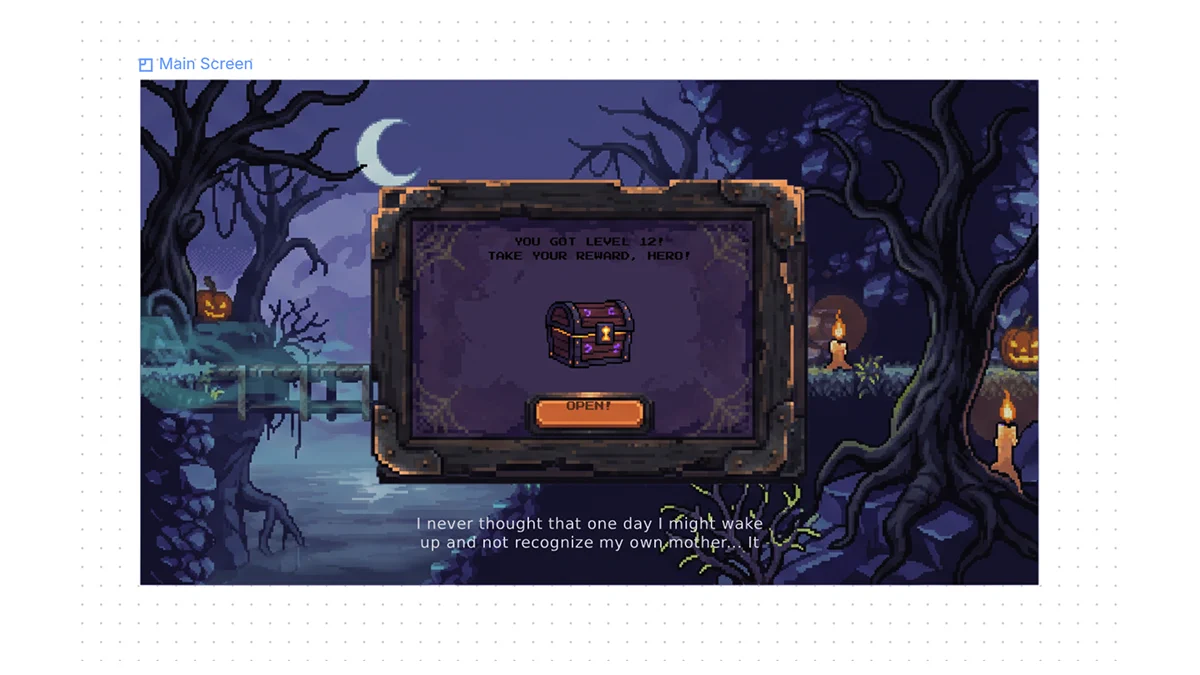
等跑完,再看畫板。環境、面板邊框和道具會跟著主題走;畫面上的字往往還是源圖顏色,標籤後面可能要再統一一遍顏色。
步驟 4:圖層關係和尺寸
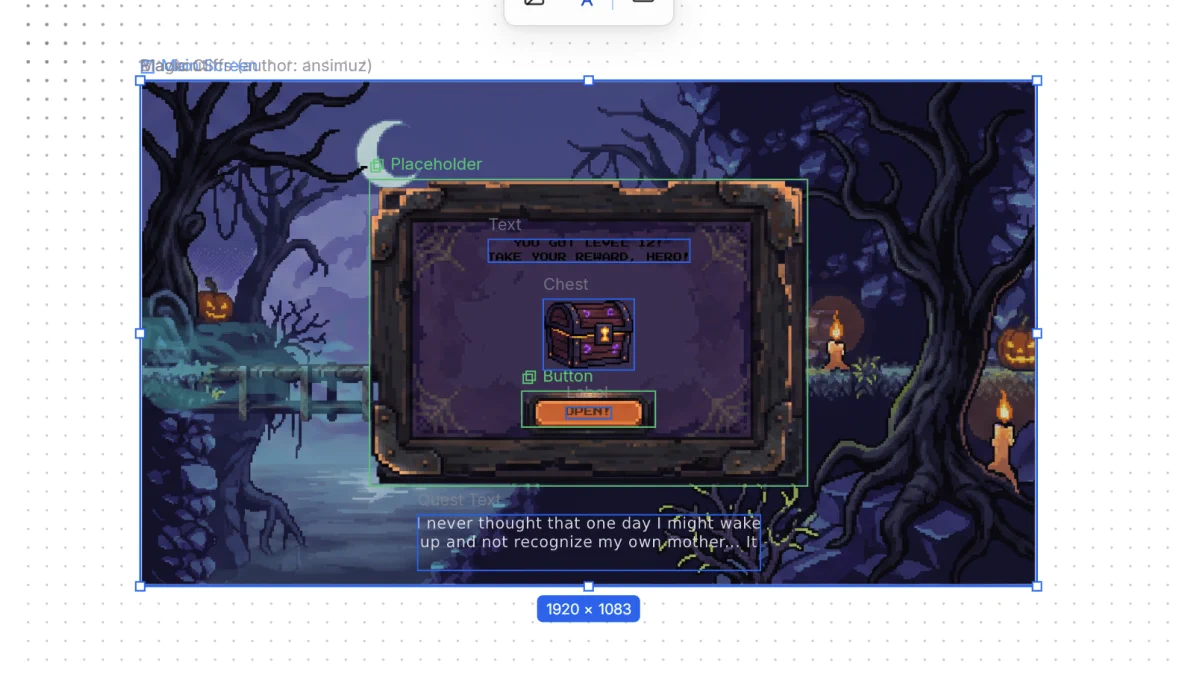
圖層關係和圖片尺寸仍一一對應。
演示影片
在選中的畫板上做 AI 換皮膚,從提示詞到一一對應的分層結果: