Godot の AI アート工程:一括処理と、生成とコードの同期
要約
よくある Godot AI art workflow はこう進む。プロンプトで画像を出し、背景を除き、スプライトシートに切り、PNG を Godot の res:// に入れ、Nearest を設定し、AnimatedSprite2D か Control に載せる。実際のところ、この論理はすでに古い——Cursor、Claude Code、Codex をすでに頻繁に呼んでいるなら。いまの開発工程が見るべきなのは、工程全体でアートを一括処理すること、および一括生成とコードロジックのあいだの同期である。
よくある工程はまだ五つのステップで止まっている
よくある書き方はまだこう並ぶ。まずプロンプトを書き、画像モデルにキャラクター、シーン、UI を描かせる。次に背景を除き、縁を整え、サイズを揃える。格子でスプライトに切り、名前を付ける。ファイルを Godot プロジェクトへドラッグする。最後にエディタでフィルタを設定し、画像をノードに載せ、スクリプトでアニメーションやクリックに応える。
そう、これはもう前世紀のやり方だ、おじさん。Godot 公式チュートリアルでも、AnimatedSprite2D と SpriteFrames は、いまも一枚の格子シートをそう受け取る。コミュニティで Figma から Godot へ進む道も、よくあるのは Exporter と Importer で、一回書いて終わりである。
コーディングツールをすでに頻繁に呼んでいるとき、足りないのは一括処理と、レイヤーの文脈がファイルと一緒に残るかどうかである。祭りで UI を差し替えると、すでに配線したノードは揃わなくなることが多い。AI で新しい theme を生成しても、同じ隙間が出る。PNG を res:// に入れると、コーディングツール側で扱えるのはファイル名である。その塊がボタンかどうかは、その文脈には入っていない。
生成のあと、まだ見るべき三つのステップがある
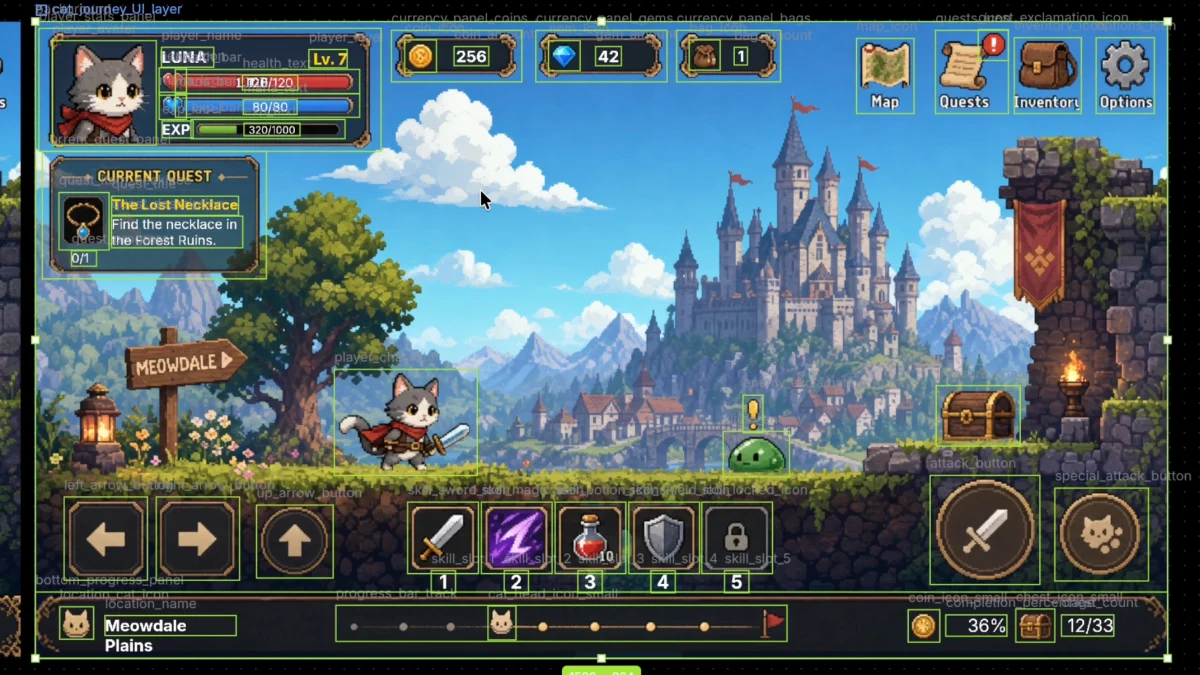
AI が出した平面の画像は、まだ大量の自動化処理を経ないと、ノードツリーと揃わない。 画像モデルが返すのは合成図である。HUD、ボタン、体力バーが同一のビットマップに重なっている。Godot に入ったあと、画面全体を一枚の Sprite にする、あるいはマス目を手で切る、ではまだ終わらない。切り出した画像を一枚ずつ手で改名するか、自動分割が付けた Part 26 をそのまま使うなら、あとの AI コーディングに無効な文脈を積みすぎることになる。
一枚ずつでは、あとの変更を支えられない。 プロンプトはもう一度走らせられる。結果は別の新しい画像である。レイヤー関係、サイズ、どこが押せるかは、次の一枚へ自動では乗らない。ハロウィンで見た目を差し替えるとき、よくある工程の「PNG をもう一度書き出す」は配線をやり直す。バレンタインでもう一セット出すときも、同じ隙間が出る。
整理されておらず、構造もない大量の切り出し画像と、プログラムのプロジェクトとのリアルタイムな対応づけは、重視すべき一環である。 MCP を通すと、開いている Godot は Cursor に接続できる。いまのシーンとスクリプトは読める。前提は、切り出しがエンジンのフォルダ構成で書き出してあり、ノードが元の名前のままであることだ。Figma to Godot の importer は一方向 ですでに書いた。一回きりの Exporter や Importer では、再生成はカバーできない。Godot の AI アート工程では、同じ隙間が画像を出したあとに残る。
すでに通っていて、いまも使っているやり方:余った時間をゲームプレイ企画へ
生成のあとの処理は VberAI Studio で済ませ、それから Godot に読み込む。切り出し、命名、フォルダ構成での書き出しに一日を取られなくなる。余った時間は、実際のゲームプレイ企画へ回せる。
UI がまだ一枚の平面 PNG なら、ボードでその画面を選び、重ねレイヤーのメニューを開き、Auto-Layering(自動レイヤー分割) を走らせる。検出したエッジから切り出し、意味のある名前の画像ファイルを書き出す。手順は 自動レイヤー分割:画像を複数レイヤーに にある。Photoshop ファイルが要るときは、同じレイヤーを PNG から PSD へ、続けて PSD から Godot へ にできる。
すでに格子のスプライトシートで、塊と塊の隙間がはっきりしているときは Auto Split を使う。ローカルで単体の画像に切る。名前に連番が付く。エンジンに入れる前に、読める名前へまだ直す必要がある。説明は 自動分割 にある。
祭りで見た目を差し替えるとき、元の名前と揃わない別セットを書き出さない。すでにレイヤー分割したボードを選び、AI Reskin(リスキン) を走らせる。レイヤー関係とサイズはまだ一対一で対応する。もう一度書き出せばよい。説明は AI リスキン にある。
ソースが Figma にあるときは、Import Project(プロジェクトを読み込む) で .fig を読み、Export to Godot する。書き出しで .tscn が出る。既定のパスは Godot の Assets ディレクトリに従う。手順は Figma から Godot へ にある。デザインファイルを直すときは、VberAI Studio に戻ってもう一度書き出す。プロジェクト内のノードは、元のレイヤー構造とまだ揃えられる。
コード側は Godot MCP を通し、開いているシーンとスクリプトをコーディングツールへ渡す。アートの同期とコードロジックの同期は一緒に進める。PNG を res:// に入れるだけでは、「画像はプロジェクトにある」で止まる。ノード名とレイヤーの文脈がなければ、あとの AI コーディングはイベントを揃えられない。
背景除去では、ゲーム UI の HUD を写真の切り抜きツールで無理に切らない。VberAI Studio の AI 背景除去 が向いているのは、ボタンとバーを残し、シーンの床を落とすことである。
まとめ
AI が教える標準工程を、もう信じない。とくに AI がすでに広がっているいまはそうだ。複数の AI 生成源のあとのデータを、どうスケジューリングし、どう同期するかを先に考える。そこで差が開く。