Figma から Unity へ
ローカルの .fig を保存し、VberAI Studio に読み込み、自動レイヤー分割を実行してから Unity に書き出します。
要約: 6ステップ
Figma から Unity へ は、レイヤー付きの .fig UI や HUD を Unity に読み込みたい場合に向いています。VberAI Studio が Import Project(プロジェクトを読み込む) でファイルを読み込み、自動レイヤー分割 が検出したエッジから名前の付いたパーツを切り出します。Export to Unity(Unity に書き出す) で、それらのパーツをエンジンに書き出します。
レイヤー付き Photoshop ファイルの場合は:PSD から Unity へ。
ステップ 1: ローカルの .fig を保存
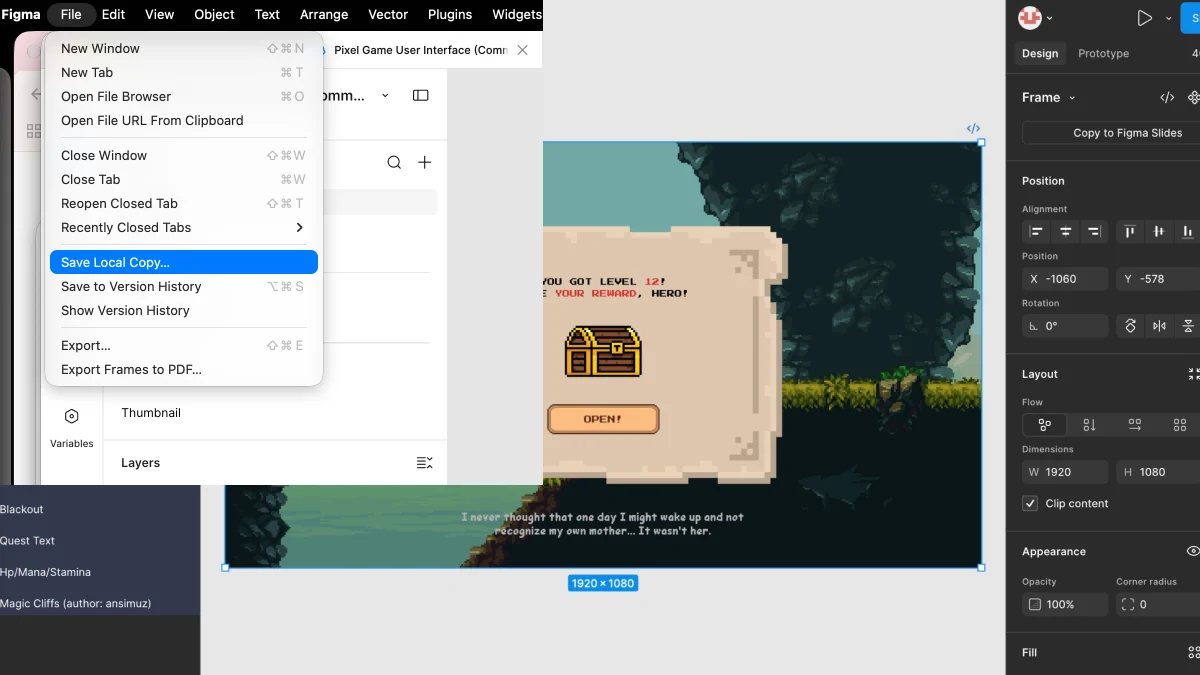
Figma で画面を開き、File(ファイル)→ Save Local Copy(ローカルコピーを保存) を使います。名前の付いたグループ(フレーム、ボタン、HUD バー)は、VberAI Studio まで引き継がれます。
ステップ 2: VberAI Studio で Import Project
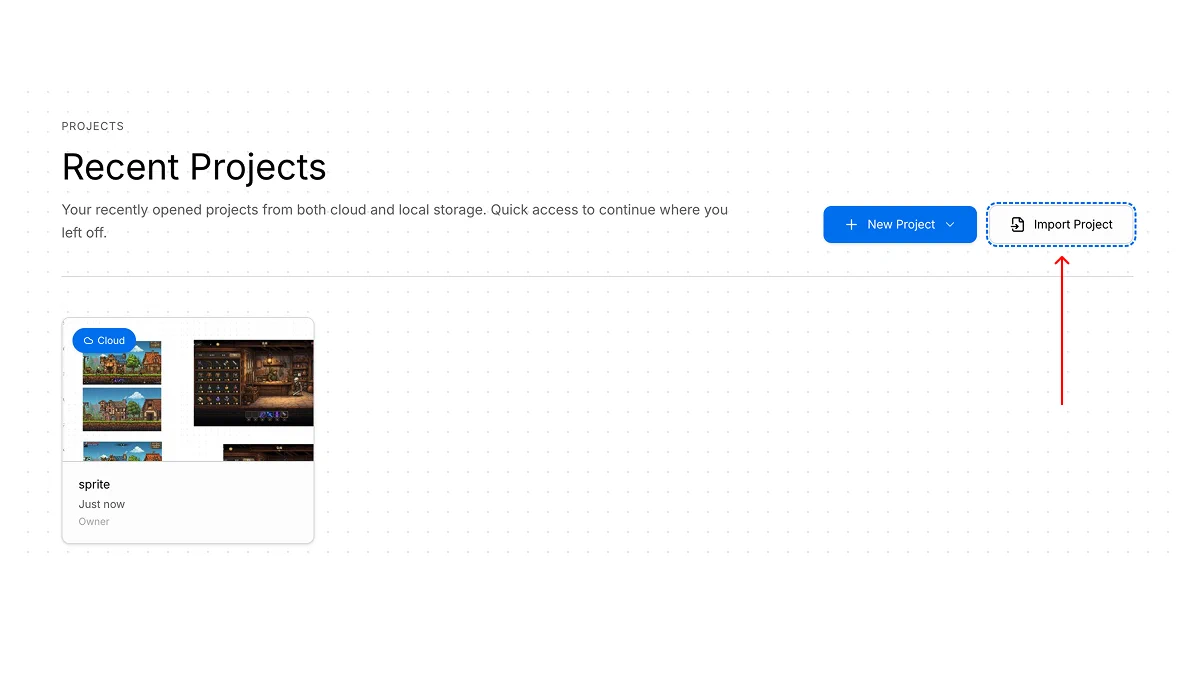
VberAI Studio のプロジェクトページで Import Project(プロジェクトを読み込む) を選び、.fig ファイルを指定します。
ステップ 3: 自動レイヤー分割
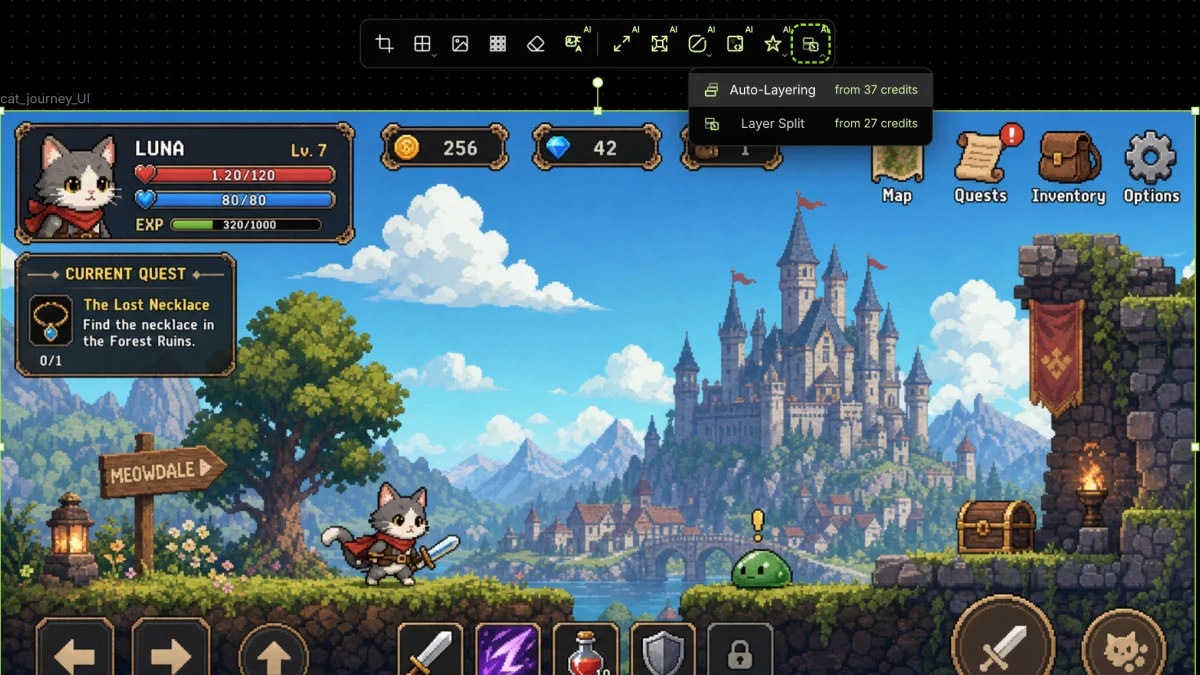
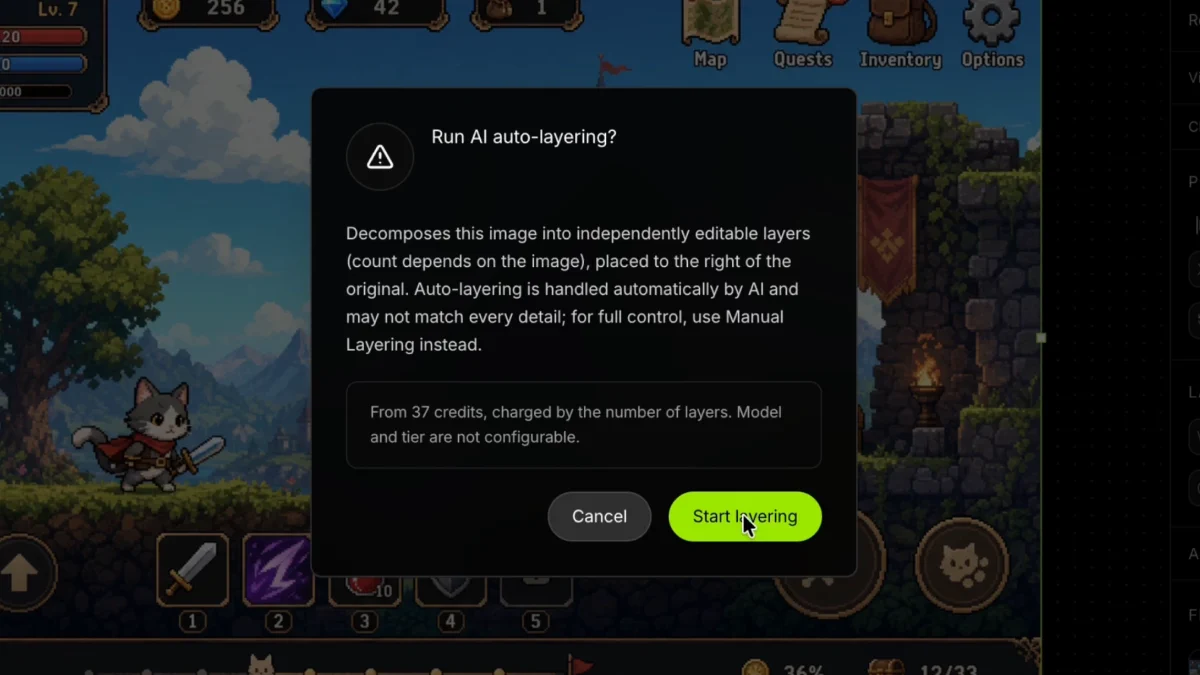
ボードを選びます(例:cat_journey_UI)。選択ツールバーの、重なりレイヤーの操作を開き、Auto-Layering(自動レイヤー分割) を選びます。
Run AI auto-layering?(AI 自動レイヤー分割を実行しますか?) を確認し、Start layering(レイヤー分割を開始) を押します。
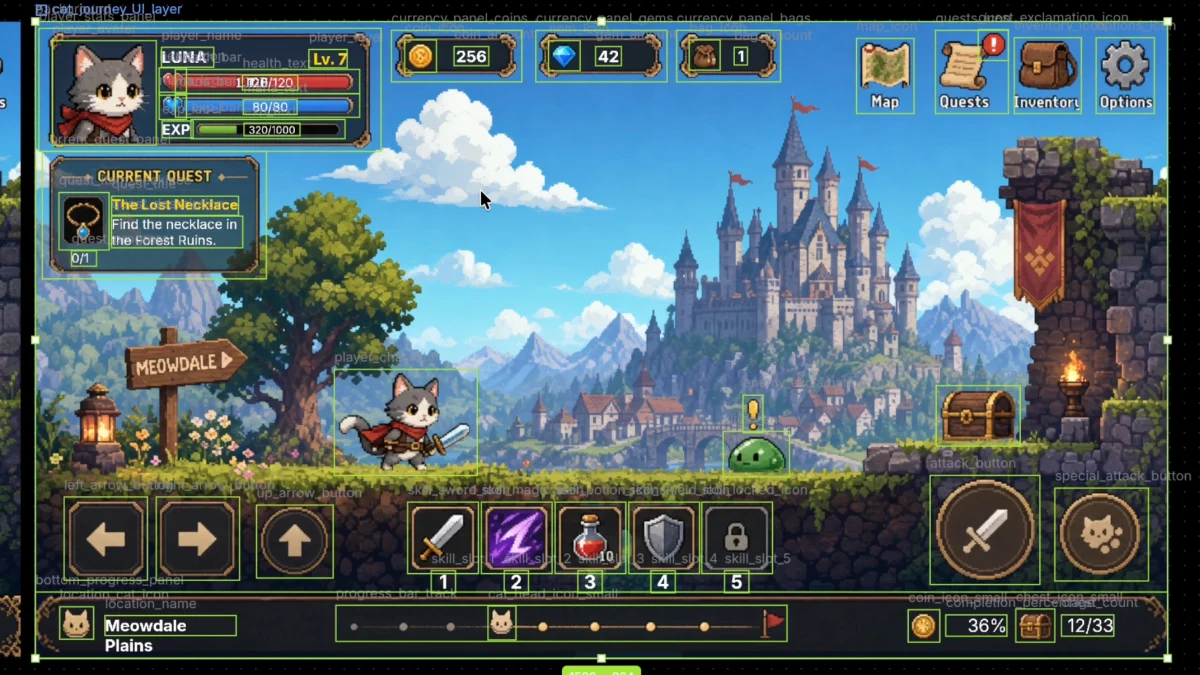
名前の付いた範囲が画面に載ります。切り出した、名前の付いた画像の準備ができます。詳しい手順は 自動レイヤー分割:画像を複数レイヤーに にあります。
ステップ 4: Unity に書き出す
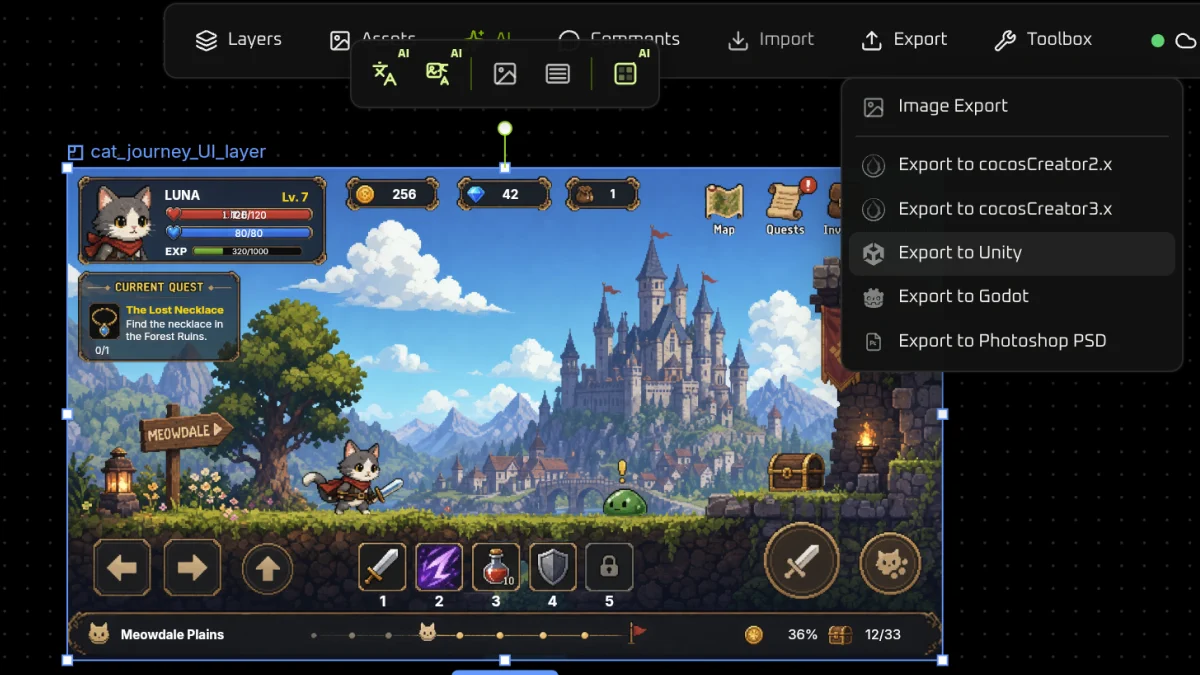
レイヤー分割後のボードを選んだままにします(ここでは cat_journey_UI_layer)。Export(書き出し) を開き、Export to Unity(Unity に書き出す) を選びます。
ステップ 5: Unity の書き出し形式を選ぶ
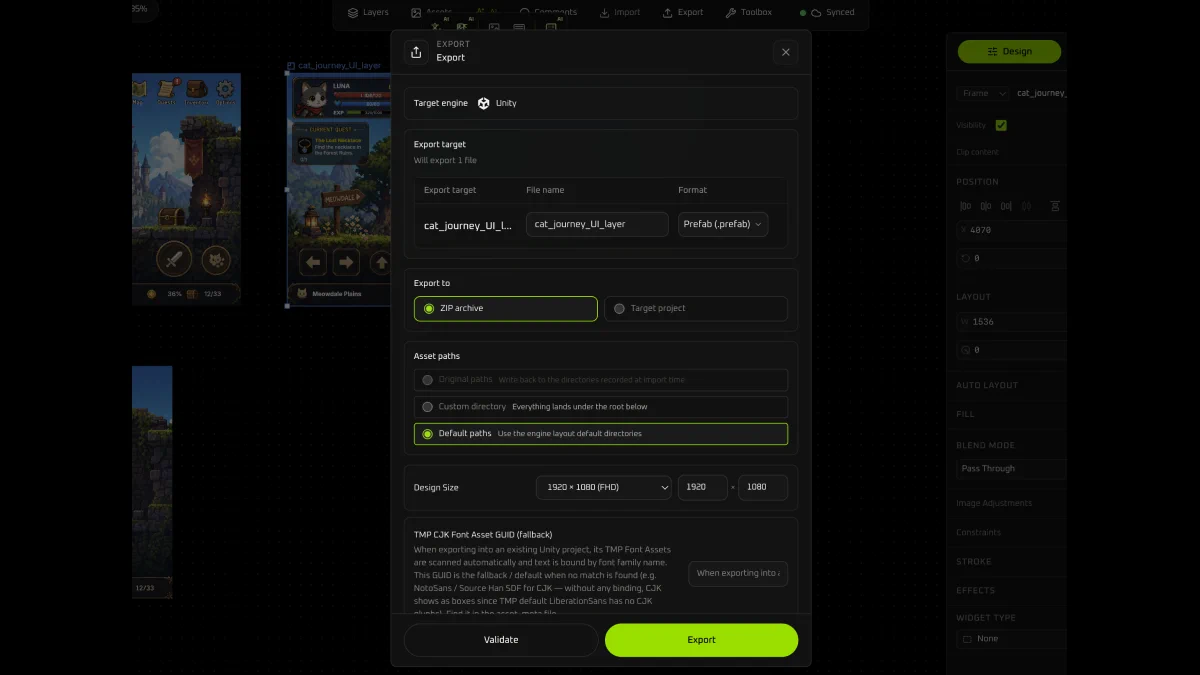
ダイアログでは Target engine(対象エンジン) が Unity になります。形式は Prefab(.prefab)にできます。Export to(書き出し先) は ZIP アーカイブ、または対象プロジェクトへの直接書き出しです。Default paths(デフォルトパス) はエンジンの既定ディレクトリを使います。
ステップ 6: 出力を確認する
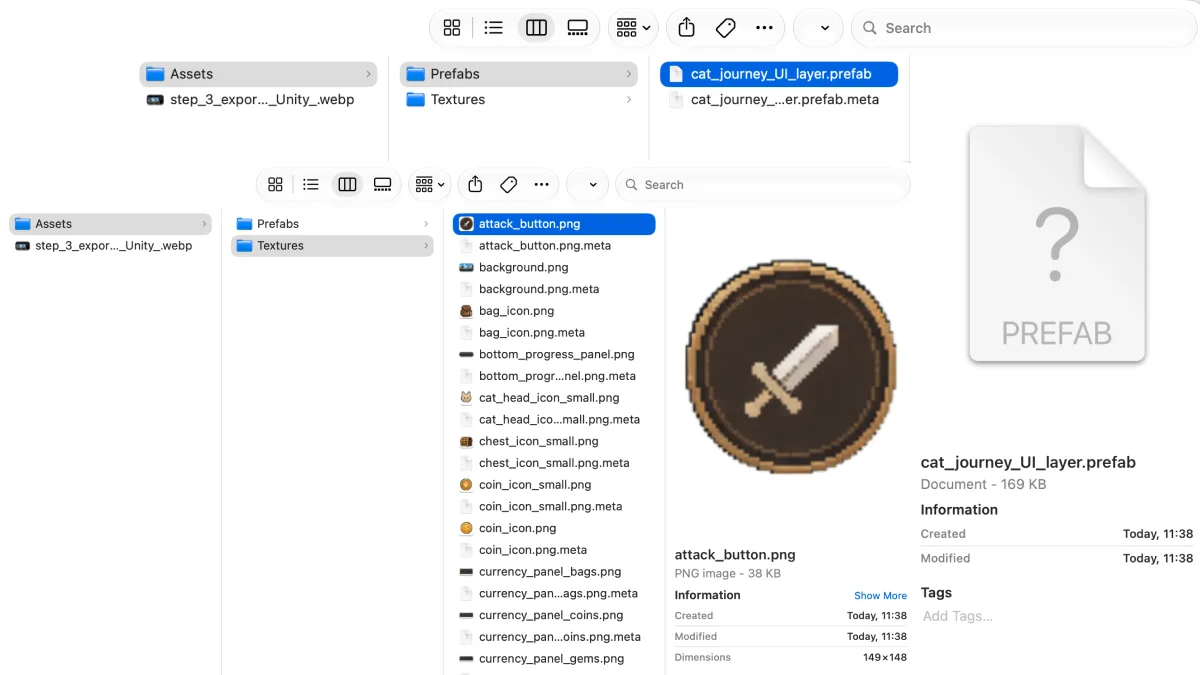
今回は ZIP アーカイブで書き出しました。解凍するとルートは Assets です。Prefabs には Unity の .prefab(シーンに置ける組み立て済み UI)が入り、Textures にはレイヤー名に沿った切り出し PNG が入ります。