AI 3D: từ ảnh tham chiếu ra mô hình 3D
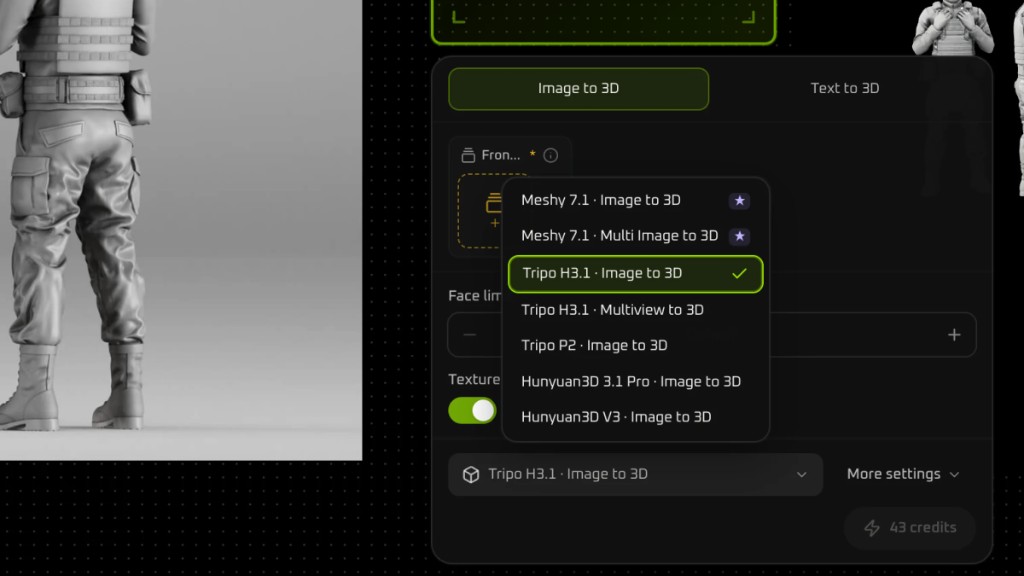
AI 3D tạo một mô hình 3D trên canvas từ ảnh tham chiếu. Mở từ AIGC và giữ ở Image to 3D. Menu model có Meshy, Tripo, và mô hình mã nguồn mở Hunyuan3D. Lần này dùng Tripo H3.1 · Image to 3D, rồi xem và xuất GLB trong 3D Studio.
Tóm lại: 5 bước
AI 3D (mô hình 3D) tạo mô hình 3D từ ảnh tham chiếu và đặt lên canvas. Mở AIGC, chọn AI 3D, giữ ở Image to 3D (ảnh thành 3D). Meshy và Tripo là nhà cung cấp 3D. Hunyuan3D, mô hình mã nguồn mở, cũng nằm trong menu này. Lần này dùng Tripo H3.1 · Image to 3D.
Bước 1: Mở AI 3D
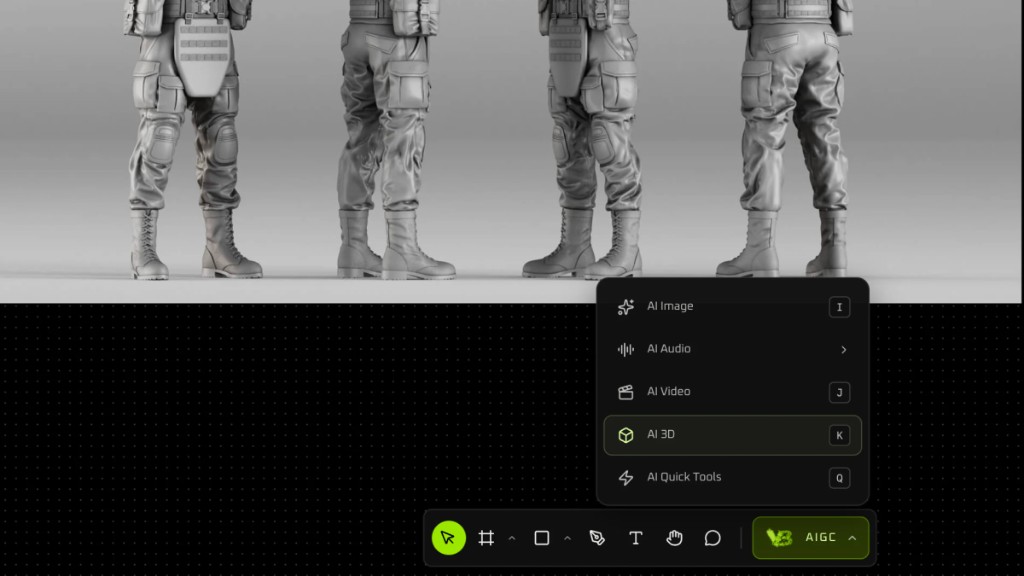
Trên thanh dưới cùng, mở AIGC, chọn AI 3D.
Bước 2: Chọn model
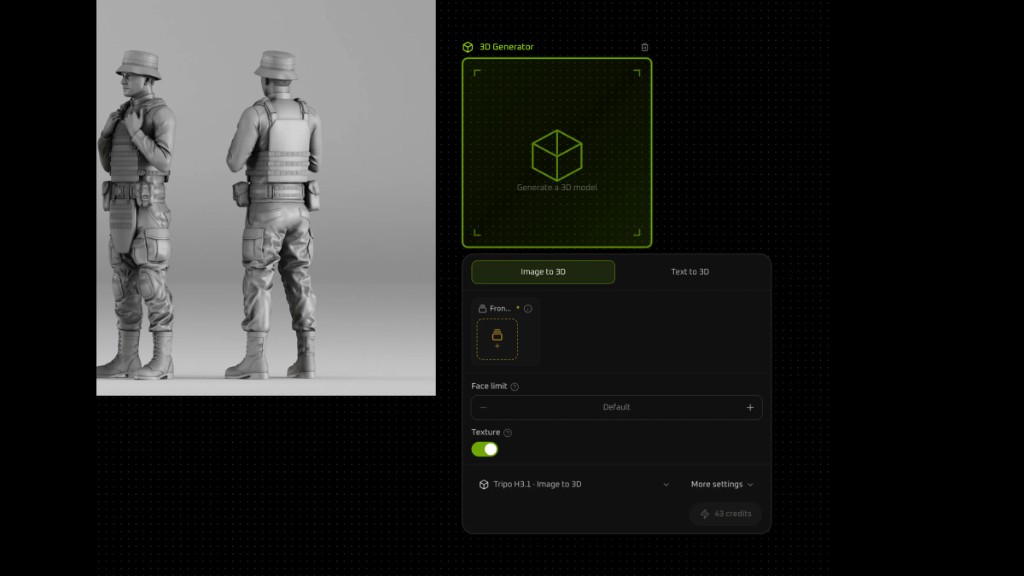
Giữ Image to 3D (ảnh thành 3D). Face limit (giới hạn mặt) là Default (mặc định). Texture (lớp bề mặt) đang bật.
Meshy và Tripo:
- Meshy 7.1 · Image to 3D
- Meshy 7.1 · Multi Image to 3D
- Tripo H3.1 · Image to 3D
- Tripo H3.1 · Multiview to 3D
- Tripo P2 · Image to 3D
Hunyuan3D mã nguồn mở:
- Hunyuan3D 3.1 Pro · Image to 3D
- Hunyuan3D V3 · Image to 3D
Lần này chọn Tripo H3.1 · Image to 3D.
Bước 3: Thêm ảnh tham chiếu
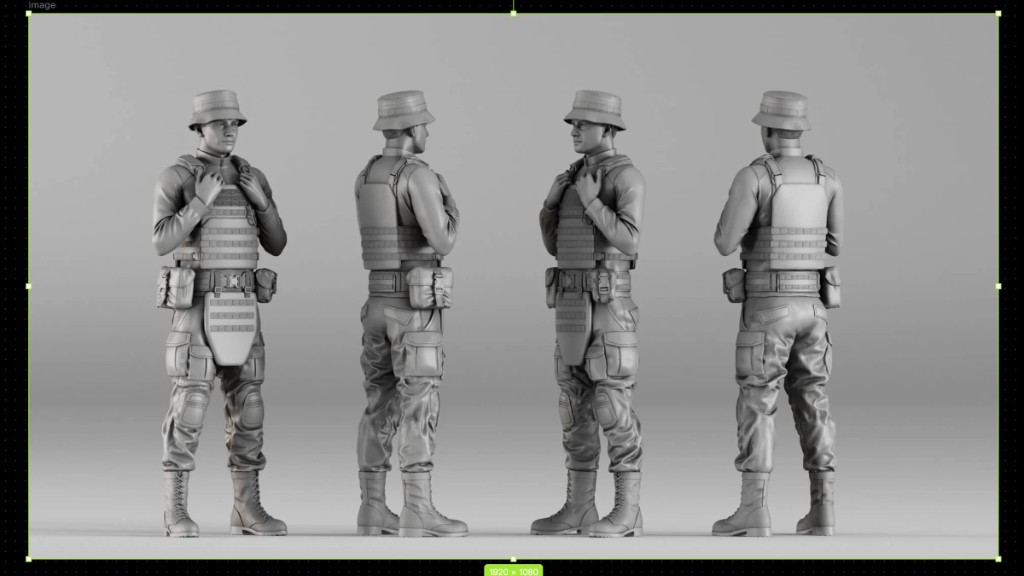
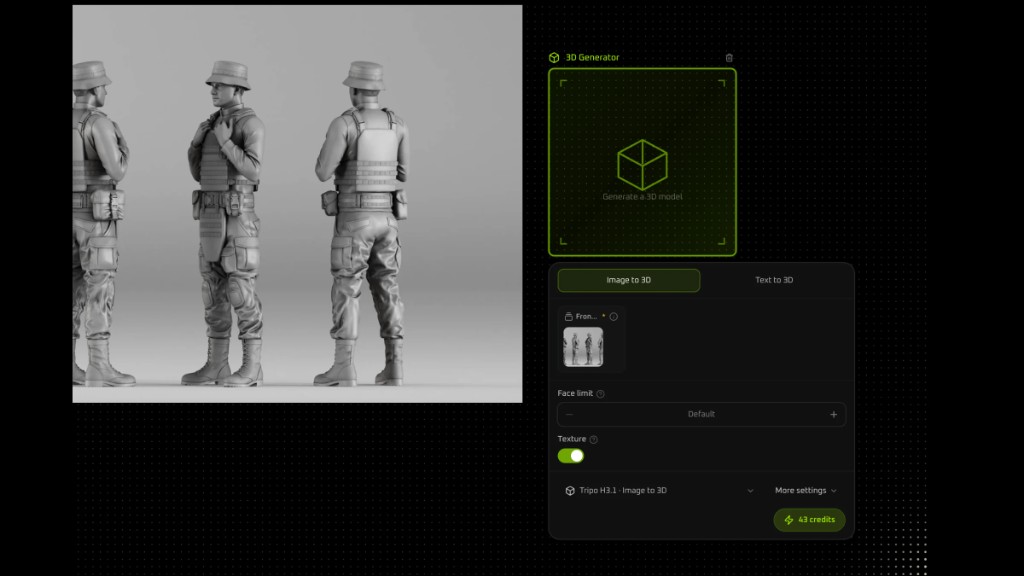
Đưa một ảnh thường vào ô. Site tự tạo mô hình.
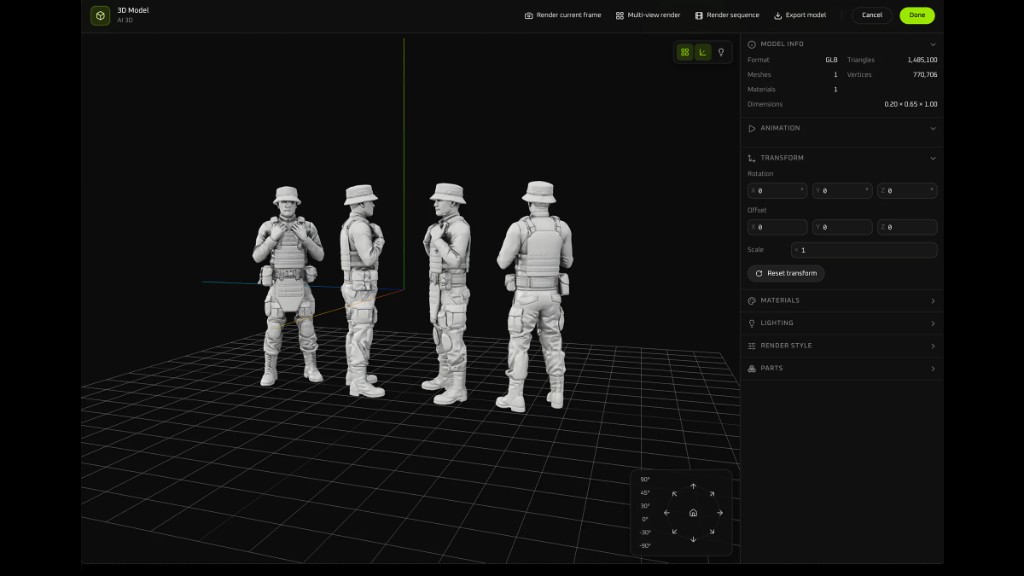
Ảnh lần này là tấm bốn hướng, nên mô hình ra bốn nhân vật.
Bước 4: Xem mô hình trên canvas
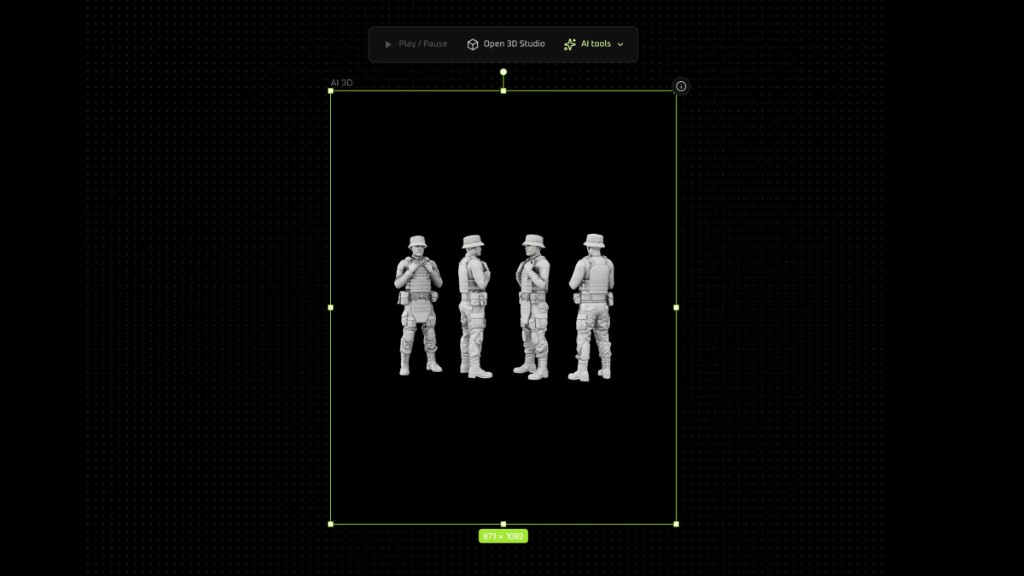
Mô hình nằm trên canvas.
- Play / Pause (phát / tạm dừng)
- Open 3D Studio (mở 3D Studio)
- AI tools (công cụ AI)
Bước 5: Mở 3D Studio
Mở 3D Studio.
Thanh trên:
- Render current frame (render khung hiện tại)
- Multi-view render (render nhiều góc)
- Render sequence (render chuỗi)
- Export model (xuất mô hình)