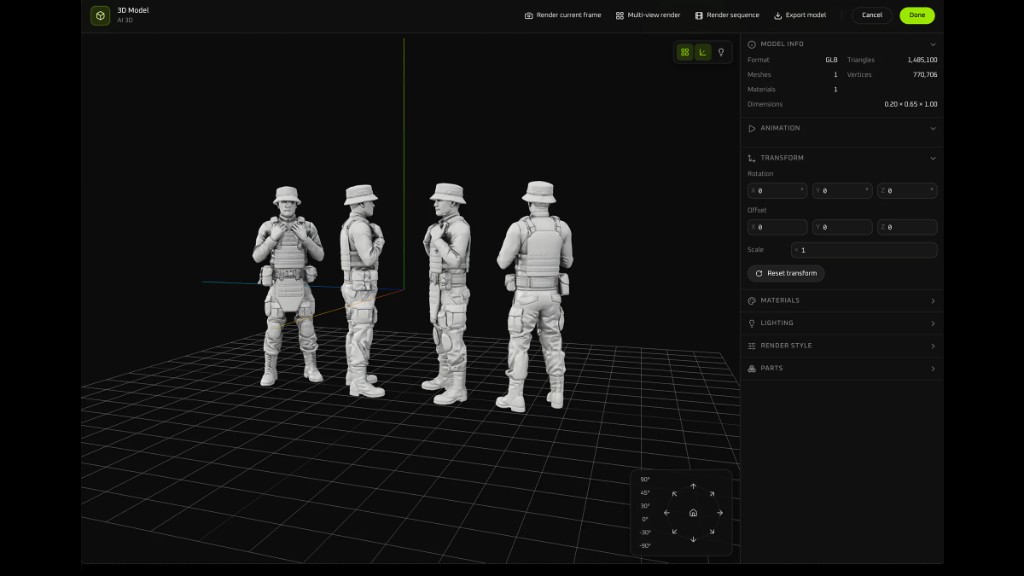
AI 3D:参考画像から 3D モデル
AI 3D は参考画像から 3D モデルを作り、キャンバスに置きます。下のツールバーの AIGC から開き、Image to 3D のまま進めます。モデル一覧には Meshy、Tripo、オープンソースの Hunyuan3D があります。この回は Tripo H3.1 · Image to 3D を使い、3D Studio で GLB を確認して書き出します。
要約: 5ステップ
AI 3D(3D モデル) は参考画像から 3D モデルを作り、キャンバスに置きます。AIGC から AI 3D を開き、Image to 3D(画像から 3D) のまま進めます。3D の提供元は Meshy と Tripo です。オープンソースの Hunyuan3D も同じメニューにあります。この回は Tripo H3.1 · Image to 3D です。
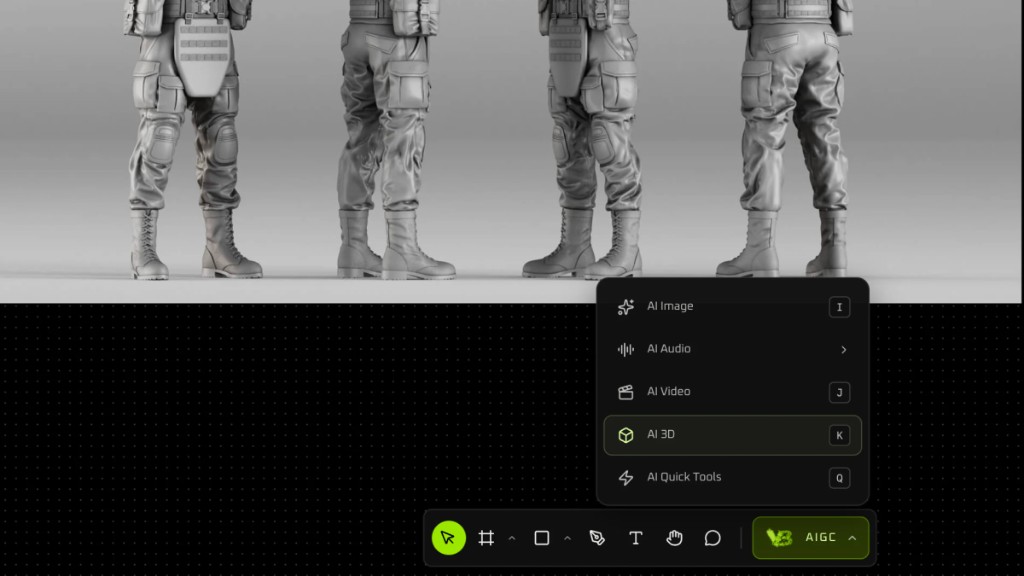
ステップ 1: AI 3D を開く
下のツールバーで AIGC を開き、AI 3D を選びます。
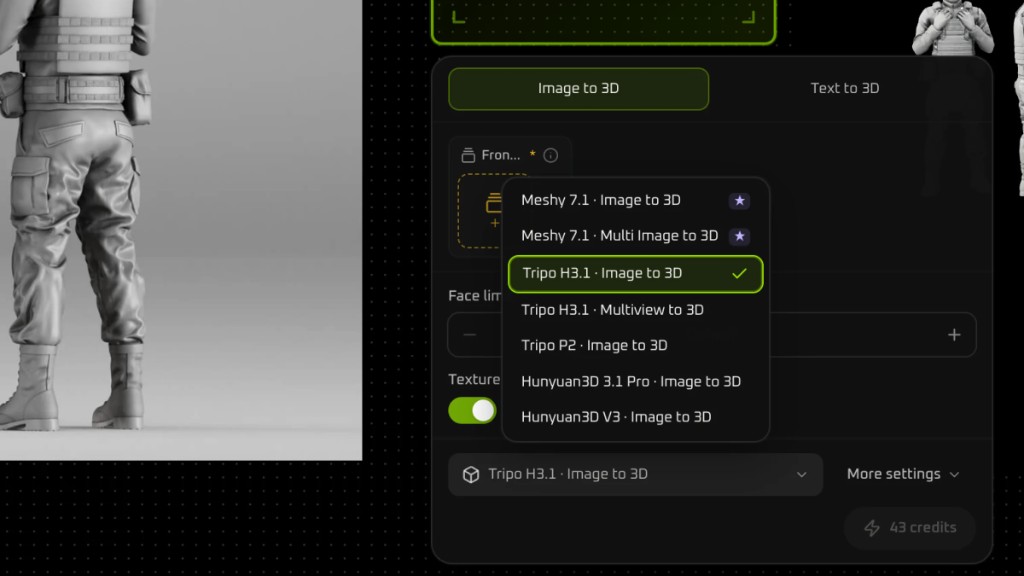
ステップ 2: モデルを選ぶ
Image to 3D(画像から 3D) のままです。Face limit(面数の上限) は Default(デフォルト) です。Texture(テクスチャ) はオンです。
Meshy と Tripo:
- Meshy 7.1 · Image to 3D
- Meshy 7.1 · Multi Image to 3D
- Tripo H3.1 · Image to 3D
- Tripo H3.1 · Multiview to 3D
- Tripo P2 · Image to 3D
オープンソースの Hunyuan3D:
- Hunyuan3D 3.1 Pro · Image to 3D
- Hunyuan3D V3 · Image to 3D
この回は Tripo H3.1 · Image to 3D を選びます。
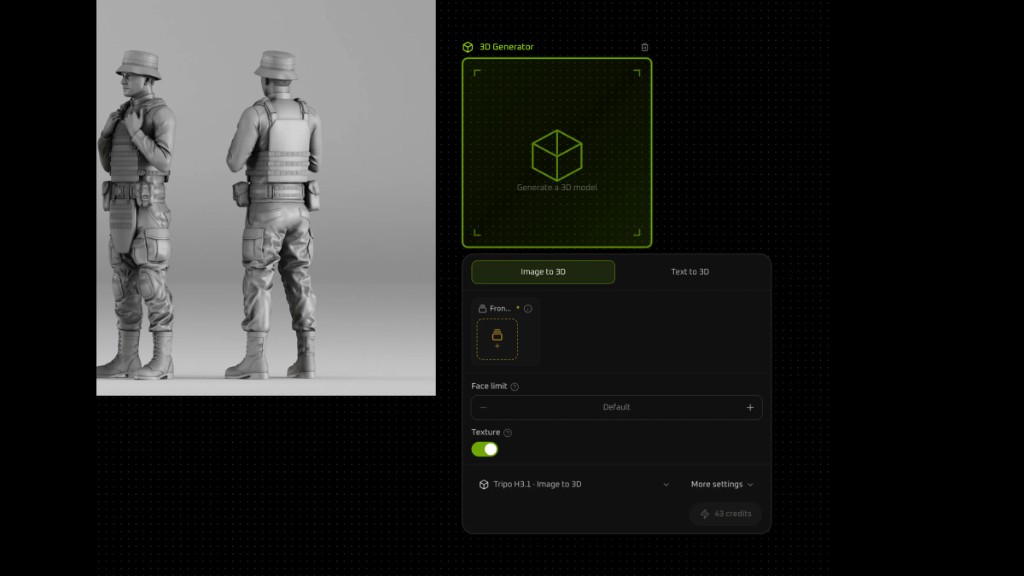
ステップ 3: 参考画像を入れる
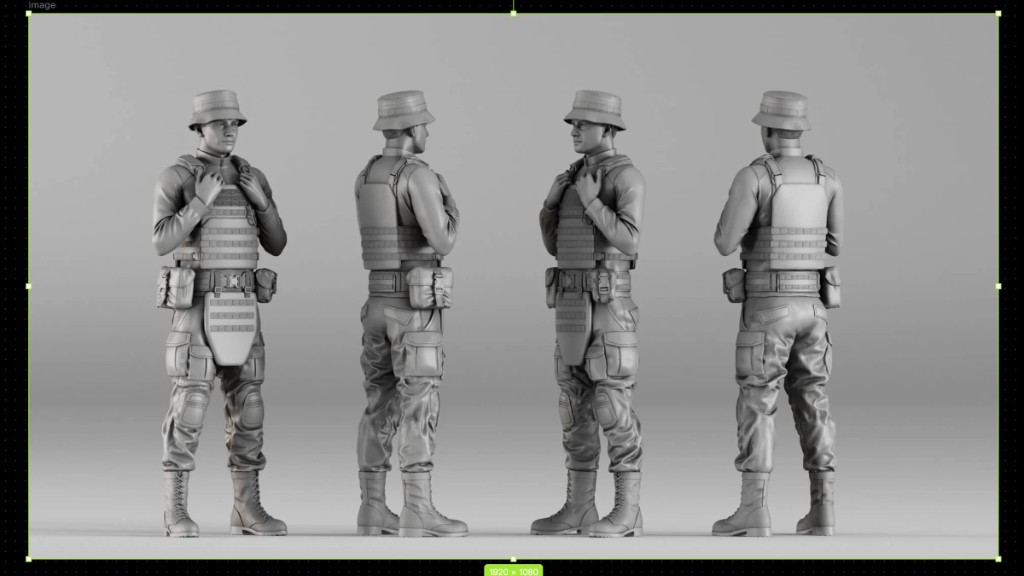
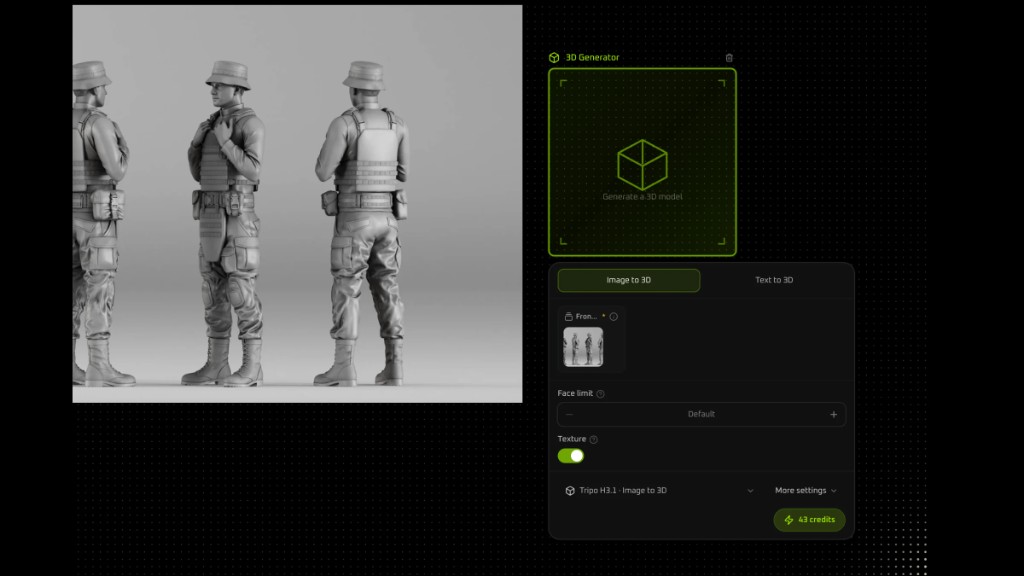
普通の画像を1枚入れます。3Dモデルはサイト側で生成されます。
この回の参考画像は四方向なので、結果は4体のキャラクターです。
ステップ 4: キャンバスでモデルを確認する
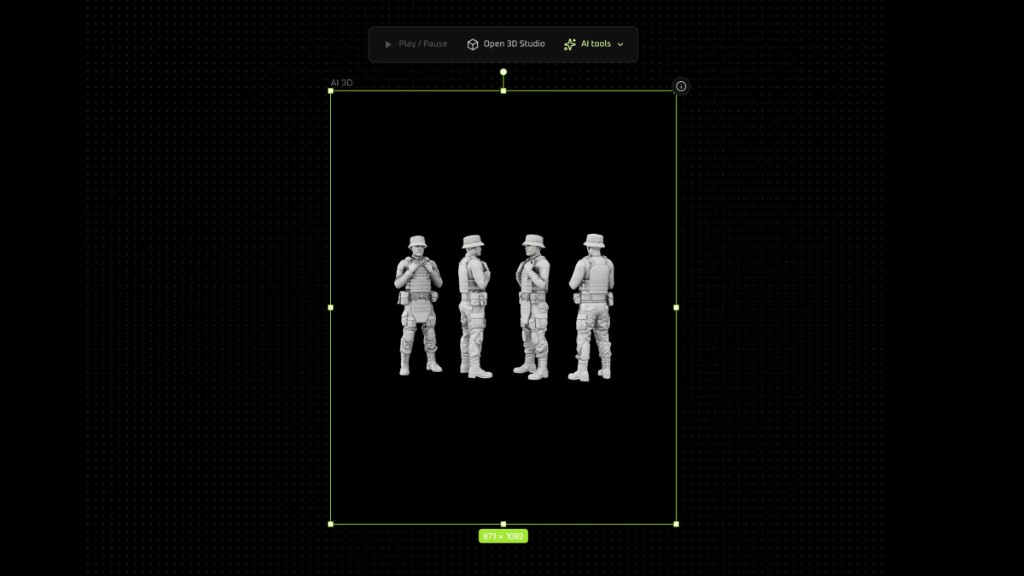
モデルはキャンバスに置かれます。
- Play / Pause(再生 / 一時停止)
- Open 3D Studio(3D Studio を開く)
- AI tools(AI ツール)
ステップ 5: 3D Studio を開く
3D Studio を開きます。
上のバー:
- Render current frame(現在のフレームをレンダリング)
- Multi-view render(マルチビューでレンダリング)
- Render sequence(シーケンスをレンダリング)
- Export model(モデルを書き出す)