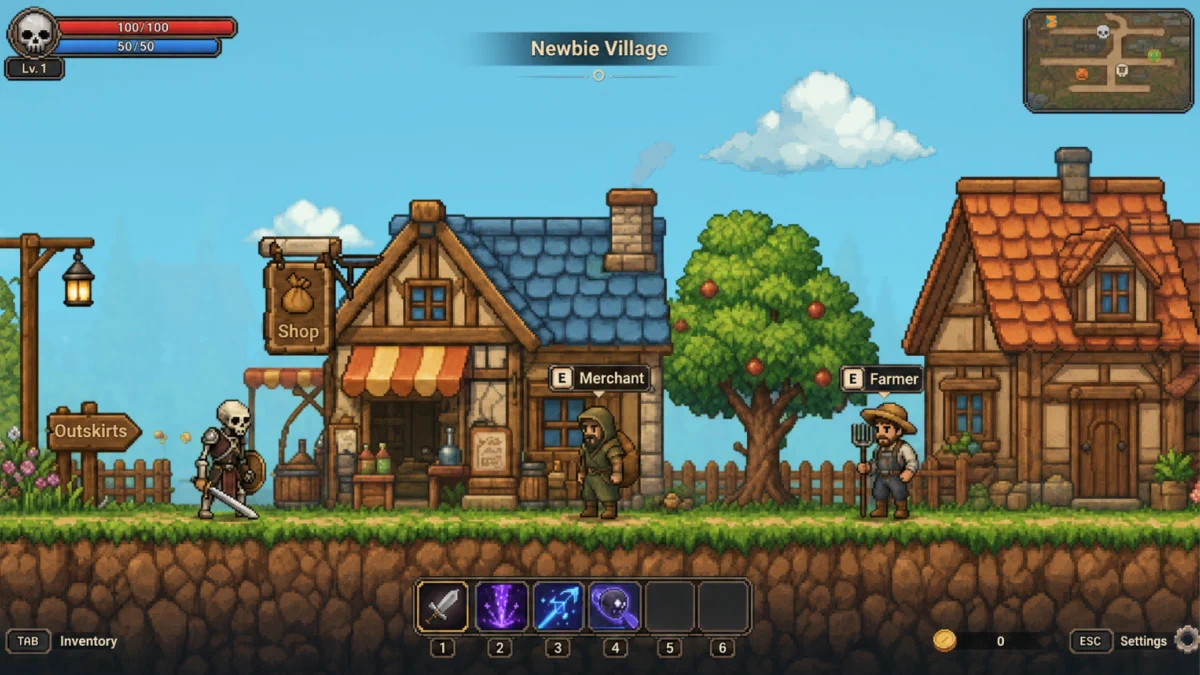
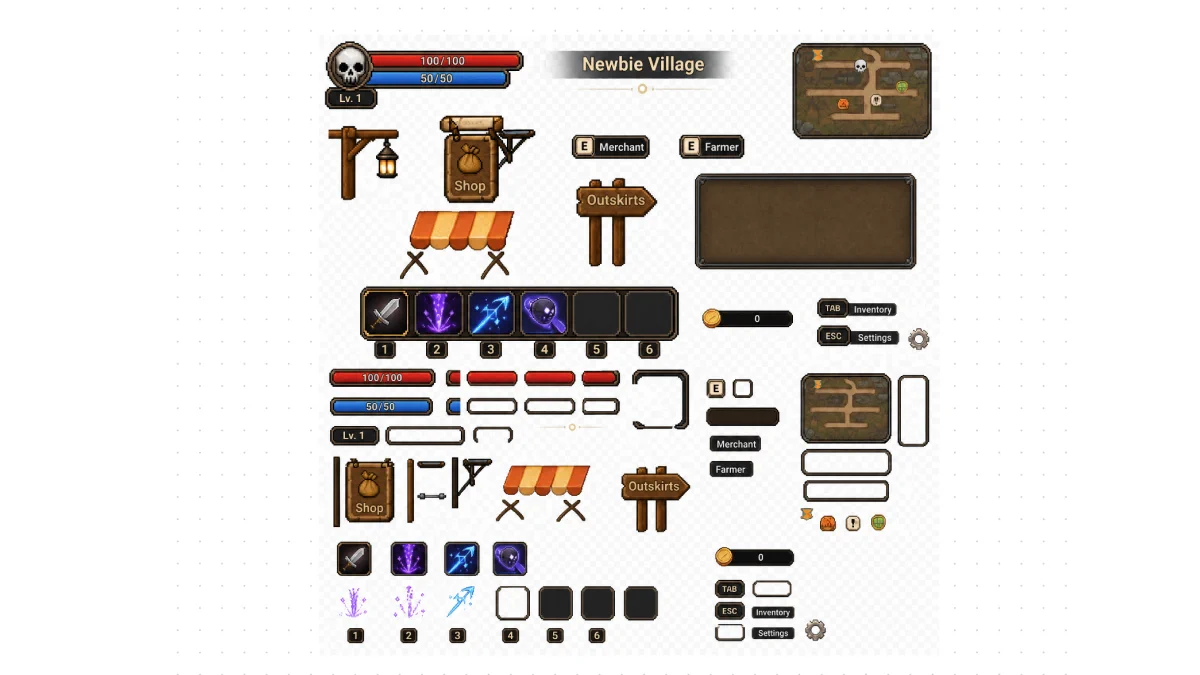
UI 要素の抽出
シーンのスクリーンショットに視覚モデルをかけ、UI 要素を一枚のスプライトビットマップに抽出します。
要約: 3ステップ
Extract UI Elements(UI 要素の抽出) は、具体的なゲームシーンのスクリーンショットから、視覚モデルで UI 部品を一枚のスプライトビットマップに抜き出したいときに向きます。領域の数と境界を厳密に揃えたいときは向きません。結果はおおよそで、選んだモデルに左右されます。
Extract UI Elements(UI 要素の抽出) は、現在の画像に対してモデルベースの UI 抽出を実行します。プロンプトは不要です。画面の操作だけで進みます。
ステップ 1: メニューから機能を選ぶ
抽出の前に、シーンまたはスプライトのキャプチャを用意します。下の例は、この手順で使う元画像です。
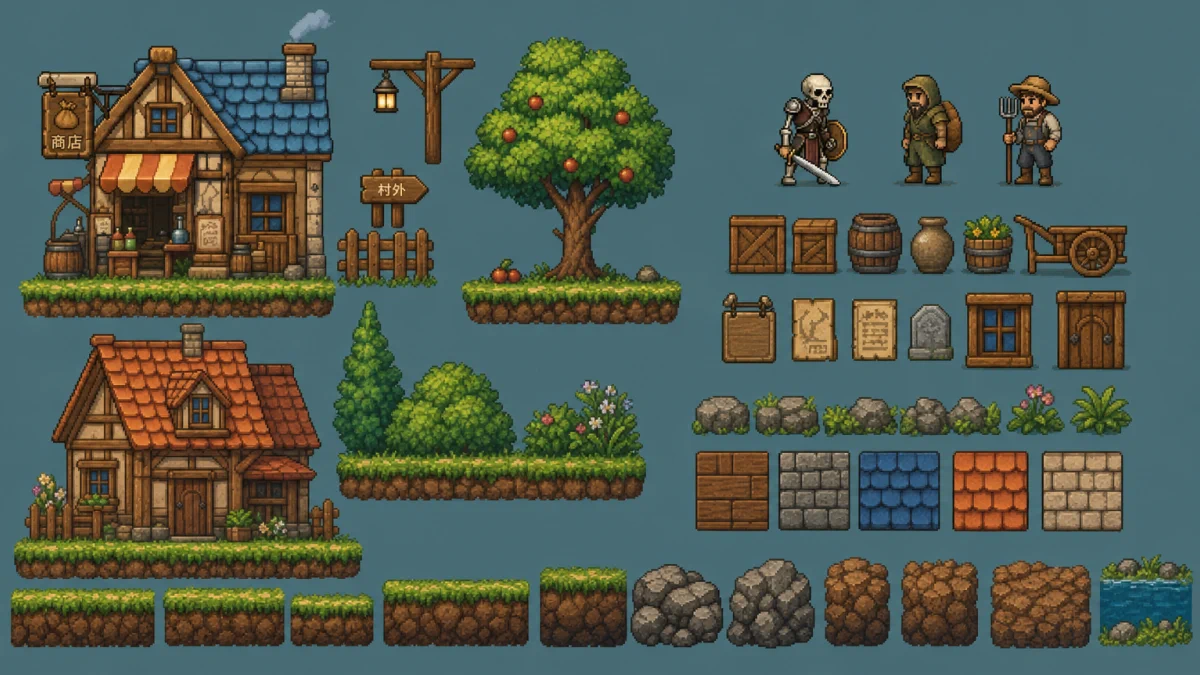
対象画像を選んだ状態で、Extract(抽出)関連のメニューを開き、Extract UI Elements(UI 要素を抽出) を選びます。
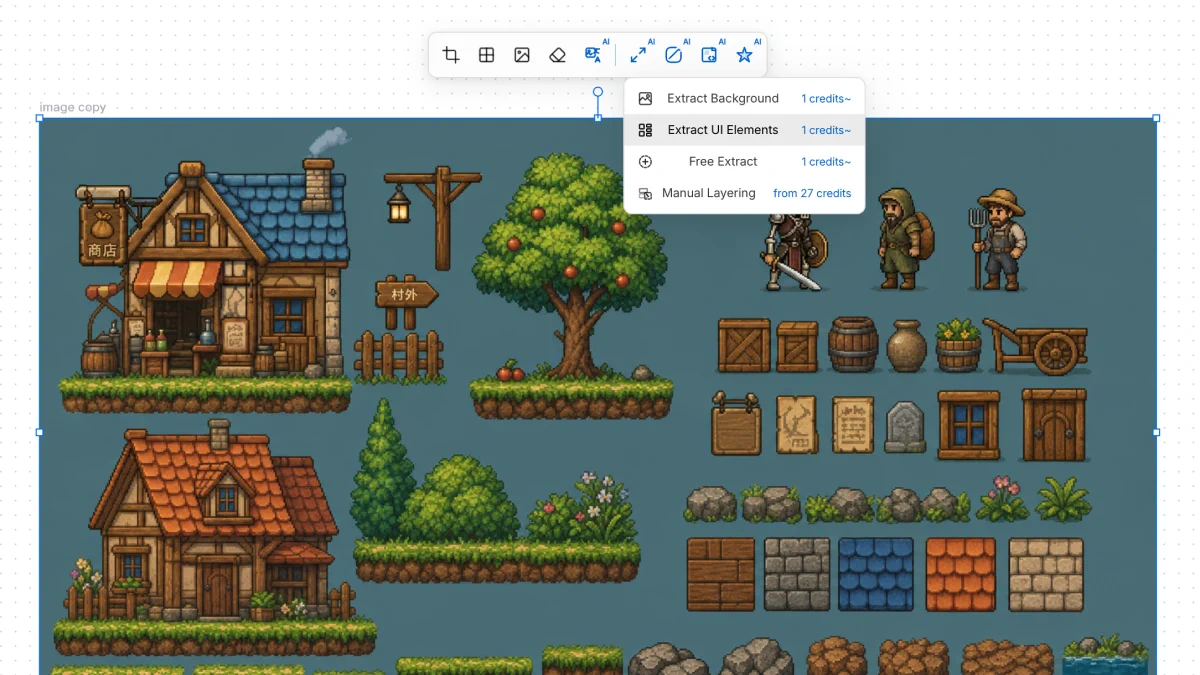
ステップ 2: モデルとパラメータを設定する
ダイアログでモデルと出力サイズを選びます。選べるのは GPT Image 2、Nano Banana / Nano Banana 2、Nano Banana Pro です。サイズが大きいほど、抽出される項目は増え、種類も増えやすいです。
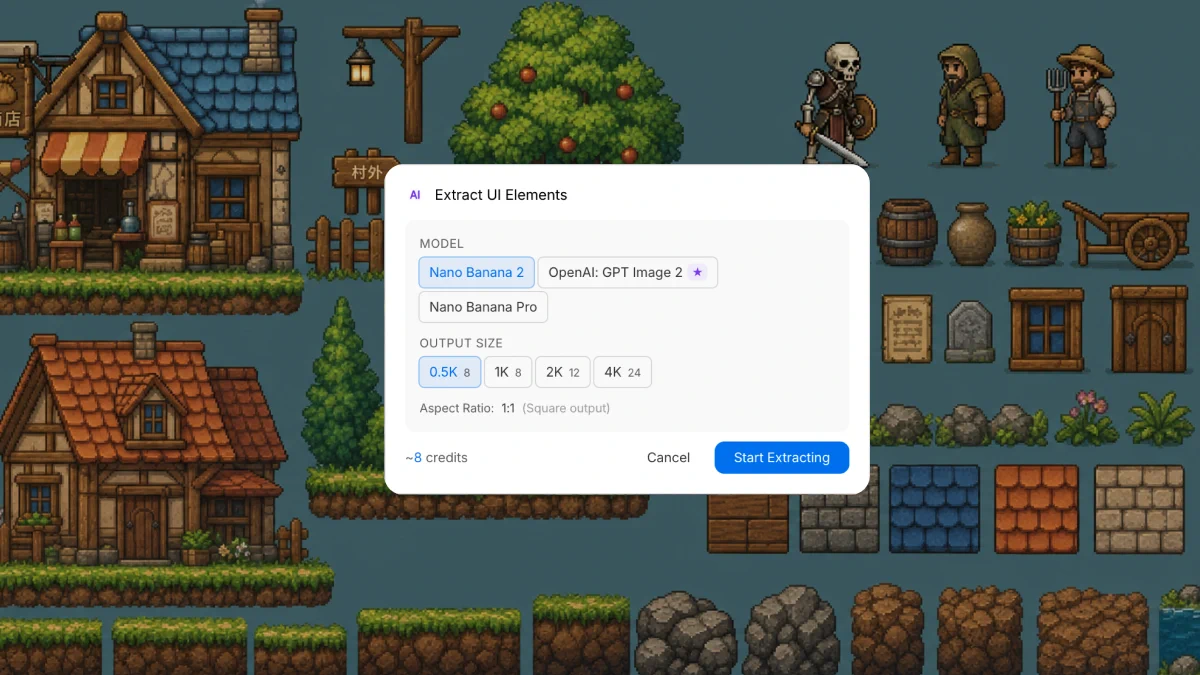
ステップ 3: 抽出結果を確認する
生成後、組み立てられたスプライトを確認します。いまの出力は 不透明な ビットマップレイヤーです。次の工程に渡す前に、たいてい後処理が必要です。
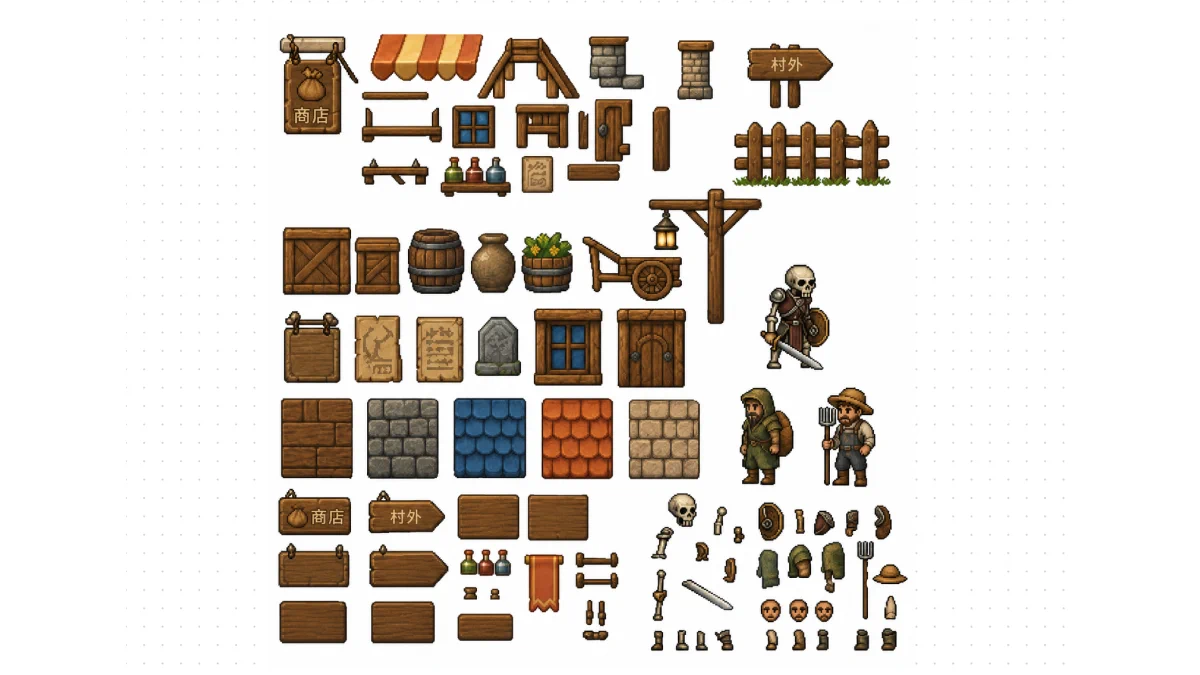
より合う場面: ビットマップからスプライトシートへ
UI が密集した一枚のビットマップは、上の手順より Extract UI Elements に向きます。モデルは、一枚の元画像から個別の UI 部品とパネルを引き、一枚のスプライトシートにまとめます。この例の網羅範囲と境界は、ステップ 3 のデモより豊かで正確です。