Trích xuất phần tử UI
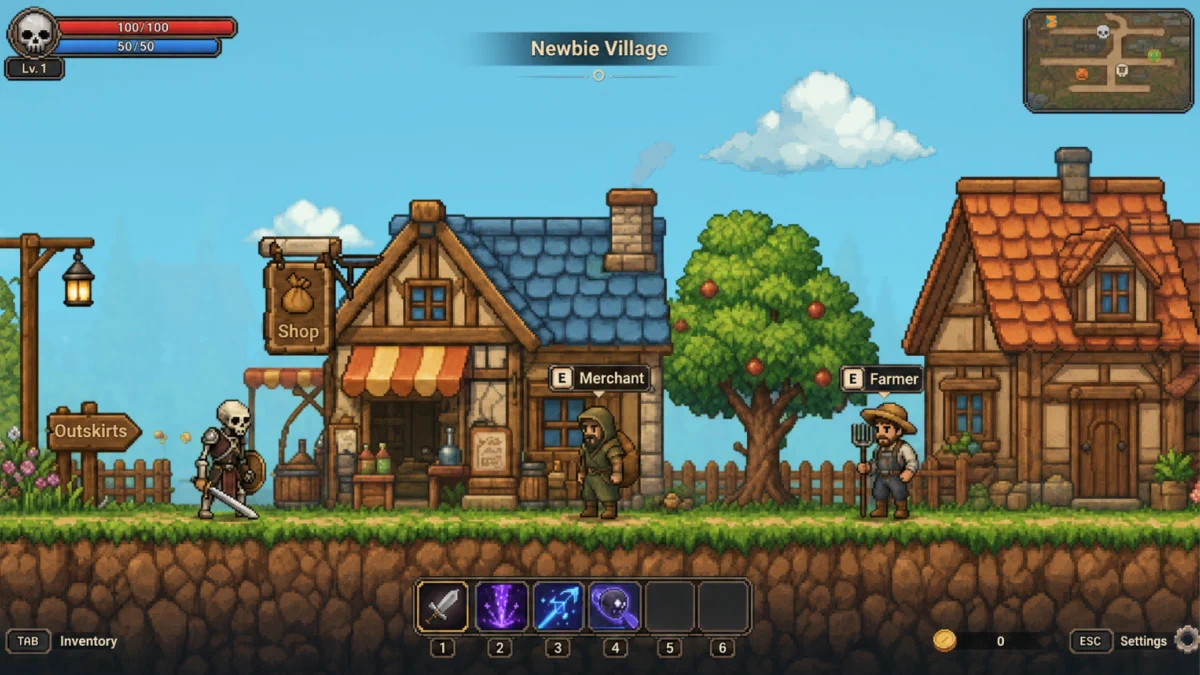
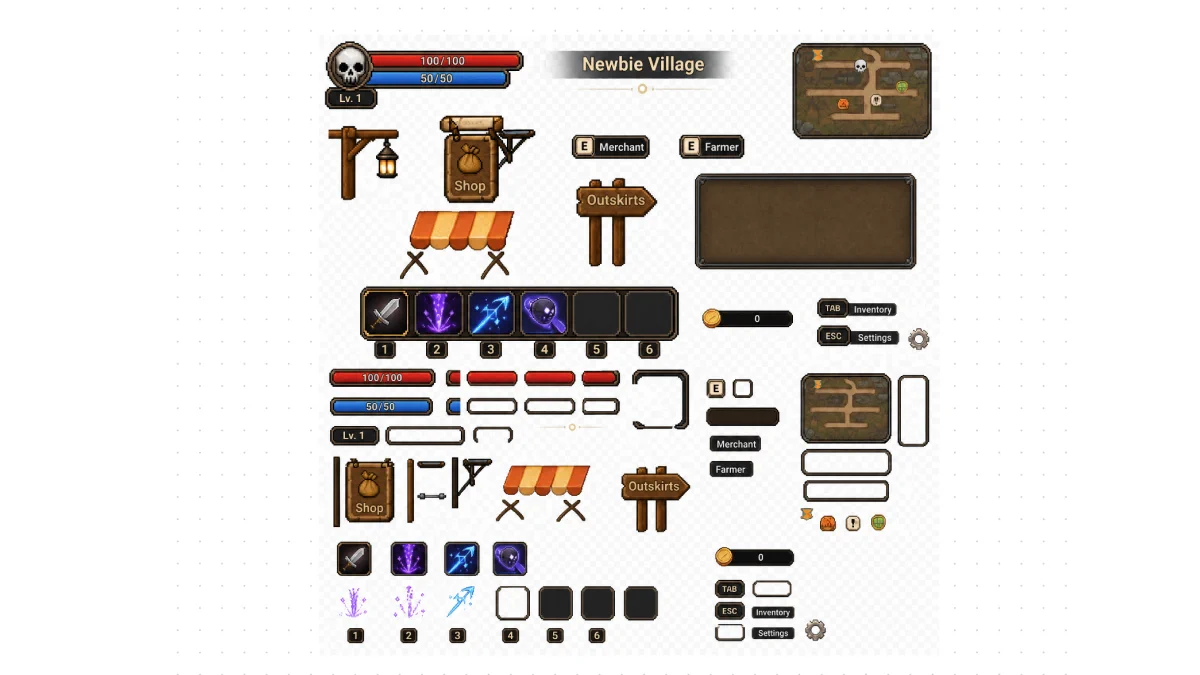
Với ảnh scene giao diện, gọi model thị giác để AI sinh một sprite sheet.
Tóm lại: 3 bước
Extract UI Elements dùng trên một ảnh chụp scene game cụ thể: gọi model thị giác, rút UI ra rồi ghép vào một bitmap sprite. Số vùng và biên cần khít từng pixel thì không hợp—kết quả là xấp xỉ, phụ thuộc model đã chọn.
Extract UI Elements gọi model trích UI ngay trên ảnh hiện tại. Không cần viết prompt; thao tác trên giao diện xong là chạy được.
Bước 1: Chọn chức năng từ menu
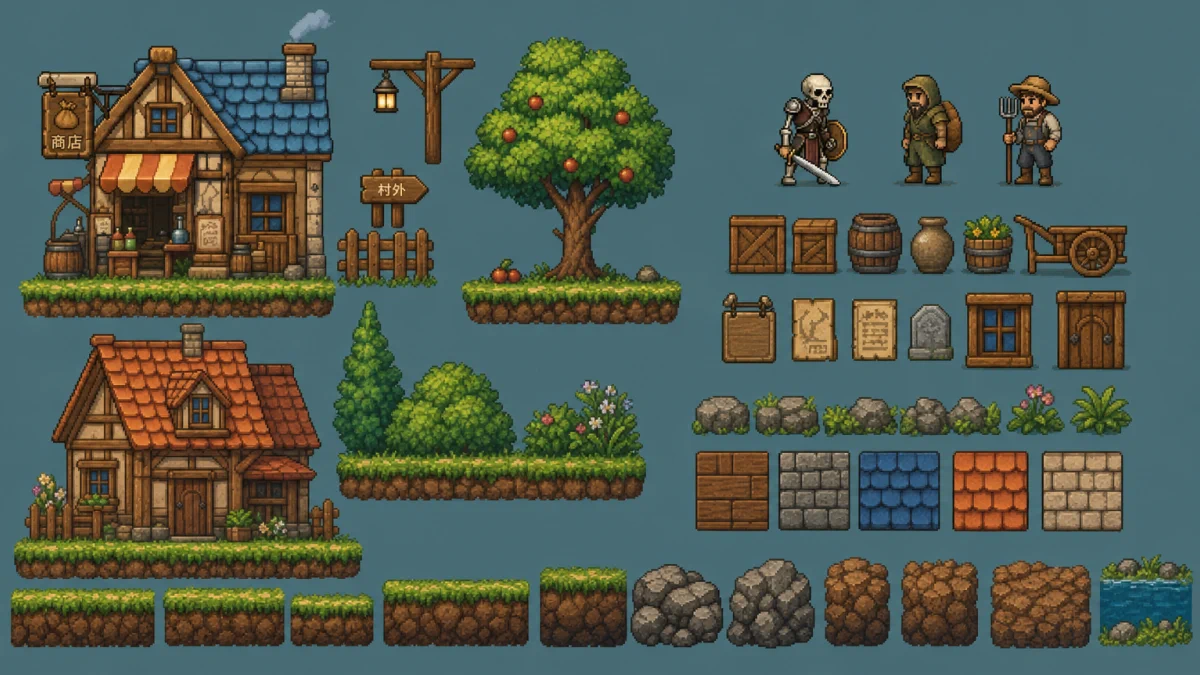
Trước khi trích, chuẩn bị ảnh scene hoặc sprite. Tấm dưới là ảnh nguồn demo bài này.
Chọn ảnh đích xong, mở menu trích xuất, chọn trích phần tử UI.
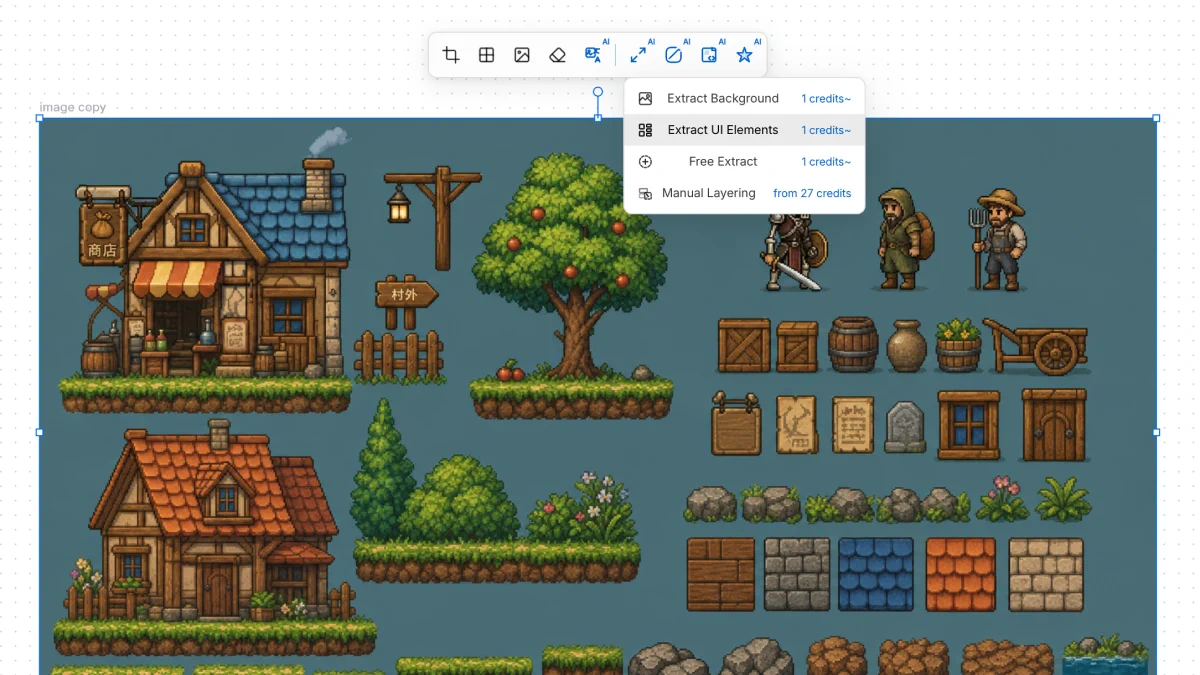
Bước 2: Đặt model và tham số
Trong hộp thoại chọn model và kích thước xuất. Có GPT Image 2, Nano Banana / Nano Banana 2, Nano Banana Pro. Kích thước càng lớn, vật rút ra thường nhiều hơn, kiểu cũng đa dạng hơn.
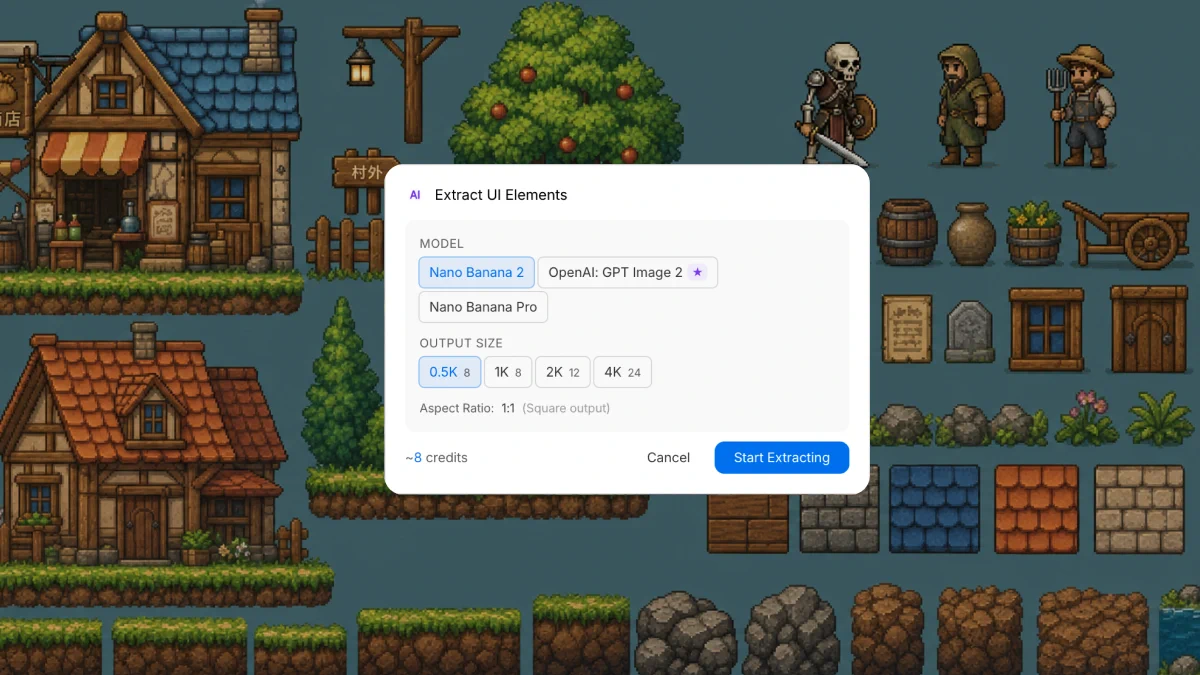
Bước 3: Xem kết quả trích
Sinh xong, kiểm tra tấm ghép. Đầu ra hiện tại là một lớp bitmap đục; trước khi nối bước sau, thường phải dọn một lần.
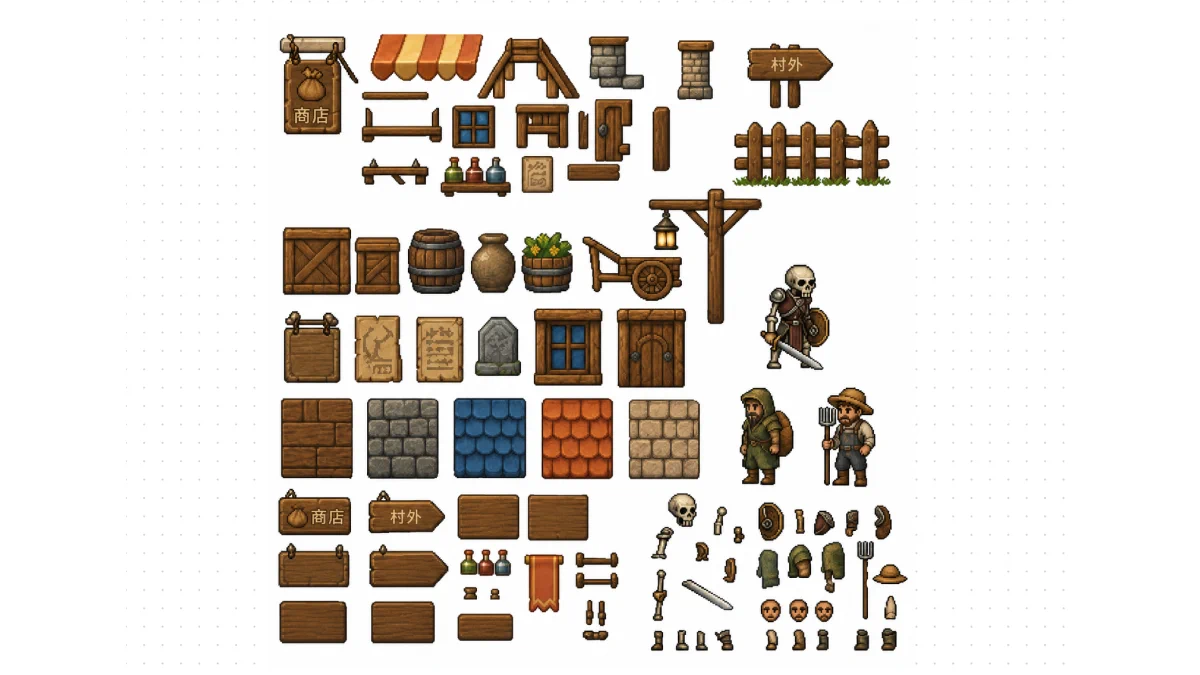
Tình huống hợp hơn: từ bitmap đến sprite sheet
Một bitmap UI dày hơn demo bước 1–3 ở trên hợp Extract UI Elements hơn. Model rút control và panel từ một ảnh nguồn, ghép lên một ảnh sprite; độ phong phú và độ khít biên đều cao hơn kết quả demo ở bước 3.