HD アップスケール
キャンバスで選んだ画像を AI HD Upscale で拡大します。再描画範囲、形式、倍率を設定し、新しいレイヤーを確認します。
要約: 3ステップ
HD Upscale(HD アップスケール) は、ピクセルサイズを大きくしたいビットマップ向きです。生成による解釈のずれは許容できる前提です。操作できるのは再描画範囲、出力形式、倍率です。実行するとクレジットを使い、結果は元画像の右側に新しいレイヤーとして置かれます。密集したゲーム UI、焼き込まれた文字、小さなアイコングリッドは、いまも安定しません。再描画範囲を上げると見た目は変わりますが、文字のシャープさは戻りにくいです。
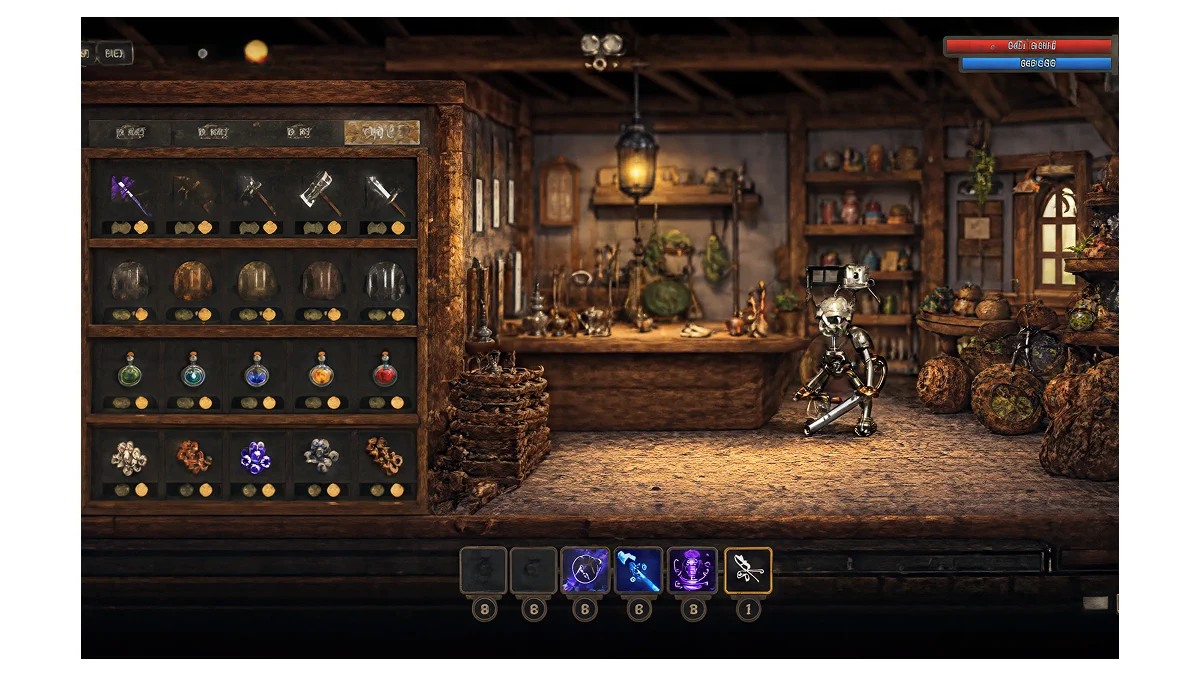
この手順で使う元フレームは、ショップ / インベントリのシーンです。HUD、アイテムグリッド、環境が一枚に乗っています。
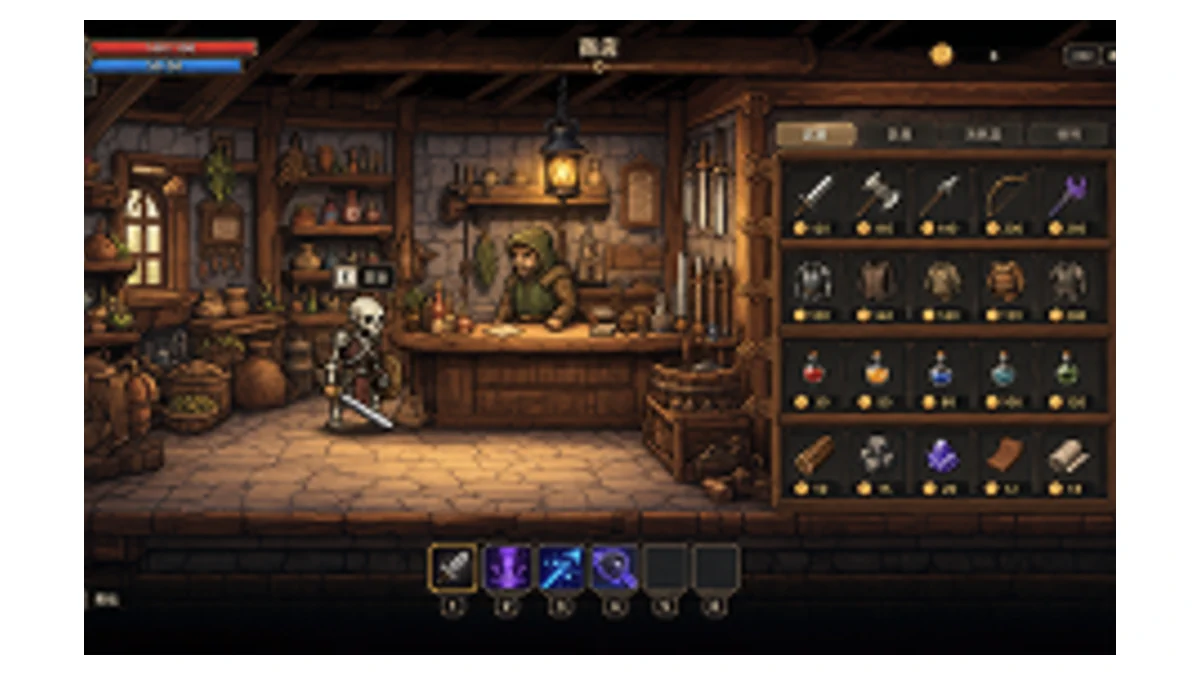
ステップ 1: 選んだ画像で HD Upscale を開く
キャンバス上の画像を選びます。選択ツールバーで HD Upscale(HD アップスケール)(AI グループ)を選びます。
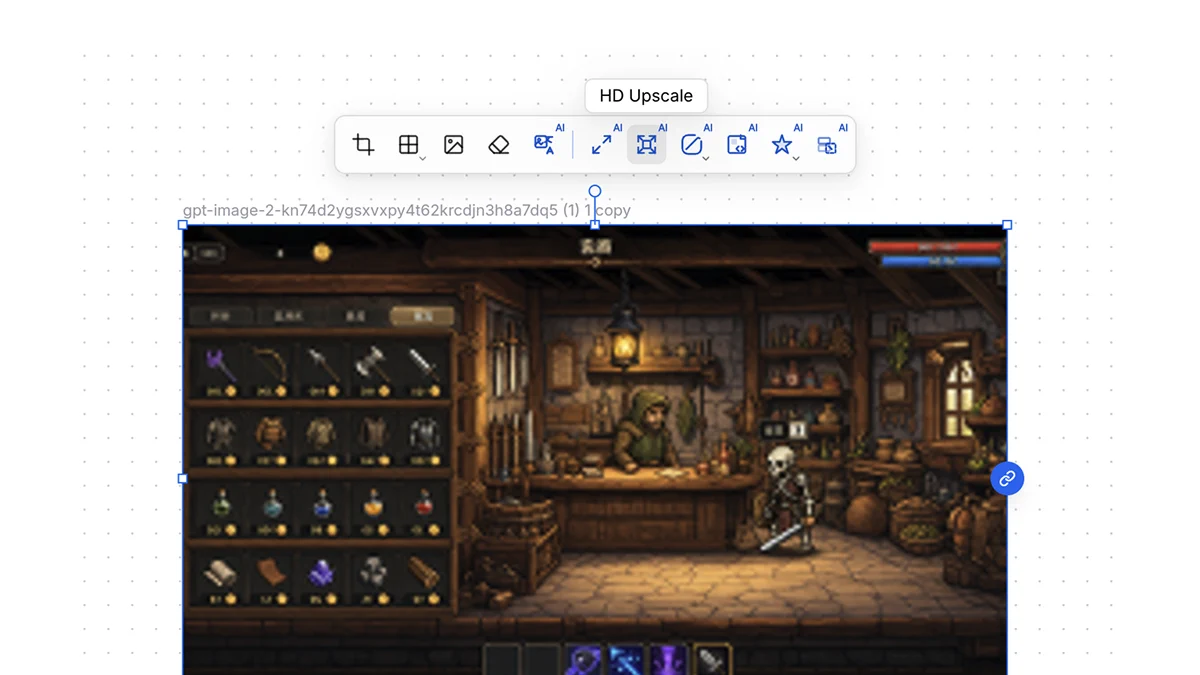
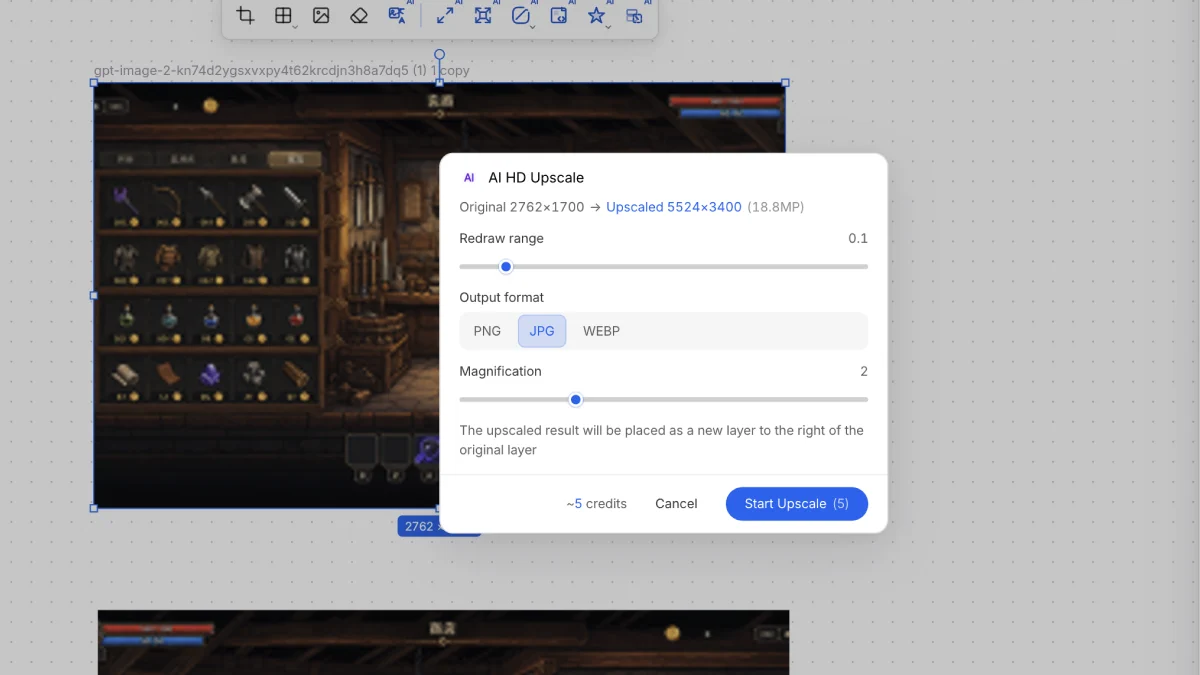
ステップ 2: 再描画範囲、形式、倍率を設定する
ダイアログは、元のサイズと拡大後の見込みサイズを表示します。調整できる項目は次のとおりです。
- Redraw range(再描画範囲) — ディテールをどこまで再生成してよいか(低いと構造は元に近く、高いと書き換わりが増えます)
- Output format(出力形式) — PNG、JPG、または WEBP
- Magnification(倍率) — 拡大率(例: ×2)
確定前にクレジット消費が表示されます。拡大した一枚は、元画像の右側に新しいレイヤーとして置かれます。
ステップ 3: 拡大したレイヤーを確認する
実行後、新しいレイヤーを元画像と比べます。このショップ UI では、再描画を低めにするとフレームは大きくなりますが、小さなアイコンと画面上の文字の輪郭は柔らかいままです。
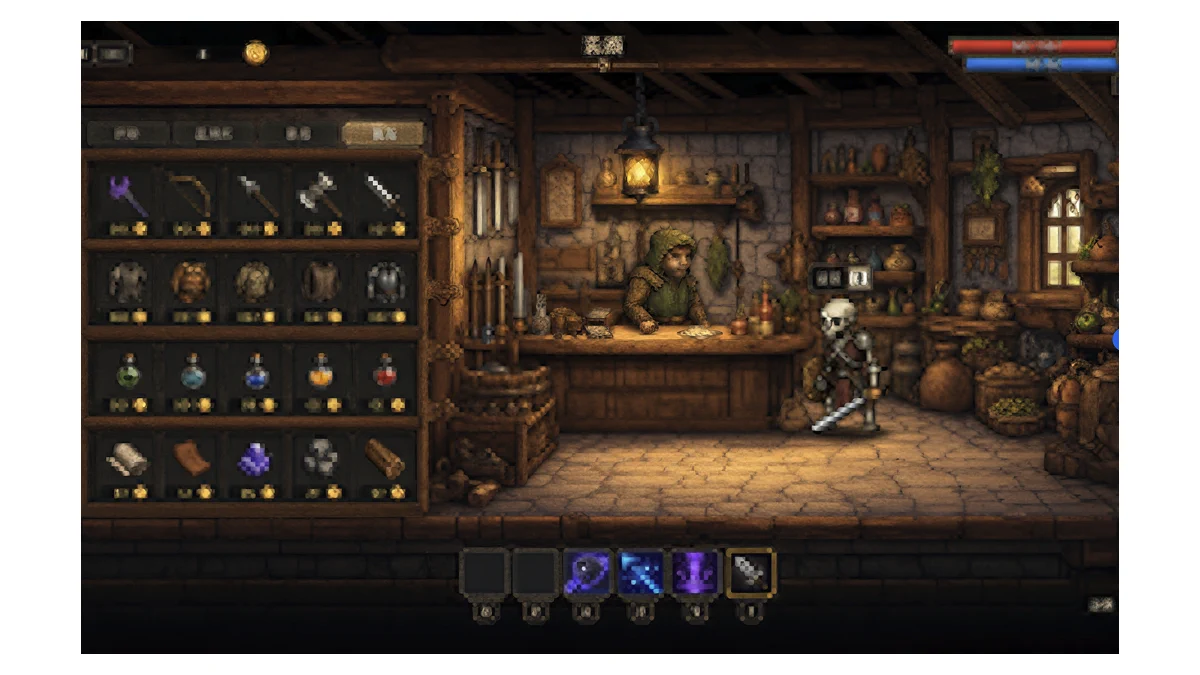
Redraw range(再描画範囲) を高くする(例: 0.6)と、再生成に回る処理が増えます。レイアウトと小物はずれることがあります。ラベルや細い HUD の印は、読める文字にならず、ぼやけたままかノイズになることが多いです。
書き出しサイズの大きさを、UI のピクセル単位の忠実さより優先するときに HD Upscale を使います。インベントリのアイコン、ステータス文字、ピクセルの輪郭を正確に残したい一枚では、再描画は低めにします。あるいはこの手順は使わず、生成ディテールが効くレイヤーだけを拡大します。