Tăng độ nét
Dùng AI HD Upscale phóng ảnh đã chọn trên canvas: đặt phạm vi vẽ lại, định dạng và hệ số, rồi xem lớp mới.
Tóm lại: 3 bước
HD Upscale dùng trên bitmap cần kích thước pixel lớn hơn, và chấp nhận một ít sinh-vẽ lại. Chỉnh được phạm vi vẽ lại, định dạng xuất và hệ số phóng; chạy xong ra lớp mới nằm bên phải ảnh nguồn. UI game dày, chữ nướng trong ảnh, lưới icon nhỏ hiện vẫn chưa ổn—kéo phạm vi vẽ lại lên cao thì đổi hình, khó kéo chữ trở lại sắc.
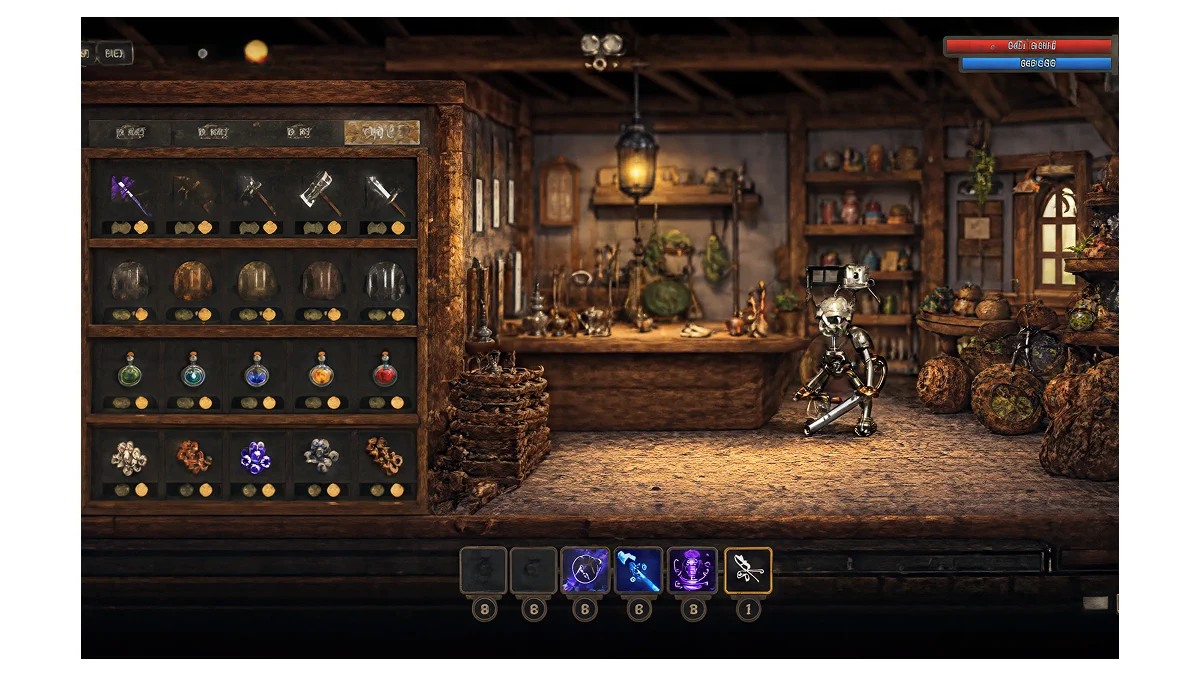
Ảnh nguồn demo bài này: scene cửa hàng / túi đồ, HUD, ô vật phẩm và môi trường chồng trên một tấm.
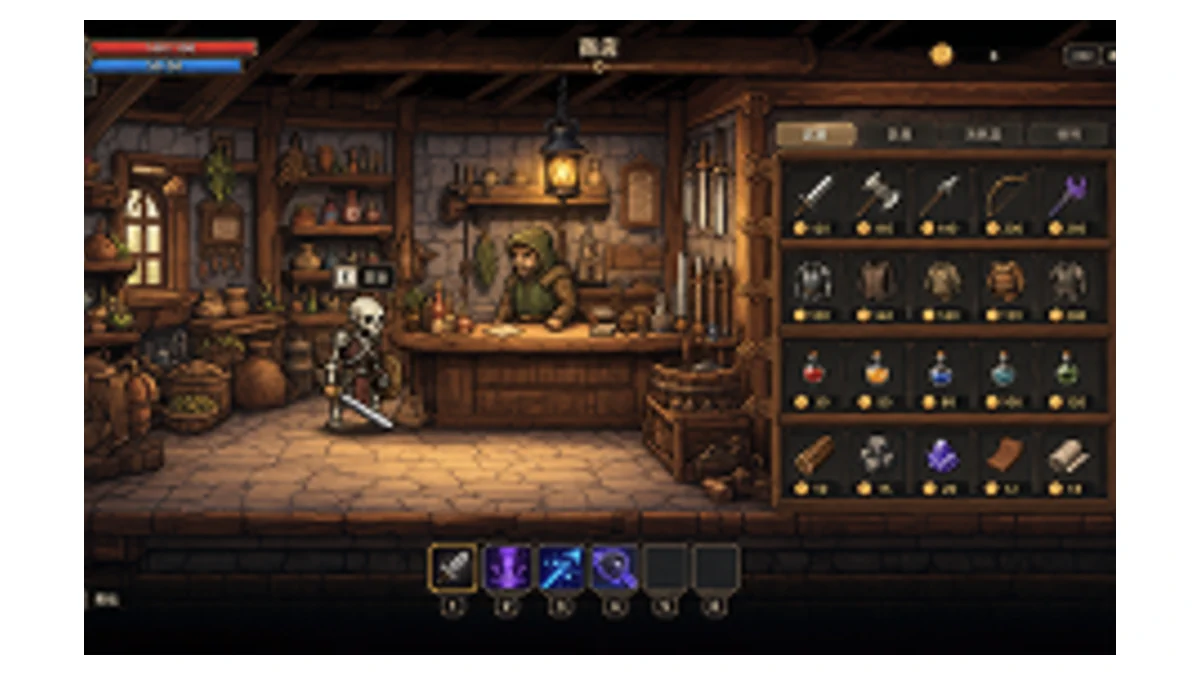
Bước 1: Mở HD Upscale trên ảnh đã chọn
Chọn ảnh trên canvas. Trên thanh công cụ khi đã chọn, chọn HD Upscale (nhóm AI).
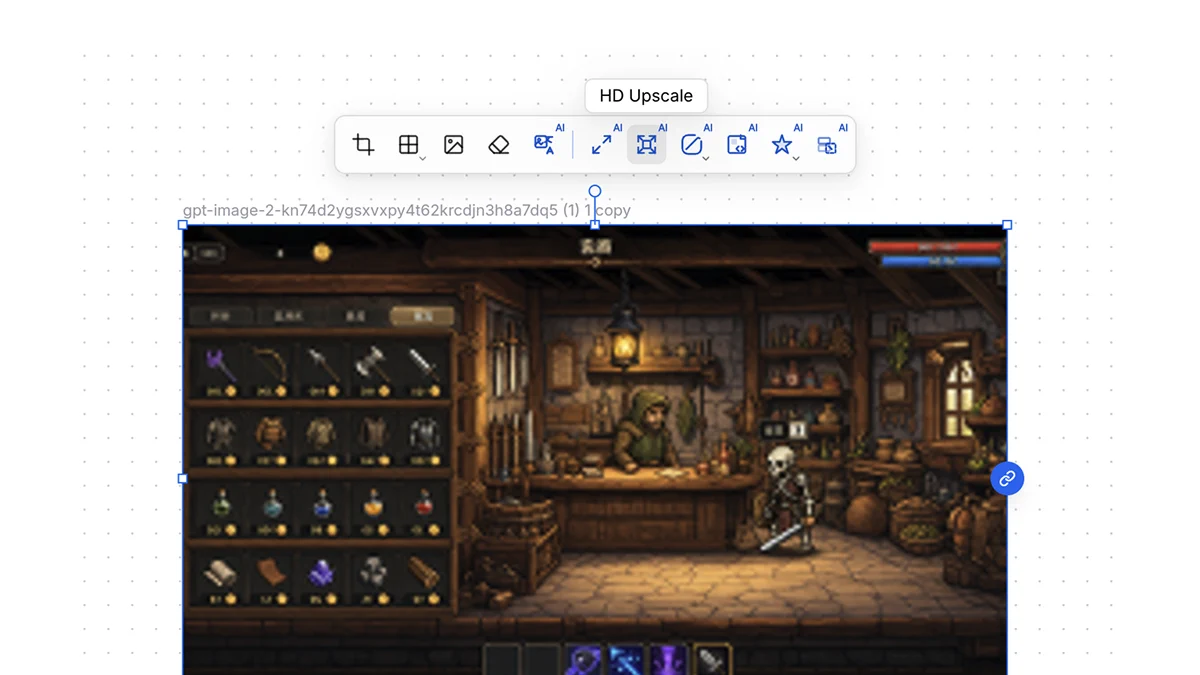
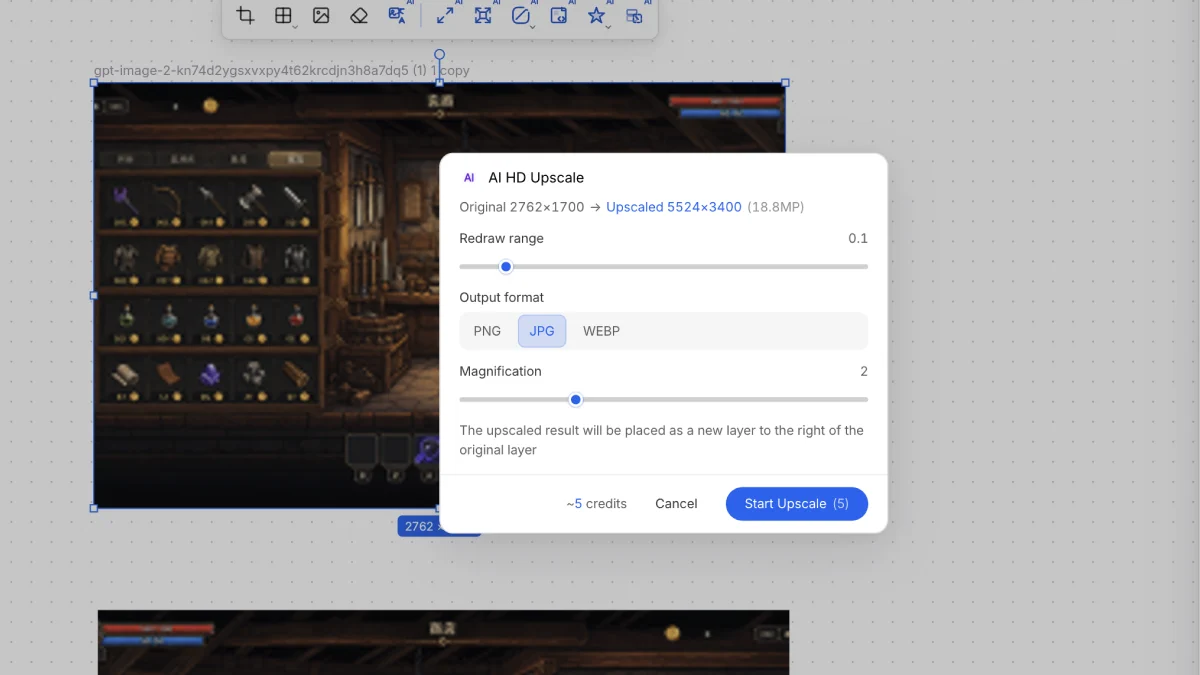
Bước 2: Đặt phạm vi vẽ lại, định dạng và hệ số
Hộp thoại hiện kích thước gốc và kích thước phóng dự kiến. Chỉnh được:
- Redraw range — mức cho phép vẽ lại chi tiết (thấp thì cấu trúc sát nguồn hơn; cao thì viết lại nhiều hơn)
- Output format — PNG, JPG hoặc WEBP
- Magnification — hệ số phóng (ví dụ ×2)
Trước khi xác nhận có thể thấy credit sẽ trừ. Tấm phóng to xuất hiện thành lớp mới bên phải ảnh gốc.
Bước 3: Kiểm tra lớp đã phóng
Chạy xong, so lớp mới với ảnh nguồn. Trên tấm UI cửa hàng này, vẽ lại thấp sẽ phóng to khung, nhưng mép icon nhỏ và chữ giao diện vẫn mềm.
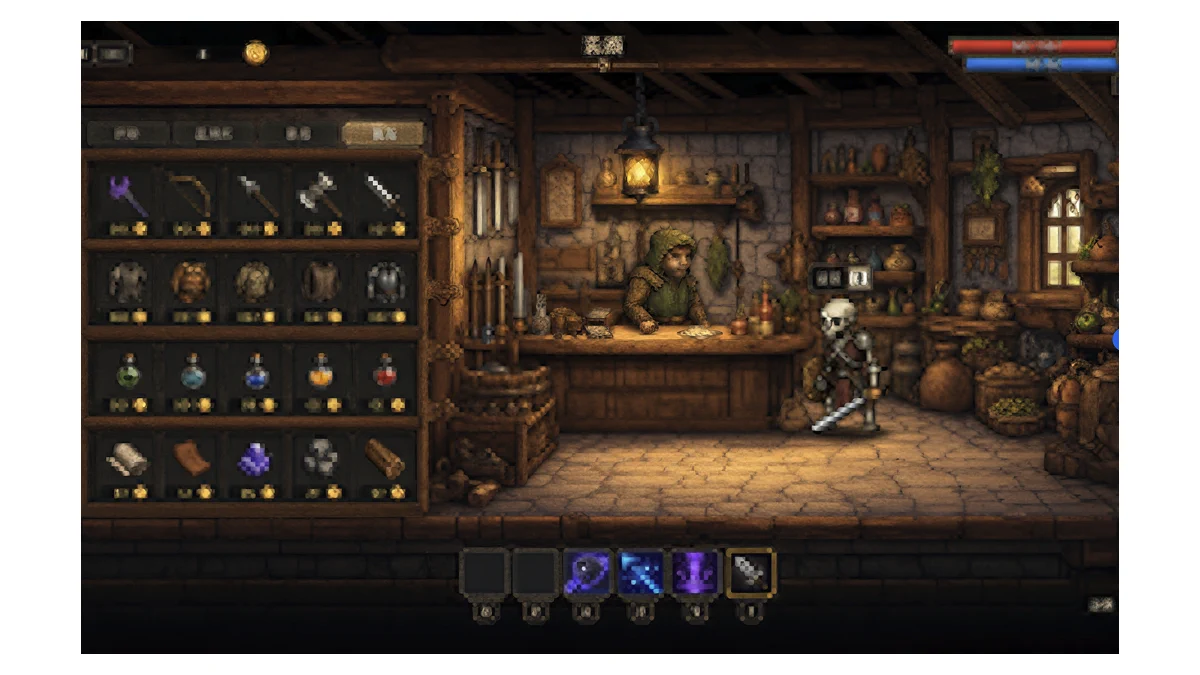
Kéo Redraw range lên cao (ví dụ 0.6), lượt này dồn thêm sức vào vẽ lại. Bố cục và vật phẩm có thể lệch; chữ và ký hiệu HUD mảnh thường vẫn mờ, hoặc thành nhiễu, đọc không ra.
Khi cần kích thước xuất lớn hơn, ít đòi UI khớp pixel, dùng HD Upscale. Tấm icon túi đồ, chữ trạng thái hoặc cạnh pixel phải cứng, để vẽ lại thấp—hoặc bỏ qua bước này, chỉ phóng những lớp chịu được chi tiết do máy sinh.