分層切圖(原先叫手動分層)
在選中的圖上畫框,再按框自動分層、AI 切圖。同一工具欄上的 Auto-Layering 不用畫框。
先說結論:3個步驟
Layer Split 用在已經選中的點陣圖上:切圖尺寸要跟著手畫的框走。畫完框之後會自動分層並用 AI 切;匯出檔名還能對上各塊內容。同一工具欄裡還有 Auto-Layering(自動分層),不畫框,檢測邊緣切圖。全自動切圖請參考自動分層:圖片轉多圖層。
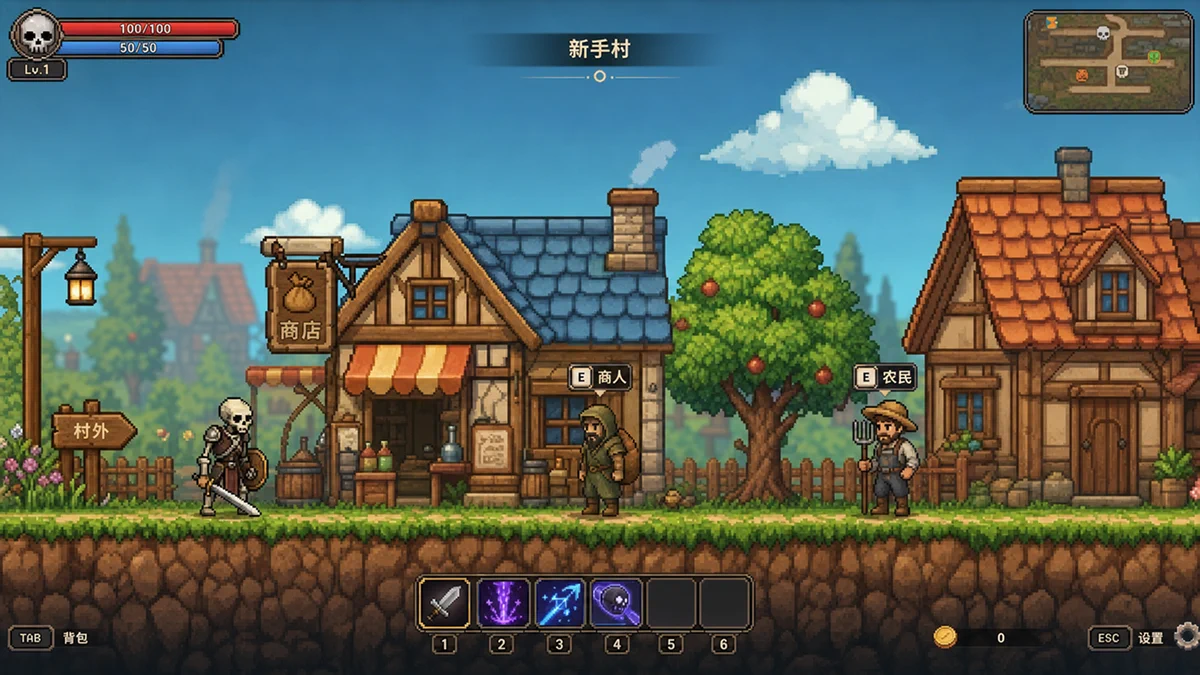
物體被擋住或貼在一起時,手畫一框仍能單獨摳出一件東西——比如只要建築,不要邊上的草和土。
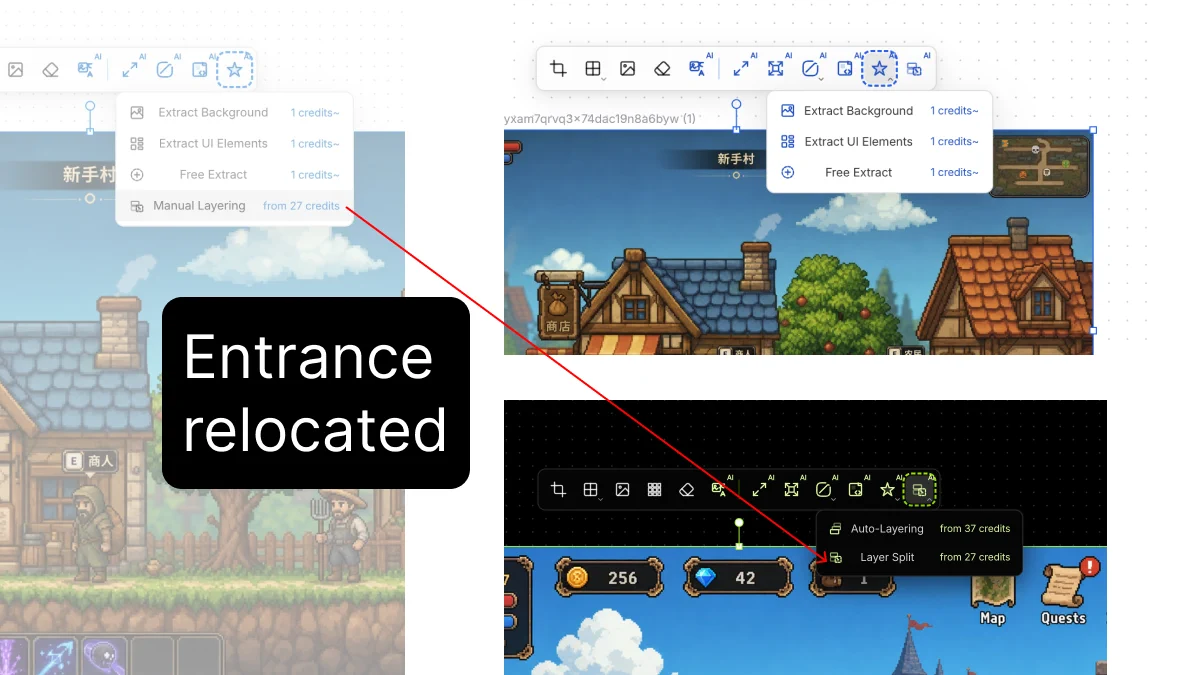
步驟 1:從工具欄開啟 Layer Split
在畫布上選中圖片。選中後的工具欄裡,開啟重疊圖層入口(Extract 右側)。裡面是兩個平級項:
- Layer Split(分層切圖)——手動畫區域,再自動分層、AI 切圖。生成尺寸跟畫的框走。
- Auto-Layering(自動分層)——不手動畫框,檢測邊緣切圖,匯出有意義命名的圖片檔案。
Extract 裡原來的 Manual Layering 已經沒了。Layer Split 就是那條流程的現用名:先畫框,再自動分層和切圖。
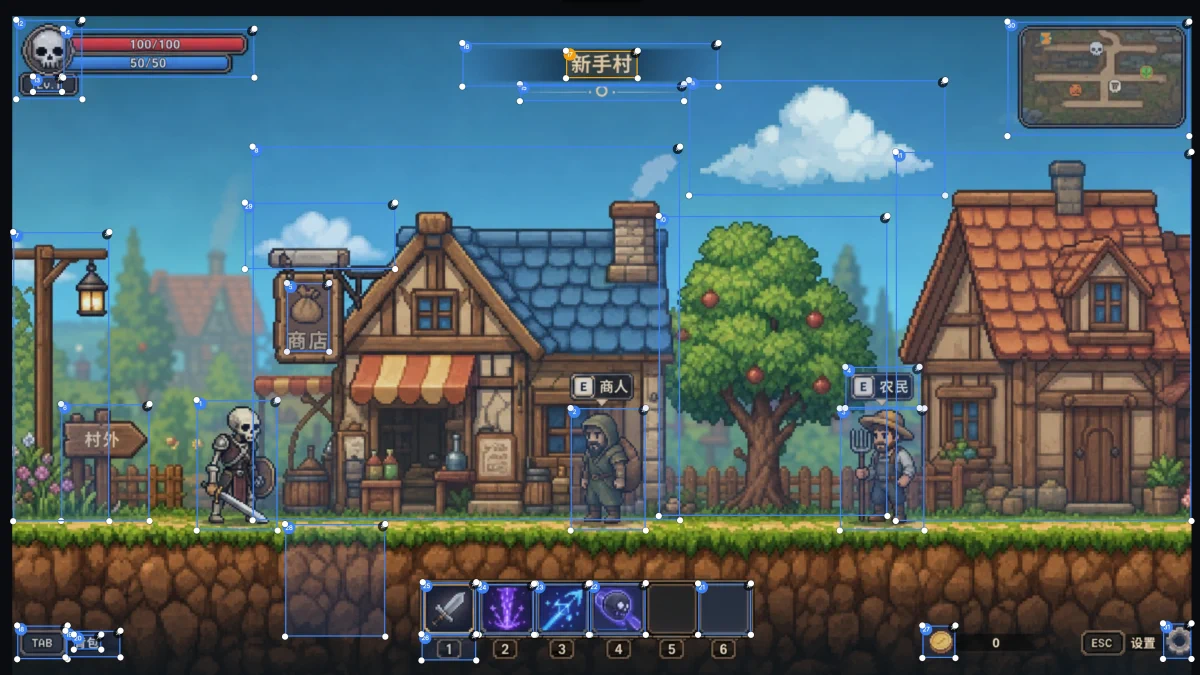
步驟 2:把畫面層和文字層分開
開啟 Layer Split 之後,框出目標畫面所在的整塊區域,再標哪些層是畫面、哪些層是文字。框決定生成尺寸。畫面 / 文字分開標,後面加工時能插手的地方會多一些。
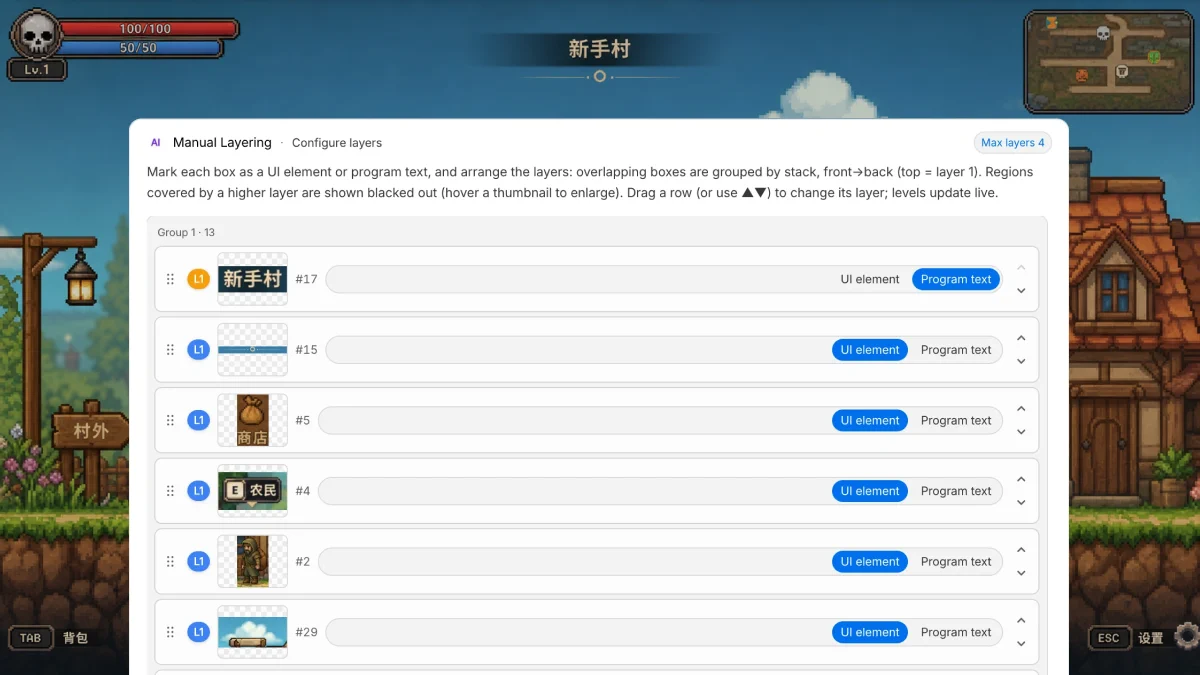
步驟 3:生成處理結果
框和層型別確認後跑生成。輸出會按這些邊界和標註來。
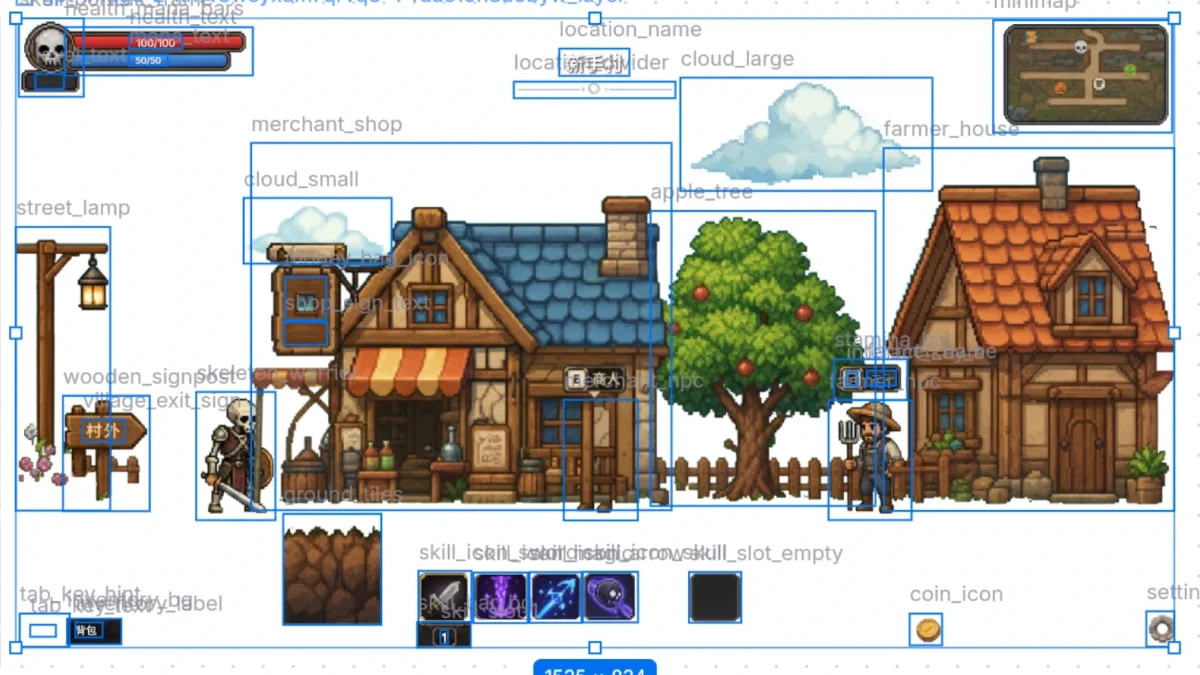
複雜場景仍可能碰到額外的處理上限。跑完後,輸出圖會帶上能對上各塊畫面的名字,後面找起來方便一些。
演示影片
在選中的畫板上做 Layer Split,從工具欄到按框切圖:
同樣要拆層,但不畫框:自動分層:圖片轉多圖層。