レイヤー分割(旧称: 手動でレイヤー分けしてから自動切り出し)
選んだ画像に枠を描き、Layer Split がそのサイズで自動レイヤー分割と AI 切り出しをします。同じツールバーの Auto-Layering は枠を描きません。
要約: 3ステップ
Layer Split(レイヤー分割) は、選んだビットマップの切り出しサイズを、自分で描く枠に合わせたいときに向きます。枠のあと、自動でレイヤー分けと AI 切り出しが走ります。出力の名前は読み取りやすいです。同じツールバーには Auto-Layering(自動レイヤー分割) もあります。枠は描かず、検出したエッジから切り出します。その手順は 自動レイヤー分割:画像を複数レイヤーに です。
物が隠れている、または隣り合っているときでも、枠を描けばひとつだけ切り出せます。たとえば建物だけで、周りの草や土は含めません。
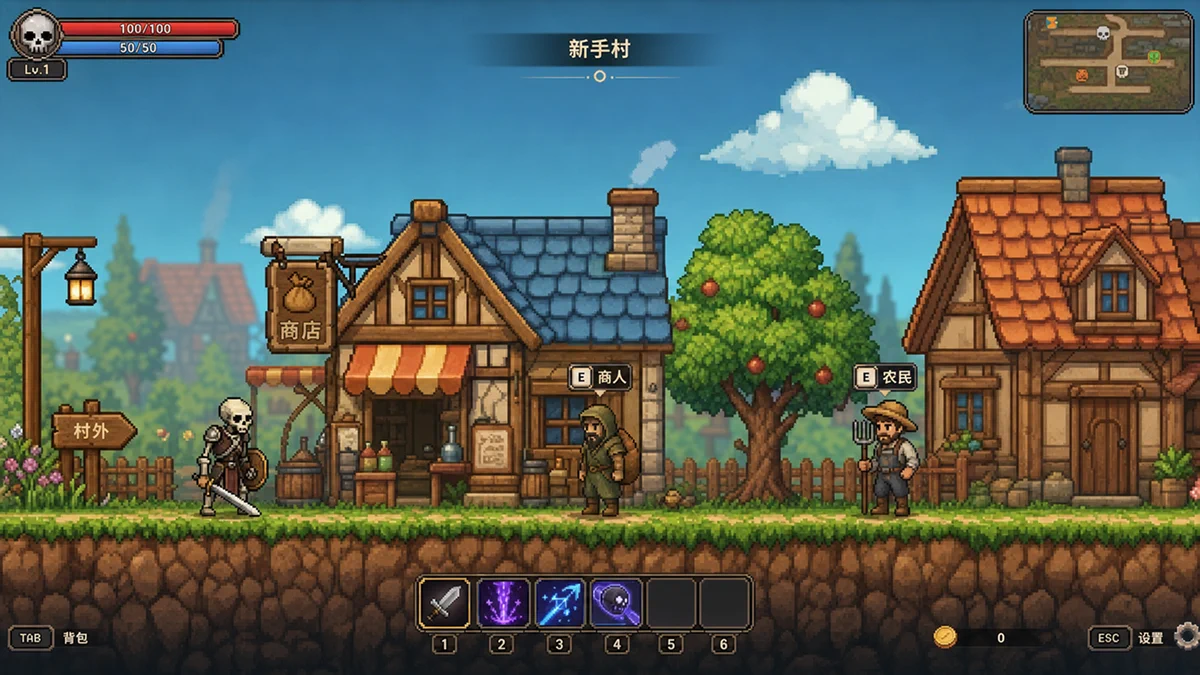
ステップ 1: ツールバーから Layer Split を開く
キャンバス上の画像を選びます。選択ツールバーで、Extract(抽出) の右にある重ねレイヤーの操作を開きます。同じ階層に次の 2 つがあります。
- Layer Split(レイヤー分割) — 手で領域を描き、そのあと自動でレイヤー分けと AI 切り出し。生成サイズは描いた枠に従います。
- Auto-Layering(自動レイヤー分割) — 手描きの枠は不要。検出したエッジから切り出します。
以前の Extract(抽出) 項目 Manual Layering(手動レイヤー分割) はありません。Layer Split(レイヤー分割) が、いまの名前でのその工程です。手で枠を描き、そのあと自動でレイヤー分けと切り出しを生成します。
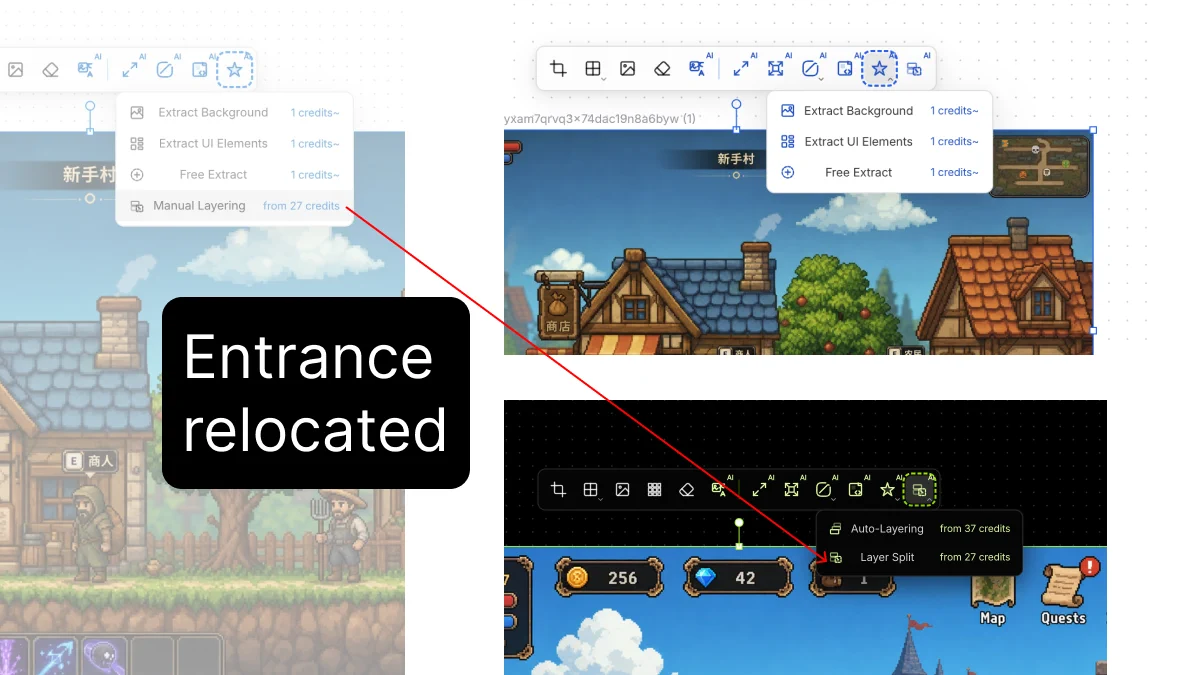
ステップ 2: アートレイヤーとテキストレイヤーを手で分ける
Layer Split が開いたら、対象の絵が入っている範囲全体を選び、どのレイヤーがビジュアルで、どれがテキストかを指定します。枠が生成サイズになります。絵とテキストを分けると、あとの処理で介入しやすくなります。
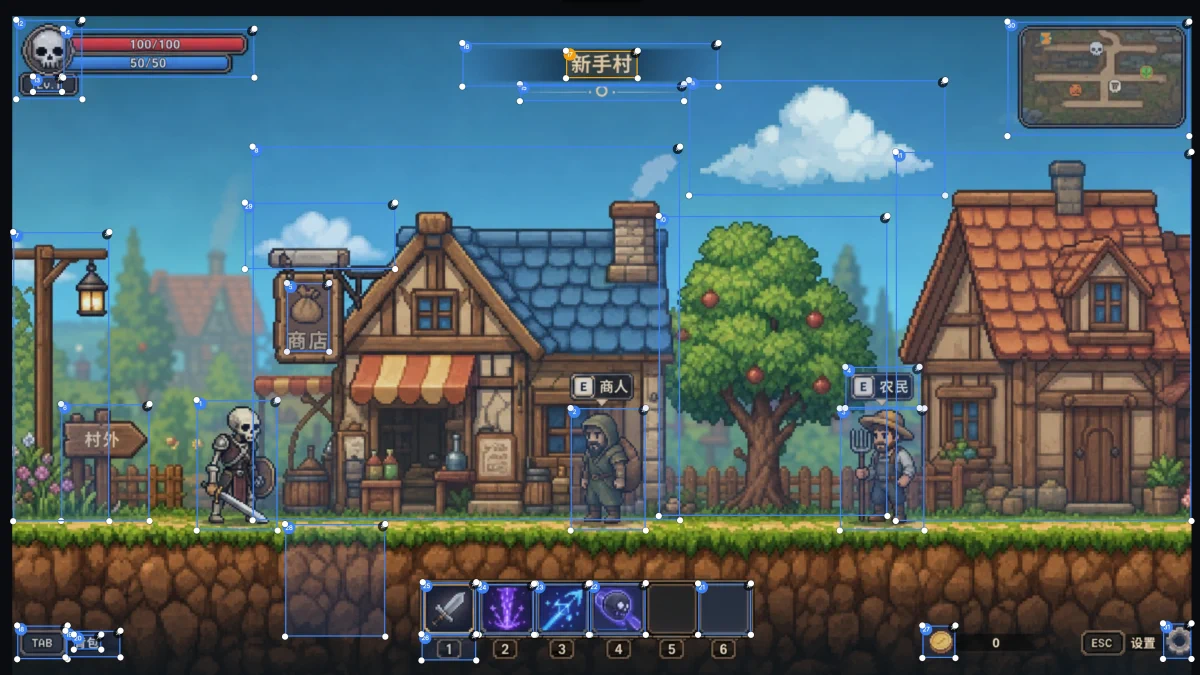
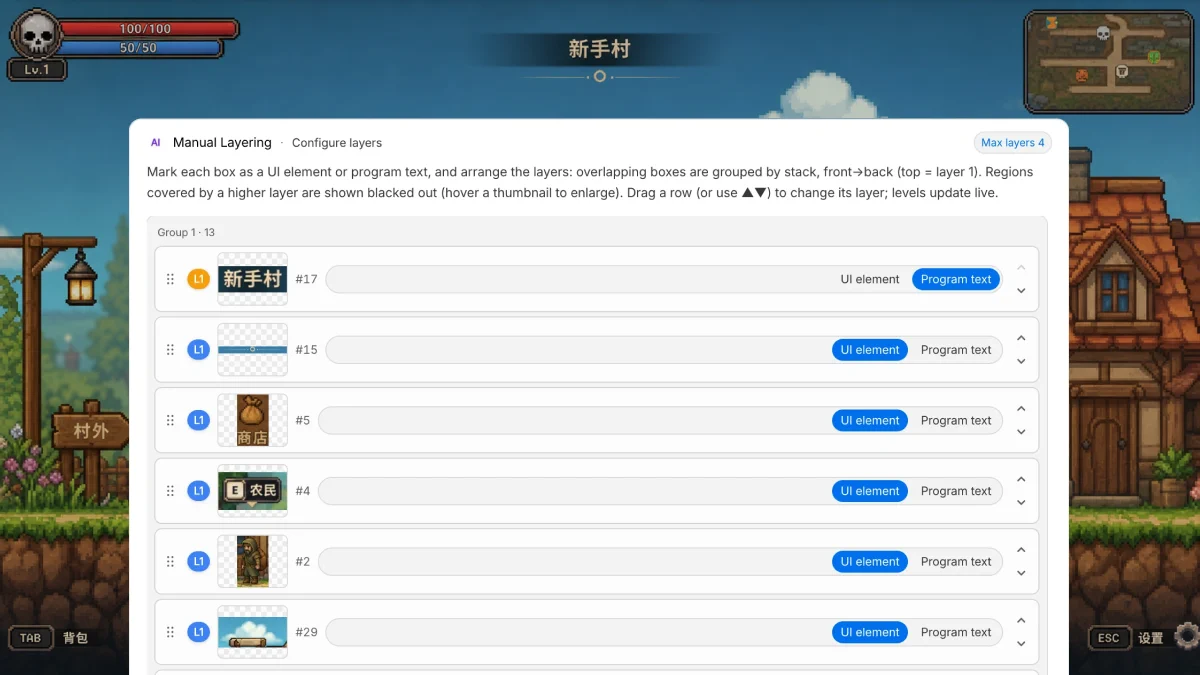
ステップ 3: 処理結果を生成する
枠とレイヤー種類を確定してから生成を実行します。出力は、その境界と種類の指定に従います。
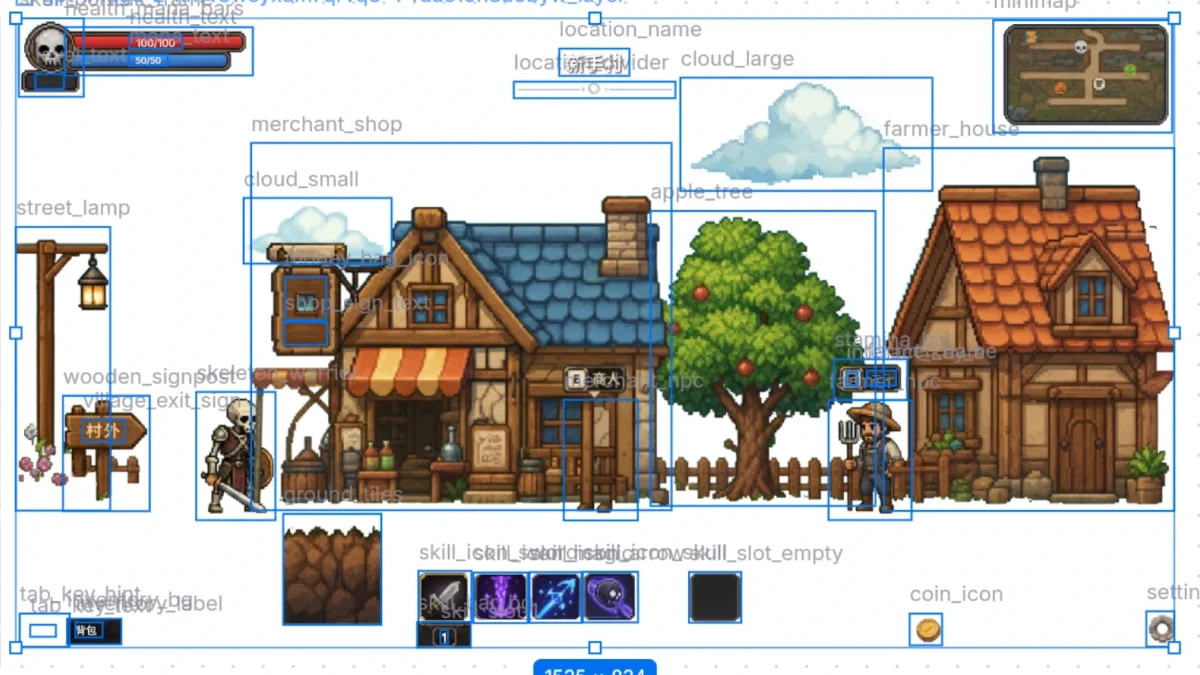
複雑なシーンでは、追加の処理上限に当たることがあります。実行後、出力画像には各ビジュアル結果に対応するわかりやすい名前が付きます。あとから探しやすくなります。
手順動画
選んだボードでの Layer Split です。ツールバーから、枠に合わせた切り出しまでです。
同じ結果で、枠を描かない手順は 自動レイヤー分割:画像を複数レイヤーに です。