AI thay da
Trong VberAI Studio, dùng AI Reskin làm lại phong cách visual của màn đã chọn: viết prompt chủ đề, rồi đối chiếu quan hệ lớp và kích thước ảnh còn khớp một-một.
Tóm lại: 4 bước
AI Reskin (thay da) dùng trên board UI / HUD đã xong trong VberAI Studio: cần đổi một bộ không khí, không muốn sửa bố cục bằng tay. Chọn board, mở AI Reskin (thay da), viết chủ đề đích; lượt này vẽ lại bề ngoài từng lớp theo prompt. Quan hệ lớp và kích thước ảnh vẫn khớp một-một. Màu chữ thường còn đứng ở ảnh nguồn, sau đó cần thống nhất lại màu nhãn.
Bước 1: Mở AI Reskin trên board đã chọn
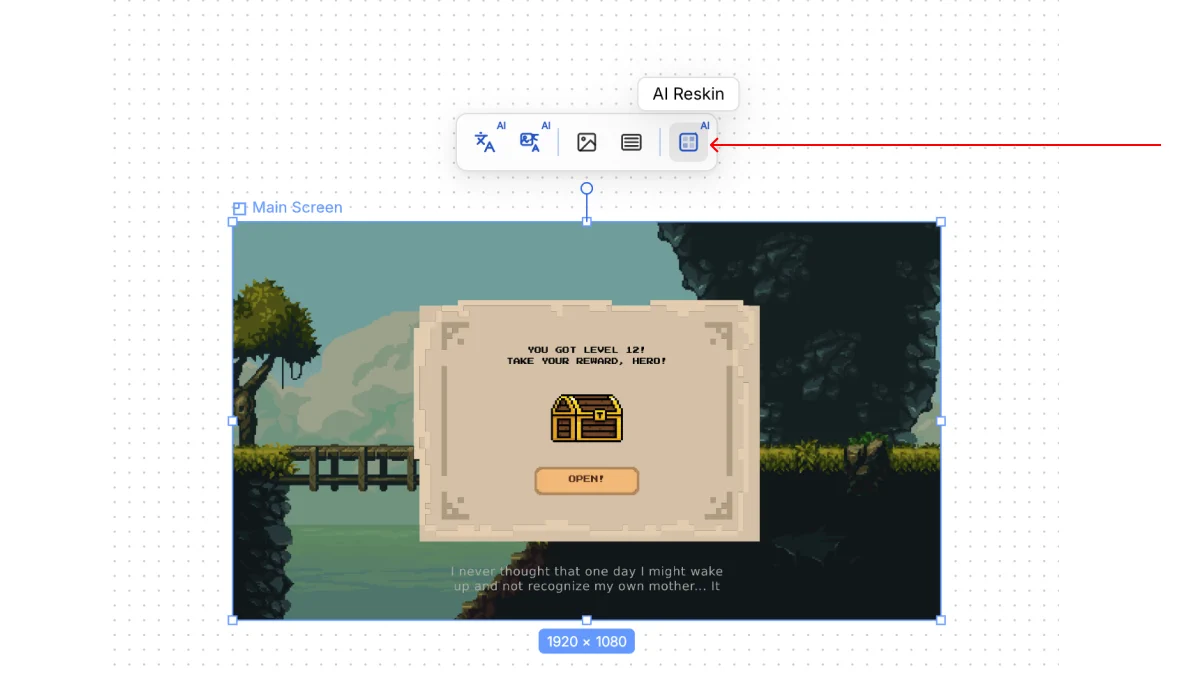
Trên canvas VberAI Studio, chọn màn cần đổi phong cách (ví dụ Main Screen). Trên thanh công cụ nổi phía trên board, chọn AI Reskin (thay da) ngoài cùng bên phải, có dấu AI.
Bước 2: Nhập prompt chủ đề
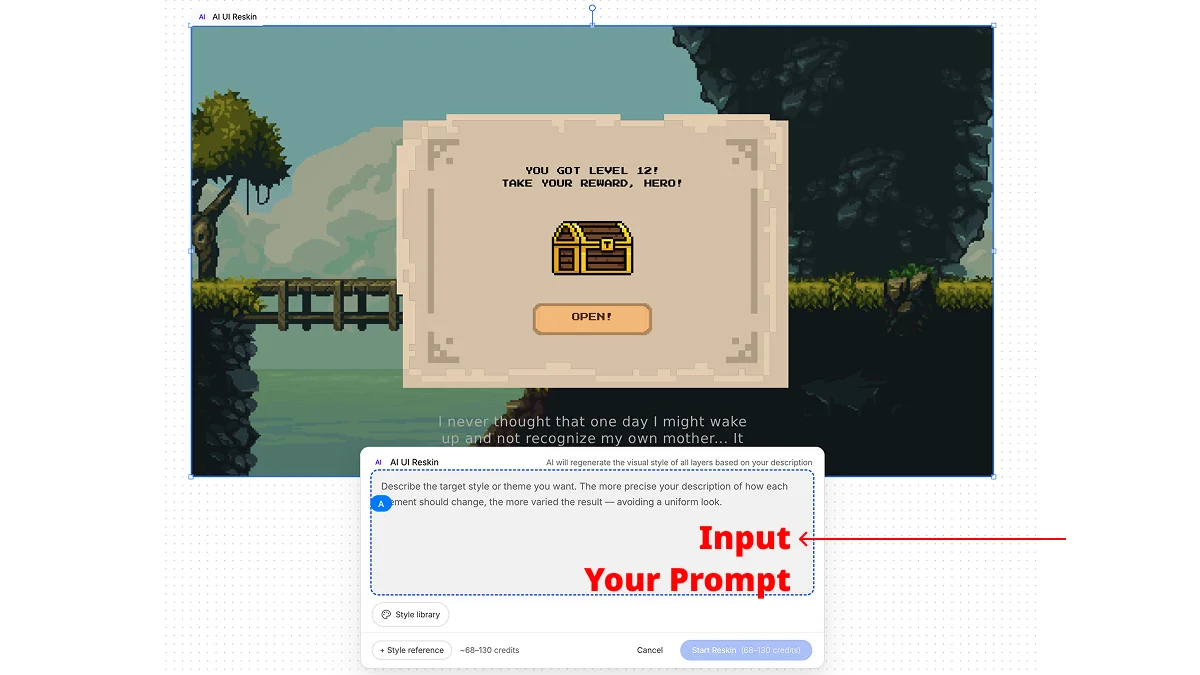
Hộp thoại AI Reskin vẽ lại phong cách visual theo mô tả. Trước khi xác nhận có thể thấy credit sẽ trừ.
Ví dụ prompt:
Halloween-themed page atmosphere
Bước 3: Kiểm tra kết quả
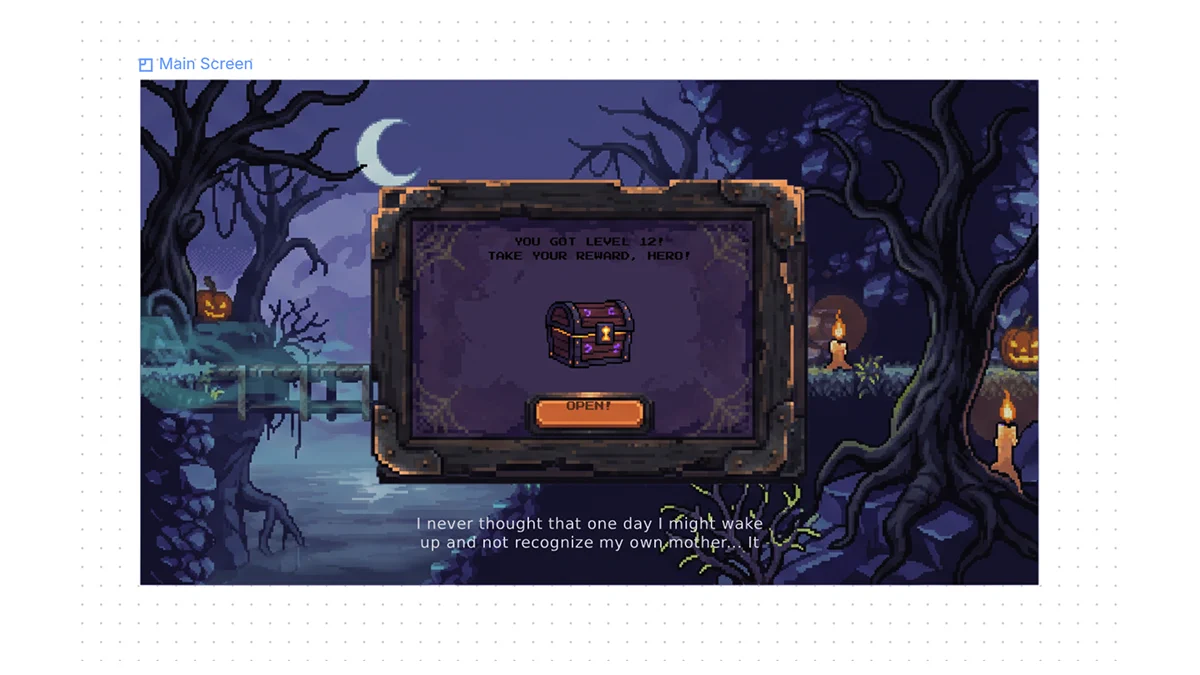
Đợi chạy xong, rồi xem board. Môi trường, viền panel và vật phẩm theo chủ đề; chữ trên màn thường vẫn màu nguồn, nhãn sau đó có thể phải thống nhất lại màu.
Bước 4: Quan hệ lớp và kích thước
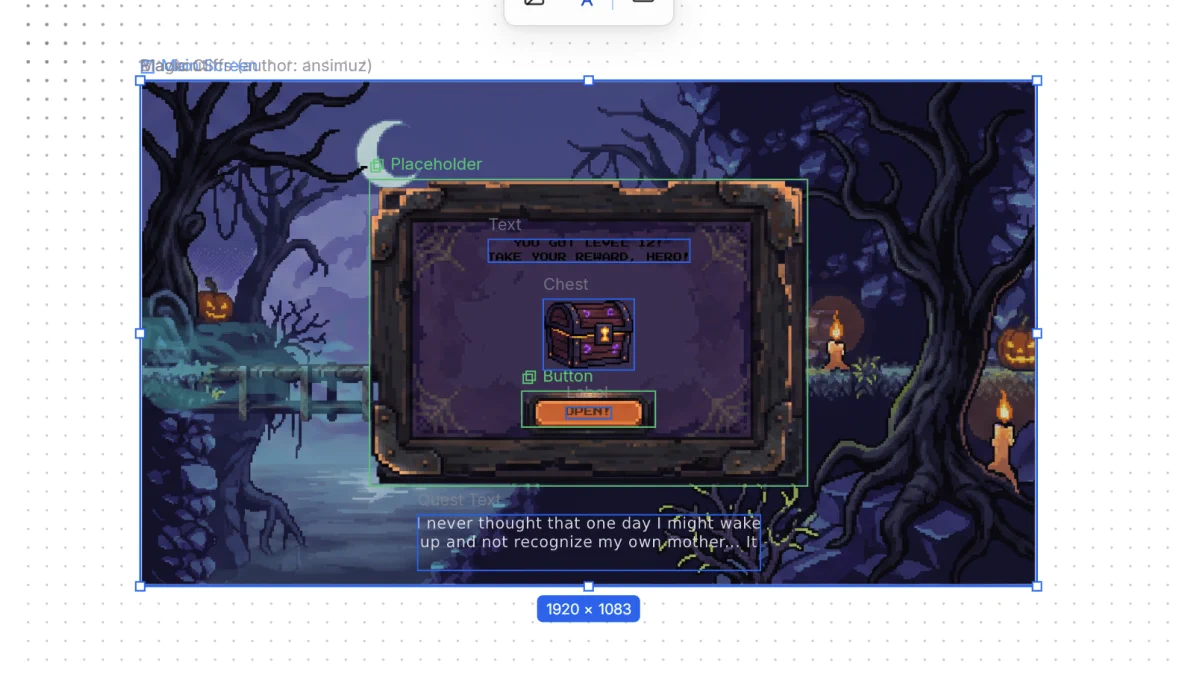
Quan hệ lớp và kích thước ảnh vẫn khớp một-một.
Video hướng dẫn
Làm AI Reskin trên board đã chọn, từ prompt đến kết quả tách lớp khớp một-một: