AI リスキン
VberAI Studio で選んだ画面の見た目を AI Reskin で再生成します。テーマを書き、レイヤー関係と画像サイズが一対一のままかを確認します。
要約: 4ステップ
Reskin(リスキン) は、VberAI Studio で作り終えた UI / HUD ボード向きです。レイアウトを手で組み直さず、雰囲気だけ変えたいときに使います。アートボードを選び、AI Reskin(AI リスキン) を開き、目標のテーマを書きます。そのプロンプトから、各レイヤーの見た目が再生成されます。レイヤーの関係と画像サイズは、一対一で対応したままです。文字色は元のまま残ることが多いです。ラベル色を揃える工程を、あとで予定してください。
ステップ 1: 選んだボードで AI Reskin を開く
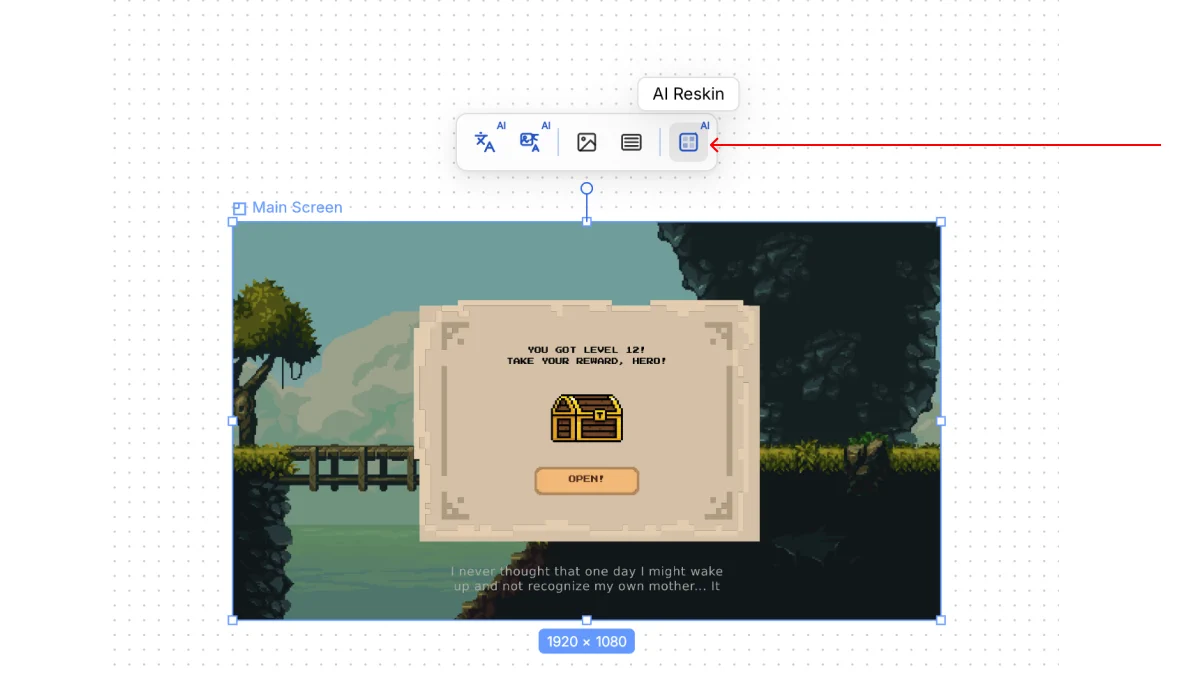
VberAI Studio のキャンバスで、スタイルを変えたい画面を選びます(例: Main Screen)。ボードの上に出る選択ツールバーで、右端の AI バッジ付き AI Reskin(AI リスキン) を選びます。
ステップ 2: テーマのプロンプトを入力する
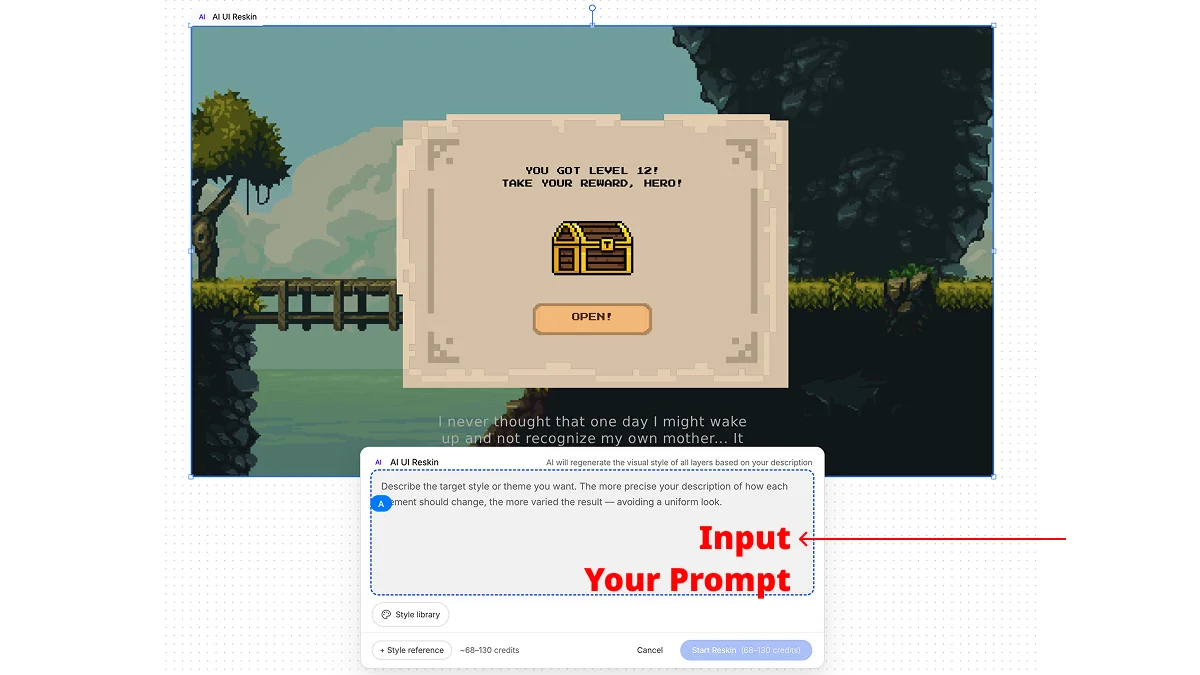
AI UI Reskin(AI UI リスキン) ダイアログは、説明文から見た目を再生成します。確定前にクレジット消費が表示されます。
プロンプトの例:
Halloween-themed page atmosphere
ステップ 3: 結果を確認する
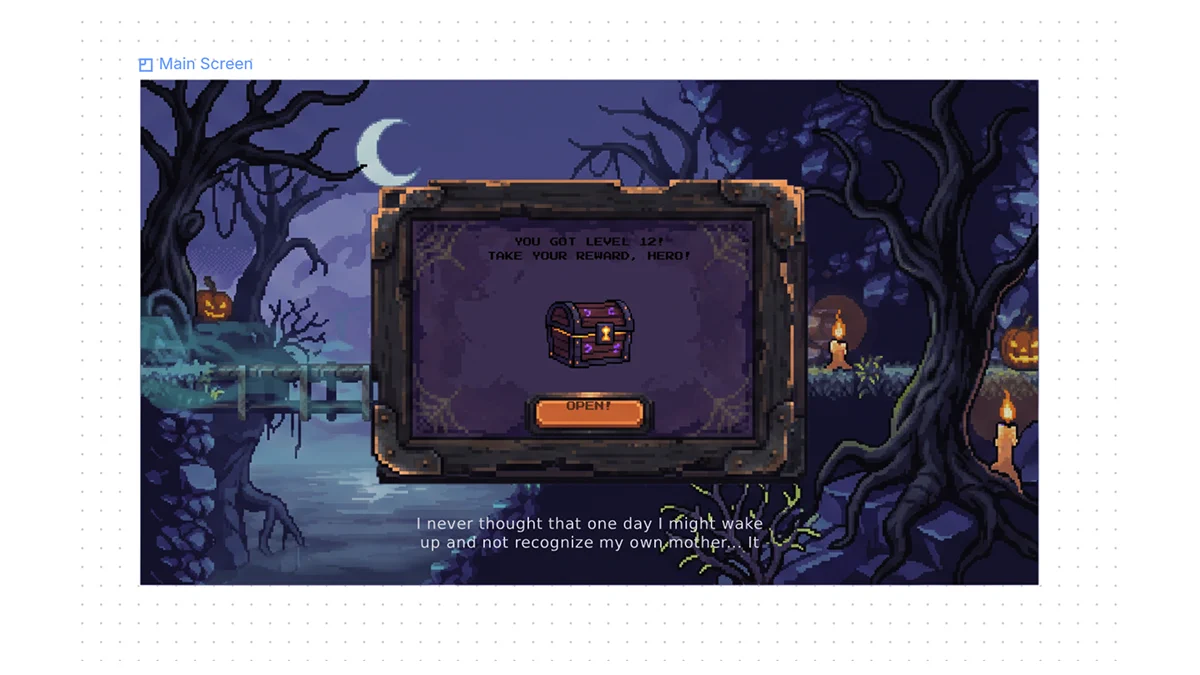
実行が終わるまで待ち、ボードを確認します。環境、パネルの装飾、小物はテーマに従います。画面上の文字は元の色のまま残ることが多いので、ラベルはあとで色を揃えることがあります。
ステップ 4: レイヤー関係とサイズ
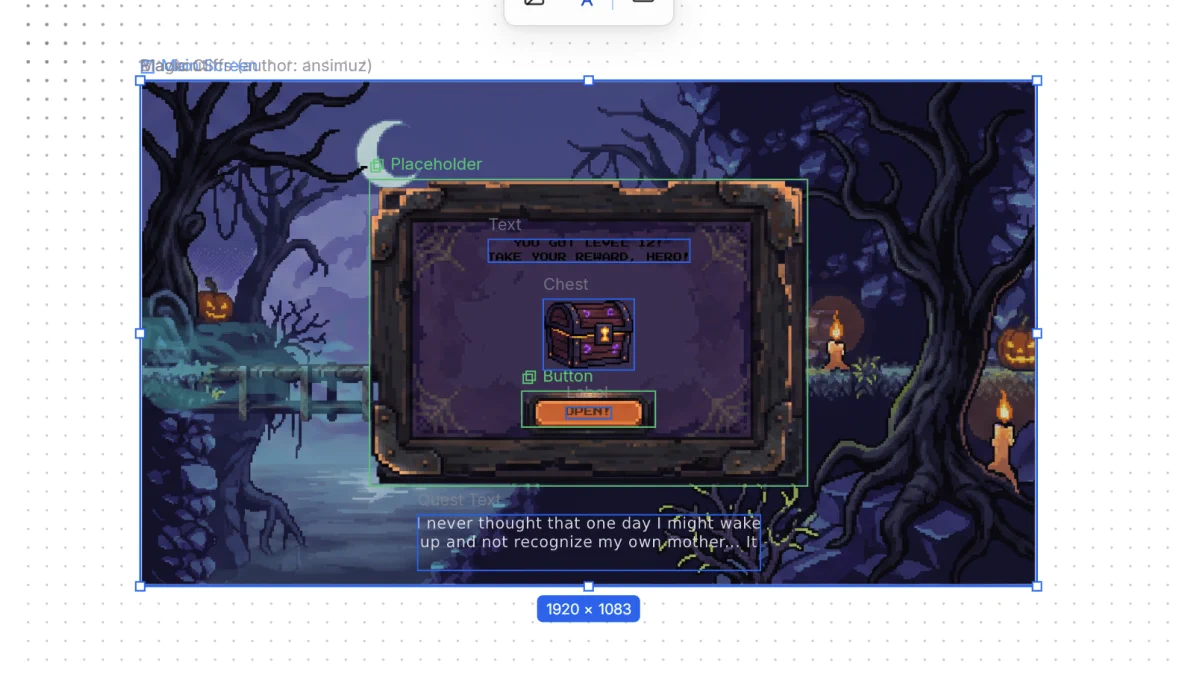
レイヤーの関係と画像サイズは、一対一で対応したままです。
手順動画
選んだボードでの AI Reskin です。プロンプトから、一対一のレイヤー結果までです。