自动分层:图片转多图层
图片转多图层:把合成的 UI 或场景拆成带名字、可单独改的图层,不用画框。和 Layer Split 同一目标,检测边缘切图。
先说结论:3个步骤
本页的图片转多图层(Image to Layers)就是 Auto Layering(自动分层):把一张合成图拆成可单独编辑的图层。不用画框:检测边缘切图,导出有意义命名的图片文件。和 Layer Split 在同一工具栏;目标一样,按框定尺寸的走那一页。
为什么切完之后,名字、位置和交互还要跟着进引擎:从图片到多图层:如何把角色图拆成图层,加快游戏资源准备。
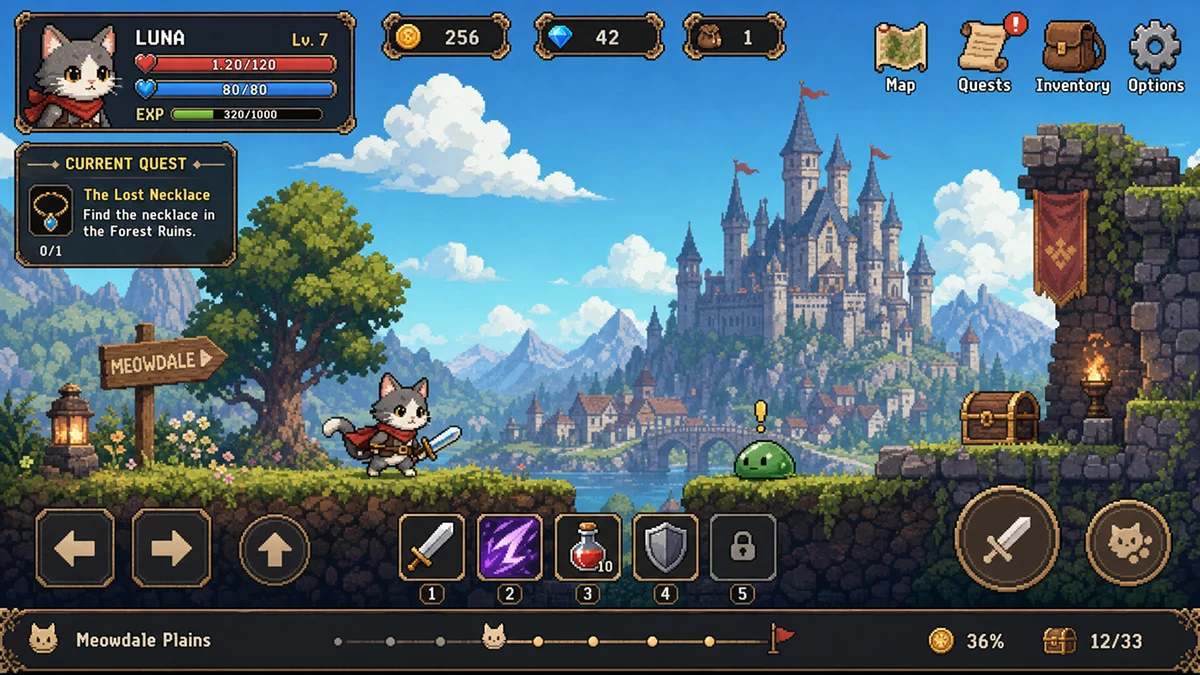
步骤 1:打开 Auto-Layering
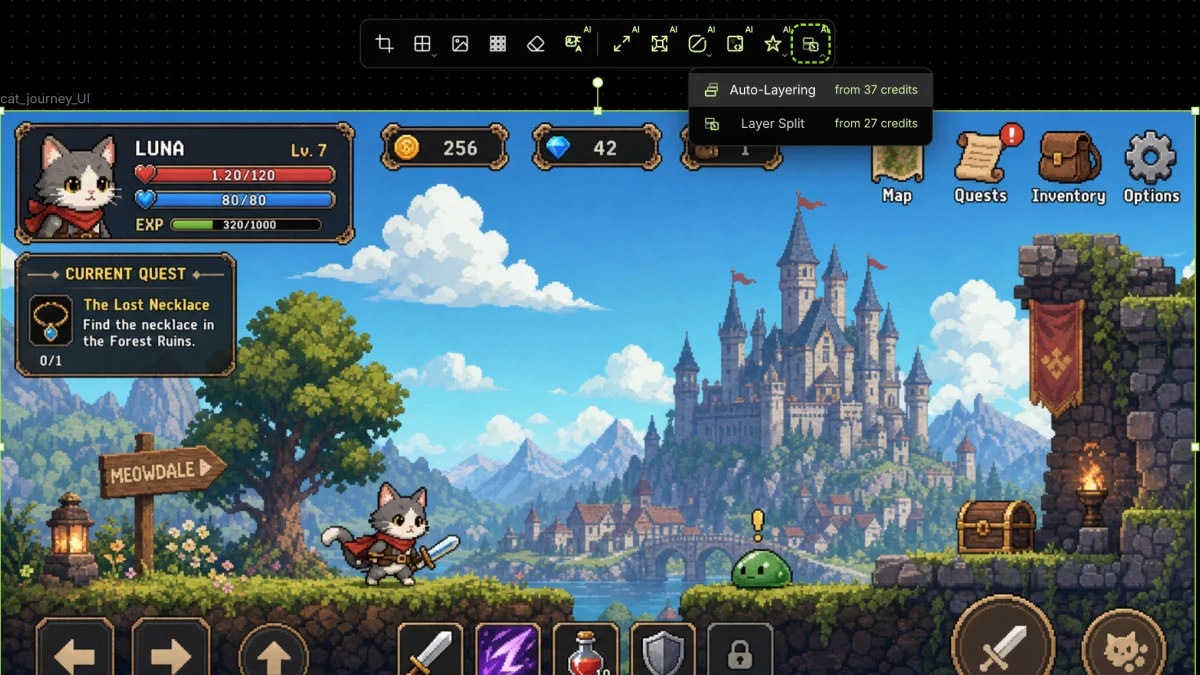
选中画板(例如 cat_journey_UI)。打开重叠图层菜单,选 Auto-Layering(自动分层)。
步骤 2:确认开始分层
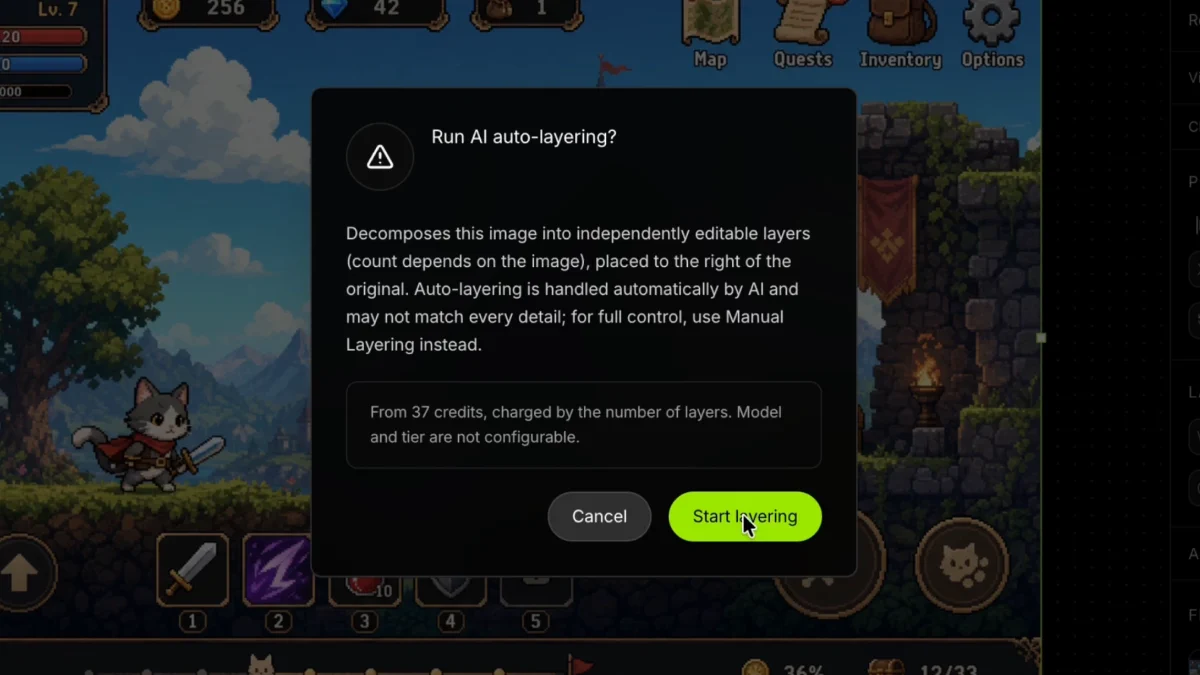
对话框是 Run AI auto-layering?,再点 Start layering。弹窗里若仍写 Manual Layering,对应现在的 Layer Split。
步骤 3:检查带名字的图层
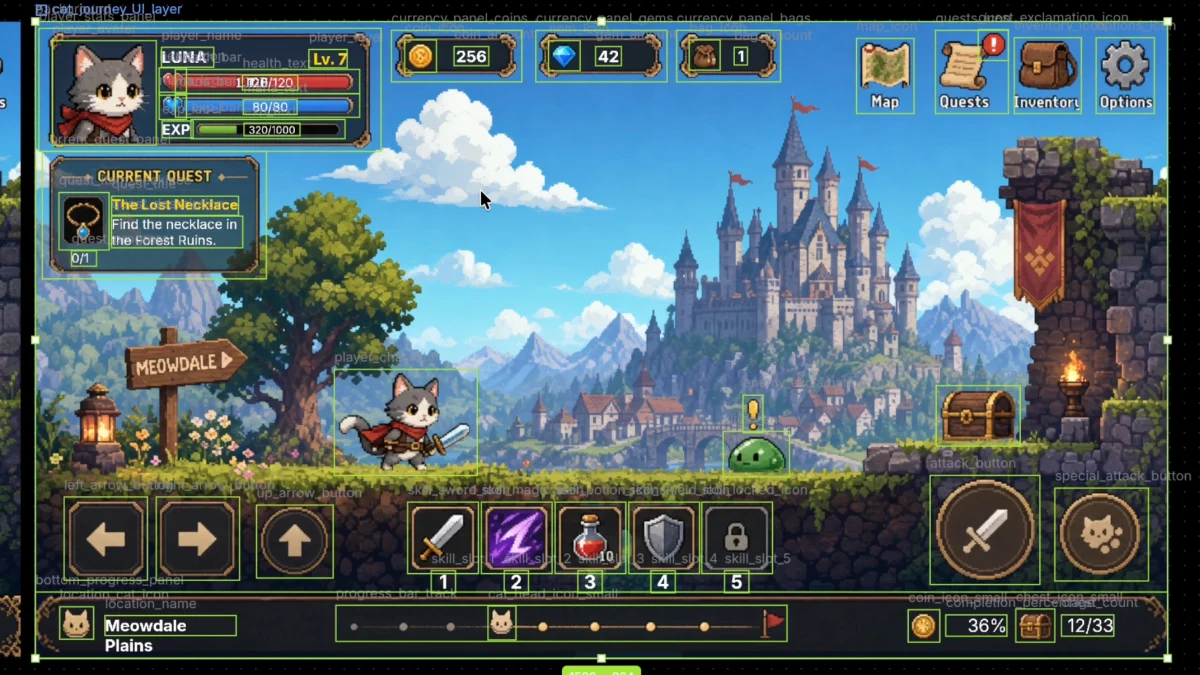
带名字的边界会出现在图上,这意味着分层切分的图片都处理好了。结果铺在原图右侧。复杂的 HUD 和场景件会自动框出来。
演示视频
同样要拆层,但手动画框:Layer Split。图层已经切好之后,用 PNG 到 PSD 写成 Photoshop 文件。同一批图层也可以导入到 Unity 中:Figma 到 Unity,或 PSD 到 Unity。