AI Video
AI Video tạo một clip từ ảnh trên canvas và mô tả chữ. Lần này dùng Turbo MAX Image To Video. Thời lượng và độ phân giải nhỏ hơn thì kết quả về sớm hơn.
Tóm lại: 6 bước
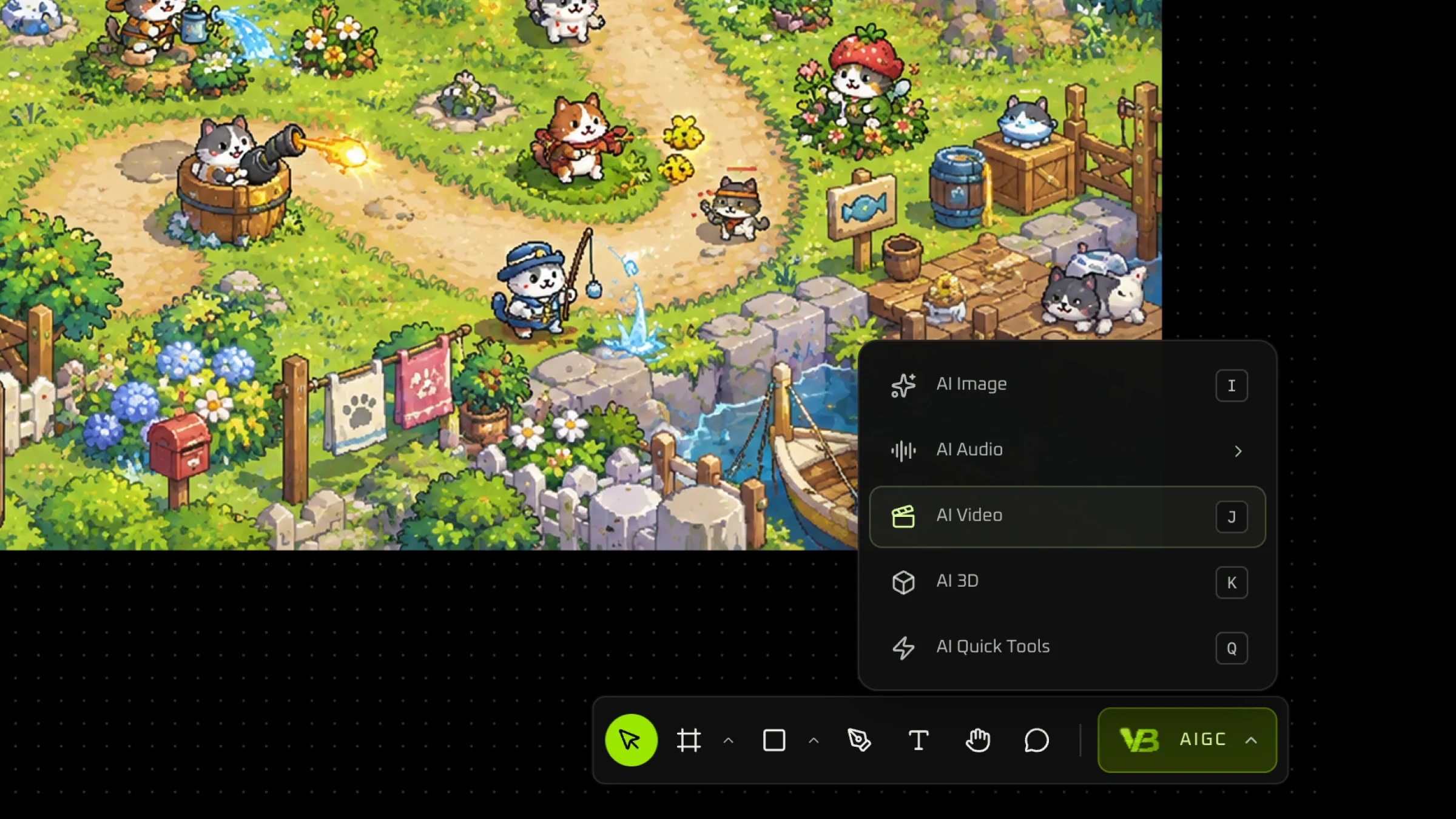
AI Video (video AI) tạo một clip từ ảnh đã có trên canvas và một đoạn chữ. Trên thanh dưới cùng, mở AIGC, chọn AI Video. Menu model có Seedance 2.0, Veo 3.1 Fast, Seedance 2.5 và Kling Video V3 Pro. Bài này dùng Turbo MAX Image To Video. Chọn Pick from canvas (chọn từ canvas) để đưa ảnh vào First frame (khung đầu), viết mô tả, rồi chạy. Thời lượng ngắn hơn và độ phân giải thấp hơn thì kết quả về sớm hơn. Lần này là 5 giây, 480P.
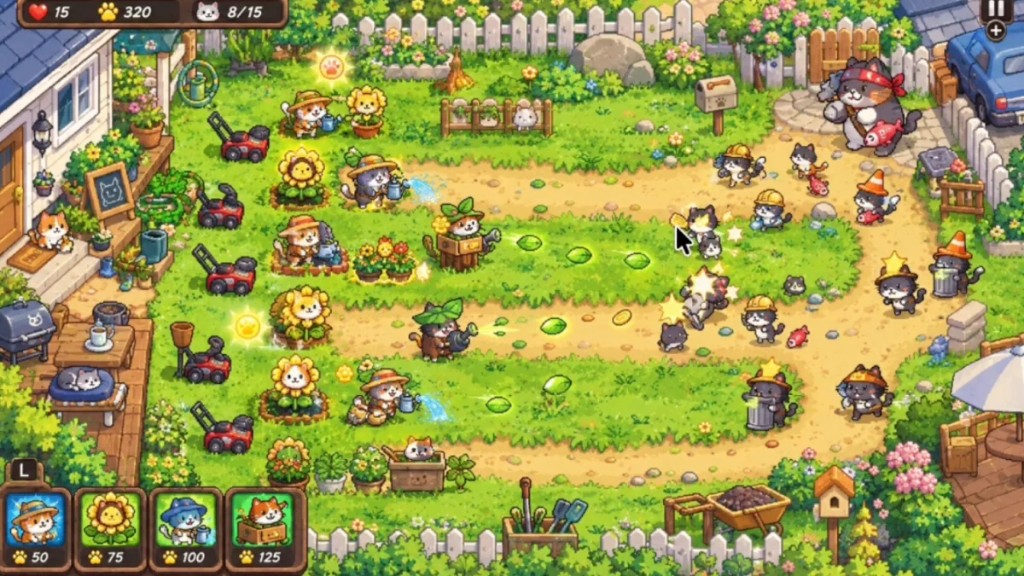
Tấm dưới là cảnh vườn mèo dùng trong bài này.
Bước 1: Mở AI Video
Trên thanh dưới cùng, mở AIGC, chọn AI Video (video AI).
Bước 2: Chọn model và kích thước
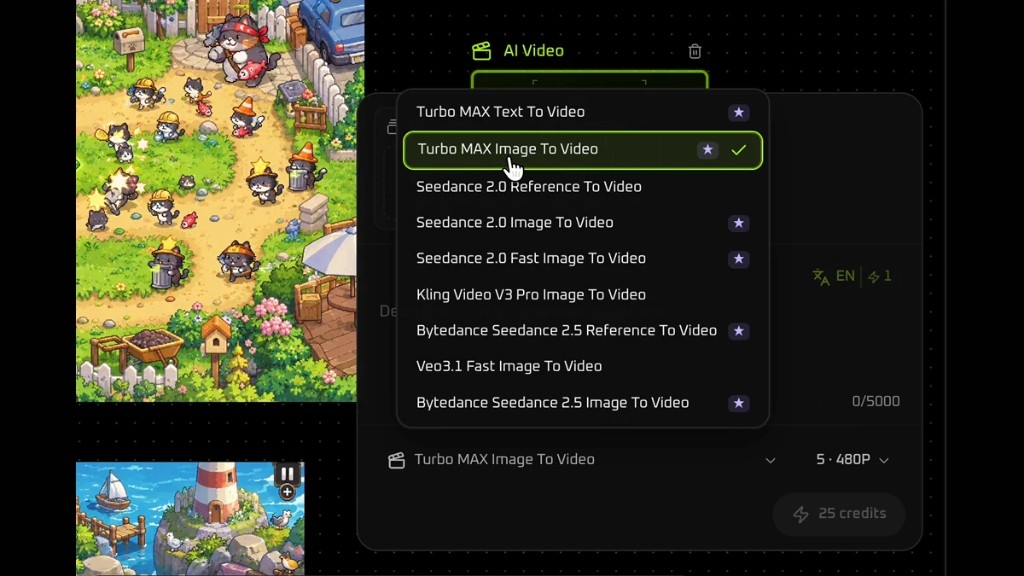
Mở menu model. Trong đó có Seedance 2.0, Veo 3.1 Fast, Seedance 2.5, Kling Video V3 Pro, và các mục Turbo MAX. Lần này chọn Turbo MAX Image To Video.
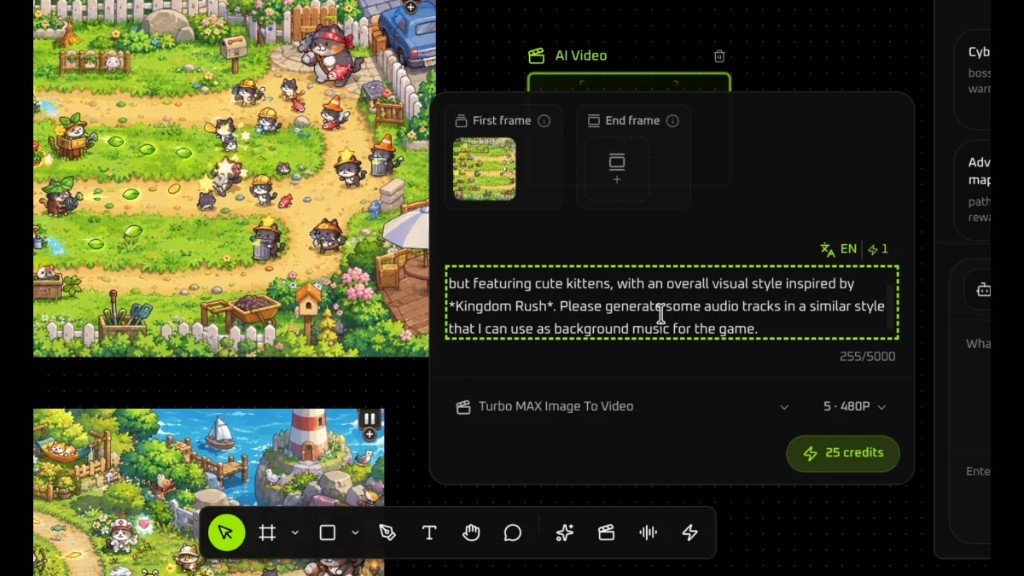
Ô cạnh model đặt thời lượng và độ phân giải. Kích thước nhỏ hơn thì kết quả về sớm hơn. Lần này là 5 giây, 480P.
Bước 3: Chọn khung đầu từ canvas
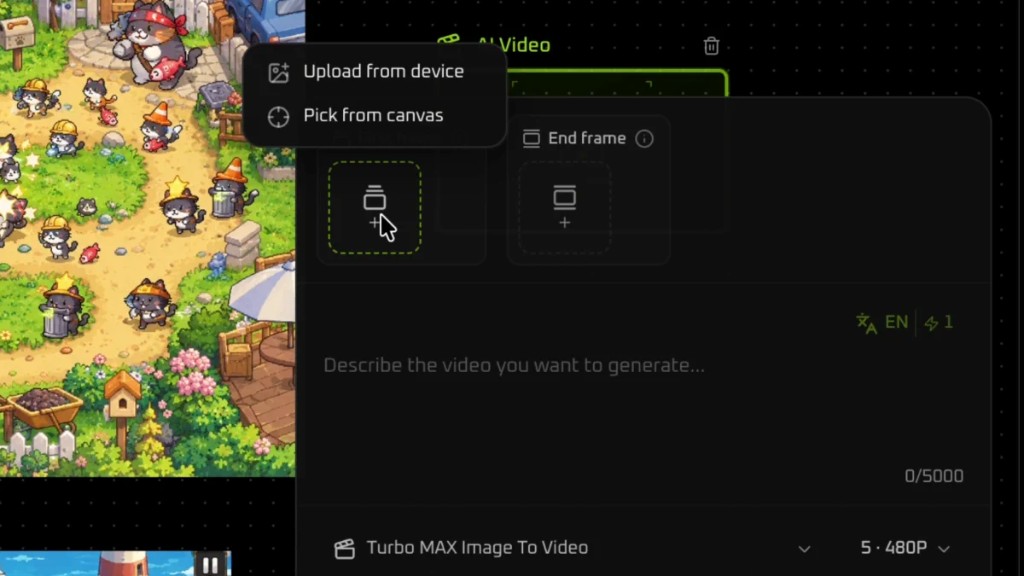
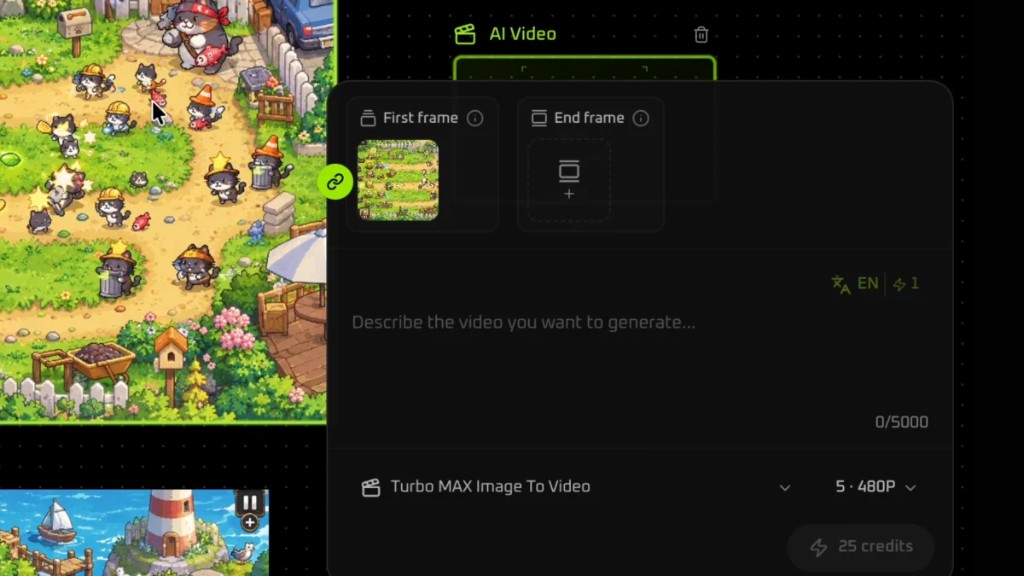
First frame (khung đầu) là ảnh bắt đầu. End frame (khung cuối) có thể để trống. Bấm nút thêm trên khung đầu. Menu có Upload from device (tải từ máy) và Pick from canvas (chọn từ canvas). Bài này dùng Pick from canvas.
Bước 4: Bấm biểu tượng liên kết trên ảnh
Đưa con trỏ lên tấm ảnh. Một biểu tượng liên kết hiện trên ảnh. Bấm biểu tượng đó, ảnh được điền vào First frame (khung đầu).
Bước 5: Viết mô tả
Trong ô mô tả, viết clip cần có. Chữ trong ô lần này là: but featuring cute kittens, with an overall visual style inspired by *Kingdom Rush*. Please generate some audio tracks in a similar style that I can use as background music for the game.
Bước 6: Xem clip trên canvas
Sau khi chạy, clip xuất hiện trên canvas, có nút phát. Clip này là 832×480, nhãn ghi 5.2s.
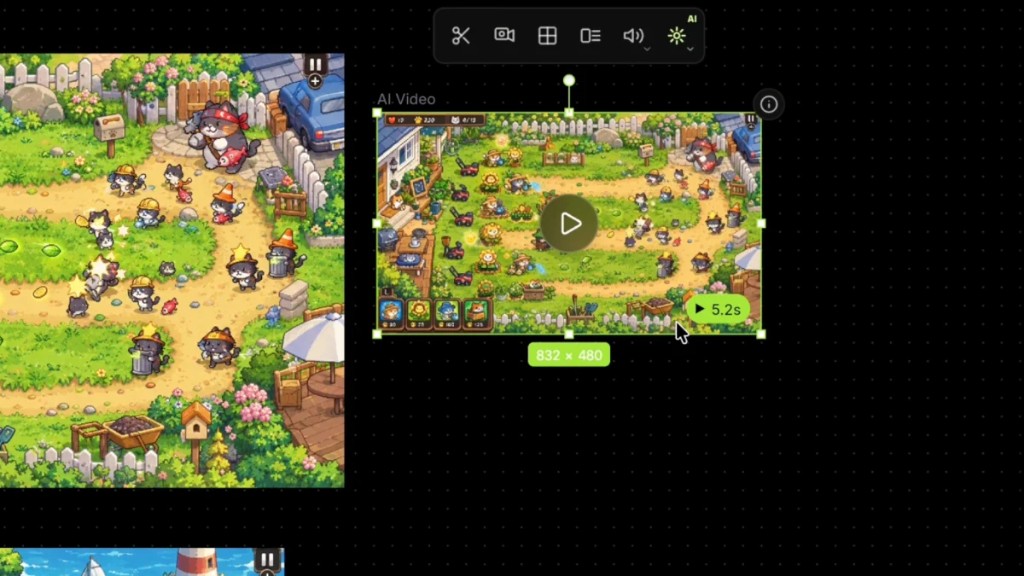
Clip của lần này: