MCP 怎样把 AI 编程工具接到游戏引擎上
MCP 是 AI 编程工具和当前打开的引擎之间的专用通道。切图如果已经按引擎目录导出、名字也对得上,就不必再口头说明每张图放哪。
先说结论:3个步骤
游戏开发的场景中,如果不熟悉切图和相关的逻辑,很容易就会烦躁。AI 编程工具能写代码,但默认看不见引擎里那棵节点树,也不知道一张带名字的切图该挂在哪个按钮上。
MCP(Model Context Protocol)相当于在 AI 编程工具和游戏引擎之间,专门架起一条通信方式。切图如果已经按引擎目录导出、名字也对得上,就不必再口头告诉编程工具「这张图放到什么位置」。它通过 MCP 读取当前打开的工程。
步骤 1:真正烦的是切图放哪,不是图本身
磁盘上的一张 PNG 还不是游戏 UI。编程工具仍要弄清哪个节点是攻击按钮、哪个目录是 Assets/Textures、哪份预制体已经搭好布局。靠对话一张张贴截图来解释,会很慢。
自动分层:图片转多图层 导出有意义命名的图片文件,再加上按引擎目录导出(例如 Figma 到 Unity),已经能回答前半段。MCP 回答后半段:当前打开的编辑器,而不是桌面上的压缩包。
步骤 2:MCP 在本地跑一个服务
每个引擎的 MCP 都是编辑器旁边的一个小窗口。Server Status(服务状态) 应显示 Running(运行中)。编程工具连的是本机地址,例如 Unity MCP 上的 http://127.0.0.1:6594/mcp。
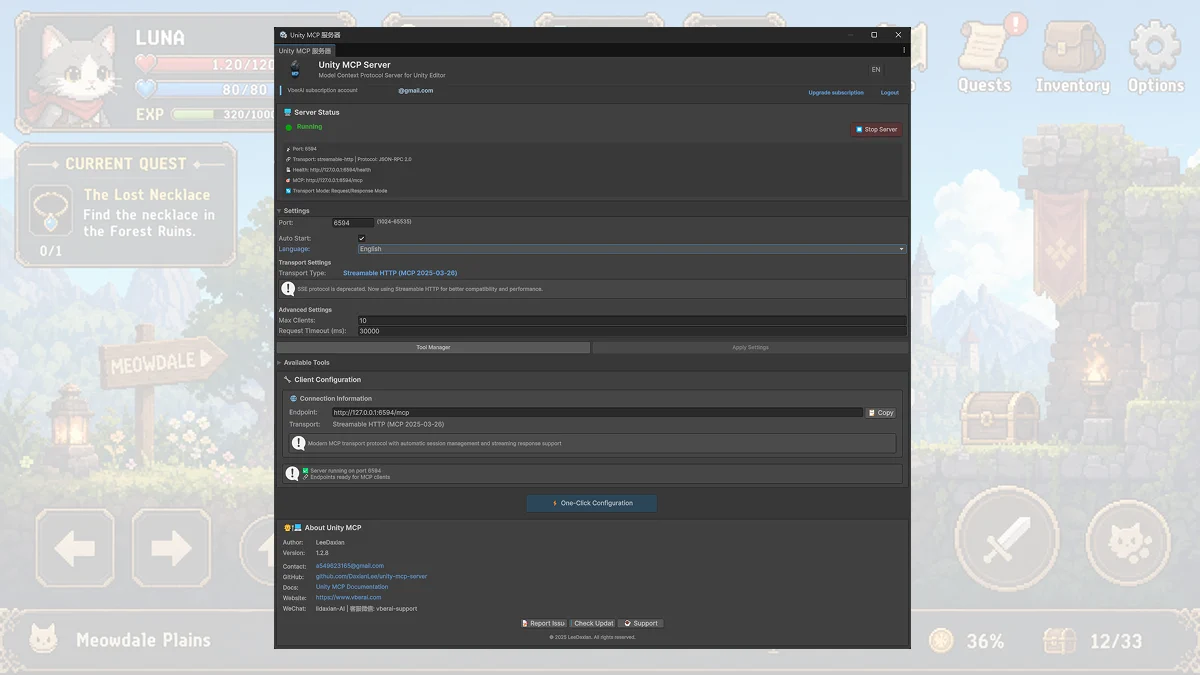
目前 VberAI Studio 里的 MCP 工具都支持 One-Click Configuration(一键配置)。装好之后,主流编程工具都可以一键配上。一键配置之后,写代码时要通过 MCP 让编程工具跟工程对话,引擎和 MCP 服务都要开着。
步骤 3:用一键配置接上编程工具,再打开对应引擎的页面
Cursor、Codex、Claude Desktop 一类主流编程工具,用一键配置接上即可。通道通了之后,当前场景、层级、带名字的资源,都走 MCP,而不必再往对话里贴截图。
同一套逻辑,换一个引擎窗口——例如在 Godot MCP 中,用端口 2000,地址是 http://127.0.0.1:2000/mcp:
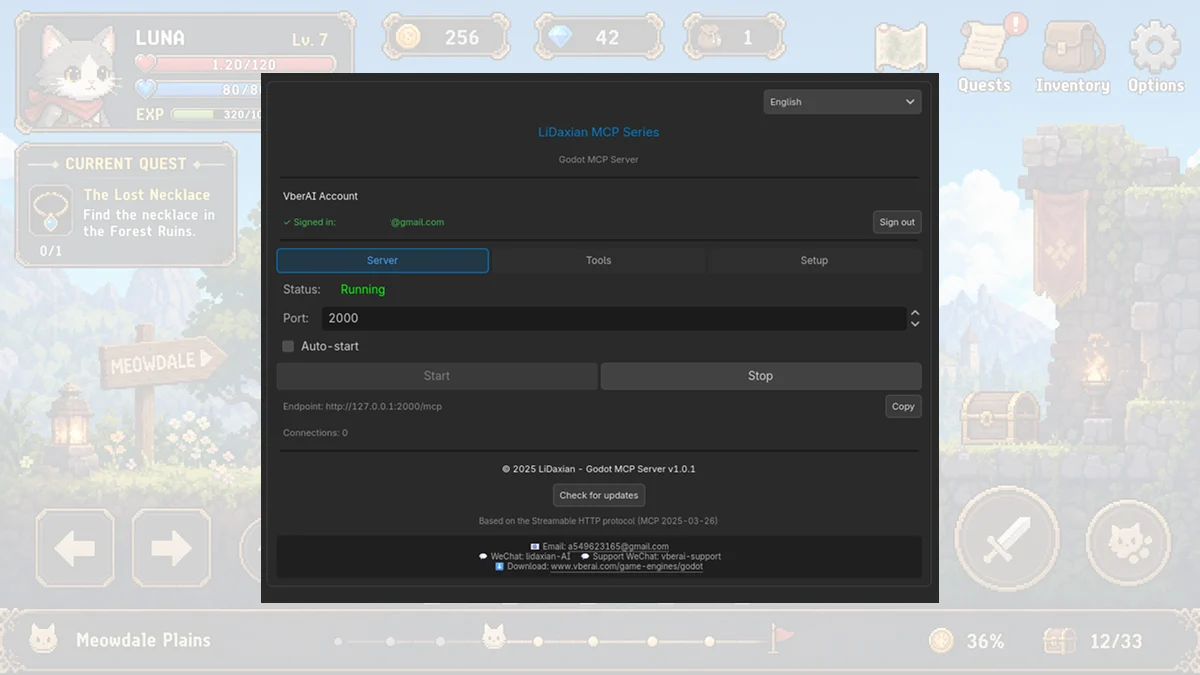
已经打开哪个引擎,就进哪一页: