PNG 到 PSD
把一张 PNG 游戏 UI 自动分层,再导出成可在 Photoshop 里改的多图层 PSD。
先说结论:3个步骤
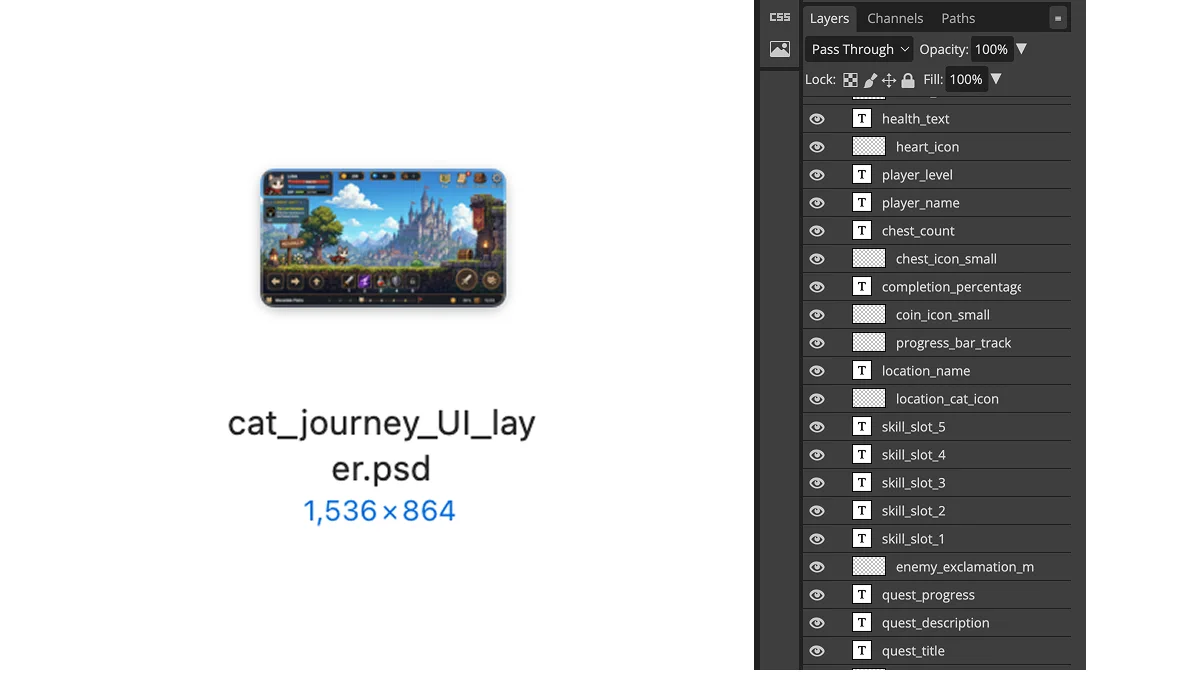
PNG 到 PSD 的主要逻辑是:针对只有一张扁平 PNG 的游戏 UI(HUD、整屏截图、从来没有分层的画板),要先批量化处理好美术素材,再回到 Photoshop 里改。先跑 自动分层:检测边缘切图,导出有意义命名的图片文件,再选 Export to Photoshop PSD。导出的 .psd 里,这些块是分开的图形层和文字层。同一套步骤也适合很多张都从单张 PNG 起步的 UI。
步骤 1:自动分层
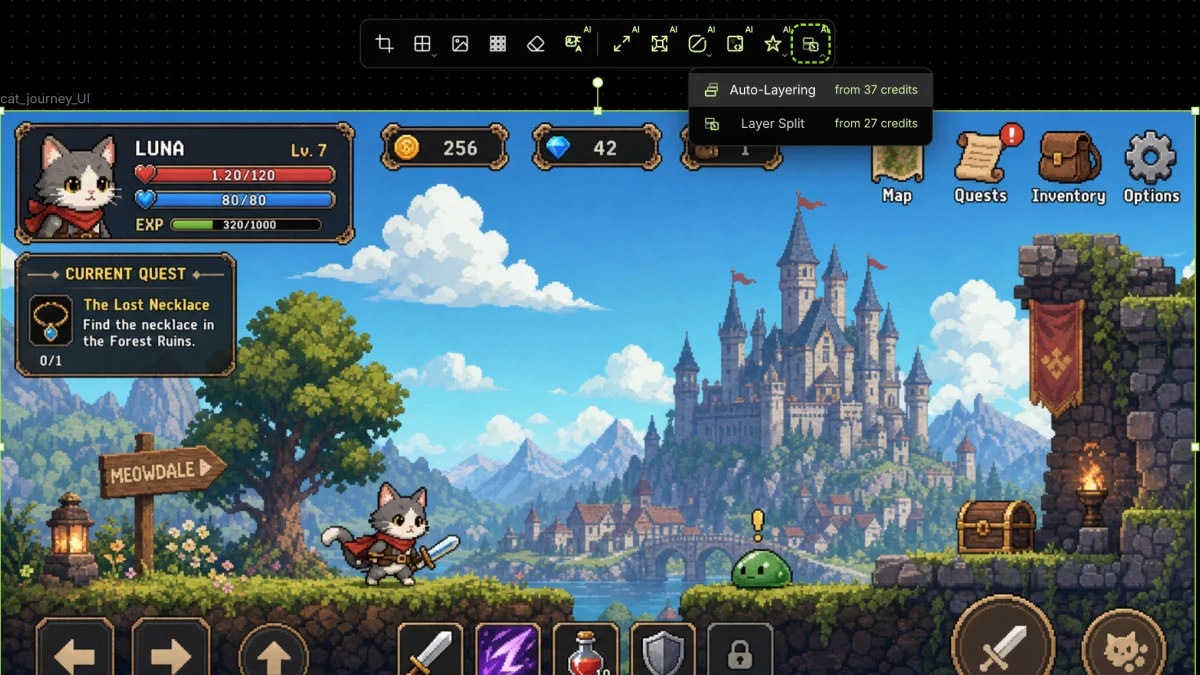
在 VberAI Studio 打开这张 PNG,选中画板(例如 cat_journey_UI)。在选中后的工具栏里打开重叠图层,选 Auto-Layering(自动分层)。
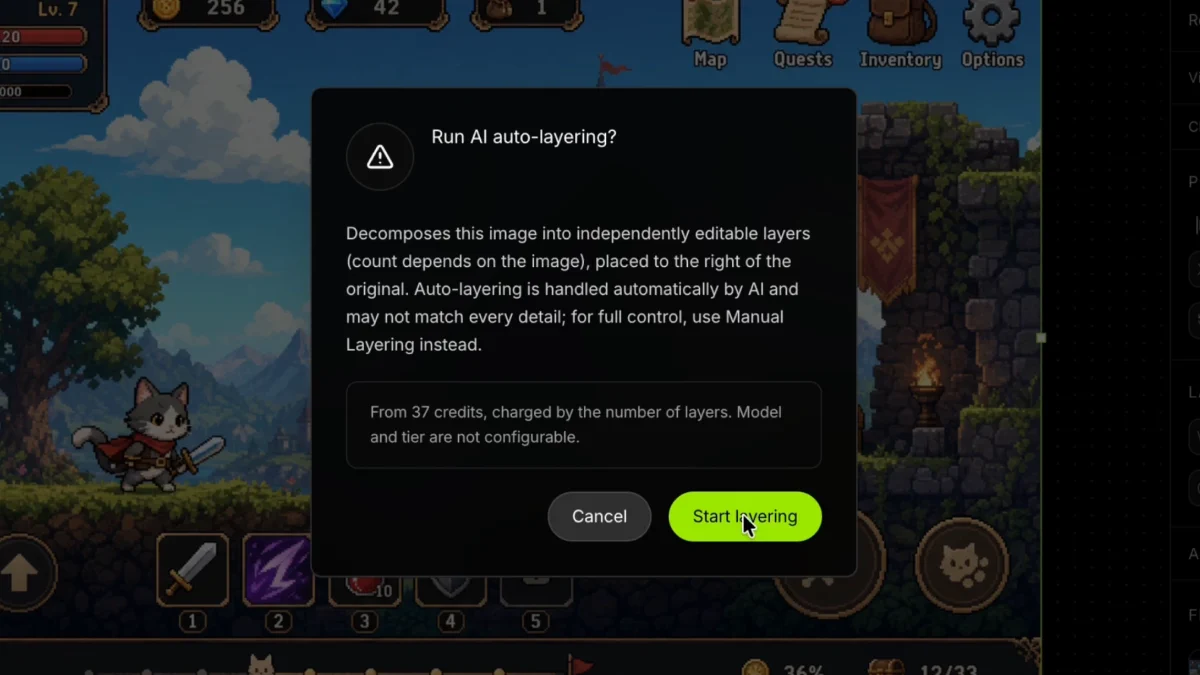
对话框是 Run AI auto-layering?,再点 Start layering。
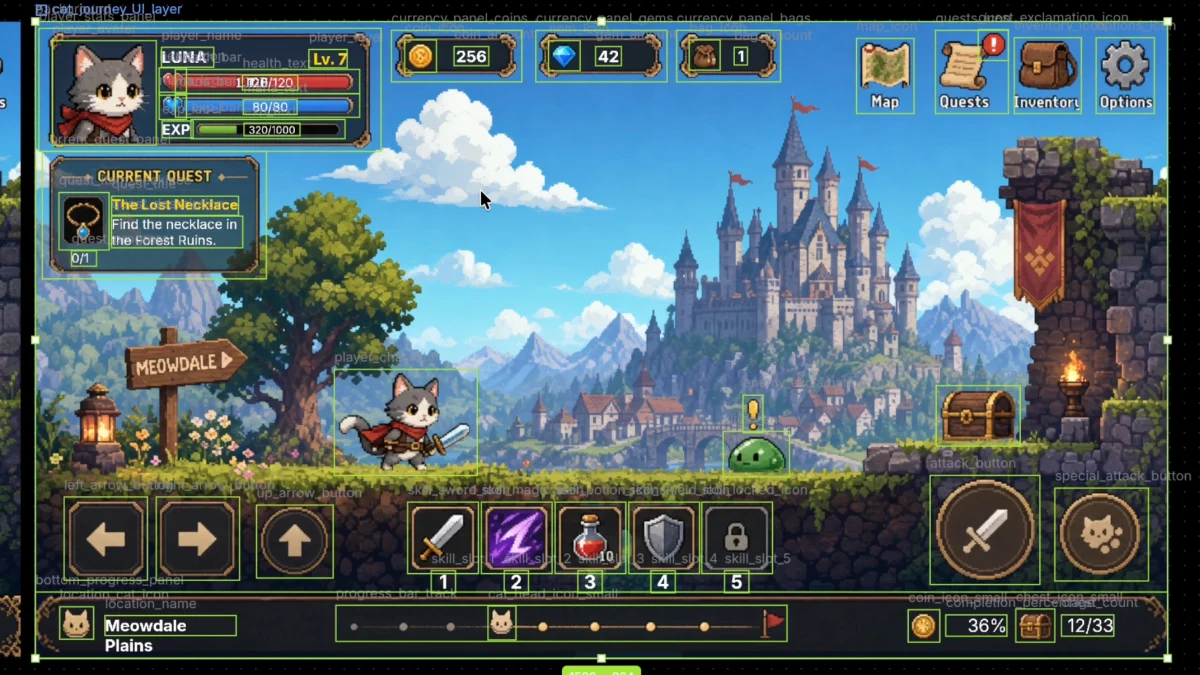
带名字的边界会出现在图上,这意味着分层切分的图片都处理好了。关于这一步骤的详细说明可以参考 自动分层。
步骤 2:导出为 Photoshop PSD
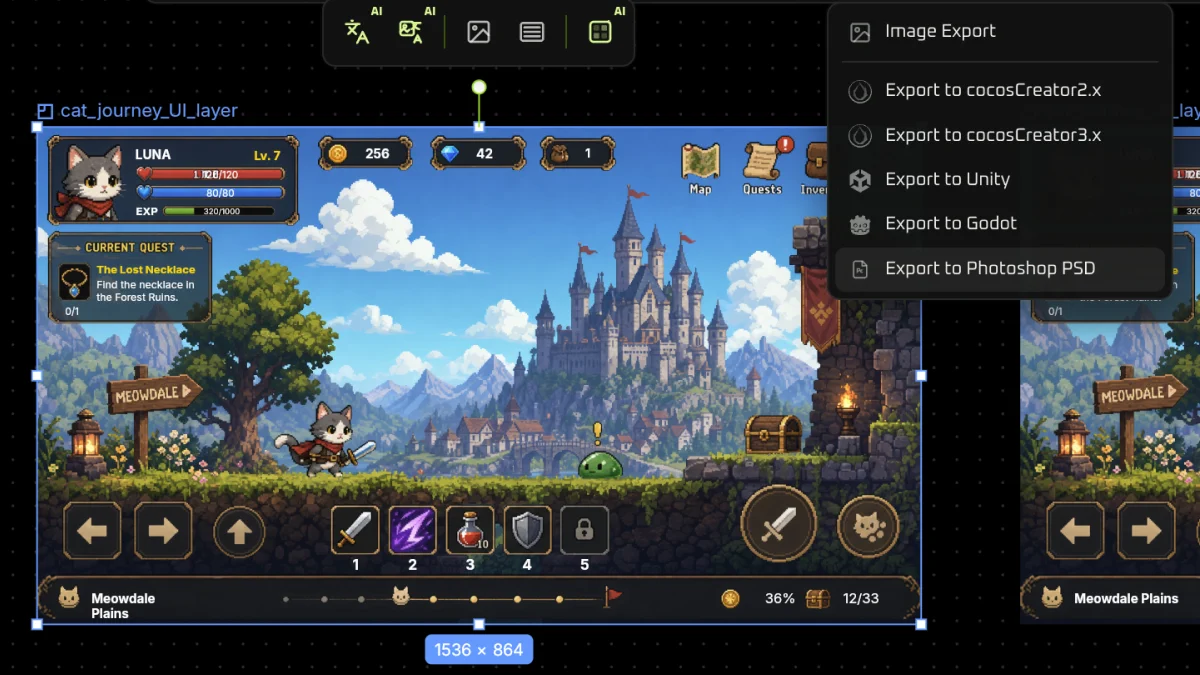
保持已分层的画板选中(这里是 cat_journey_UI_layer,1536×864)。打开 Image Export,选 Export to Photoshop PSD。
步骤 3:打开 PSD
文件会写成 {name}_layer.psd,这份稿是 cat_journey_UI_layer.psd。Photoshop 里能看到已命名的图形层和文字层(技能格、货币图标、HUD 文案),可以挪位置、隐藏或改样式,不用再截一次屏。
要把这份文件导入到 Godot 中:PSD 到 Godot。