AI 背景除去
ゲーム UI シーン向けのワンクリック背景除去。HUD とインターフェース要素の再現度が高く、Pixian.ai や Remove.bg のような写真向け切り抜きと比べて、UI 要素を残しやすいです。
要約: 3ステップ
AI Background Removal(AI 背景除去) は、ゲーム UI / シーンの一枚から、透明(または無地)の背景を取りたいときに向きます。HUD、ボタン、ラベル、そのほかのインターフェースは残します。UI 要素を残すことが、この手順の要点です。ゲームのインターフェース画面向けに調整されています。Pixian.ai や Remove.bg のような写真向け切り抜きでは、HUD の部品が削られたり消えたりすることが多いです。
Remove background(背景除去) メニューを開き、AI Background Removal(AI 背景除去) を選んで一度実行します。シーンの環境が消えて、UI レイヤーがエンジンへの読み込みや、このあとのスプライト作業に使えるかを確認します。光の滲みが多いマット処理で、生成による描き直しを使わない場合は 高精度 AI マッティング を見てください。
ステップ 1: ゲーム UI のシーン一枚から始める
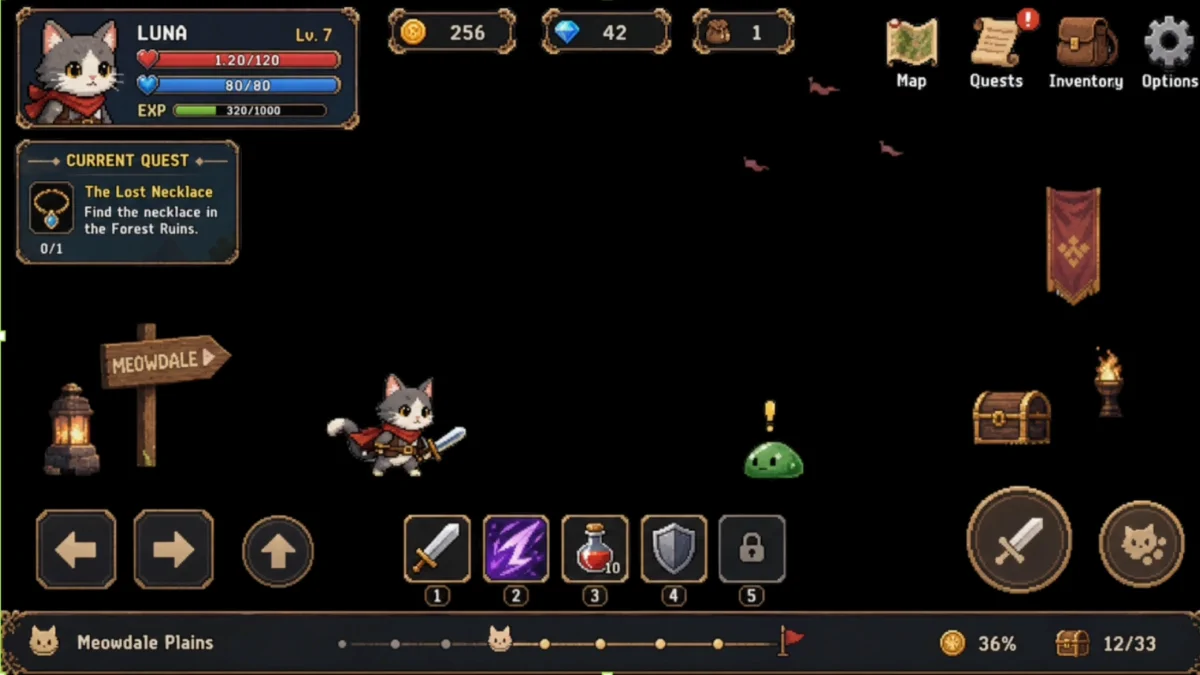
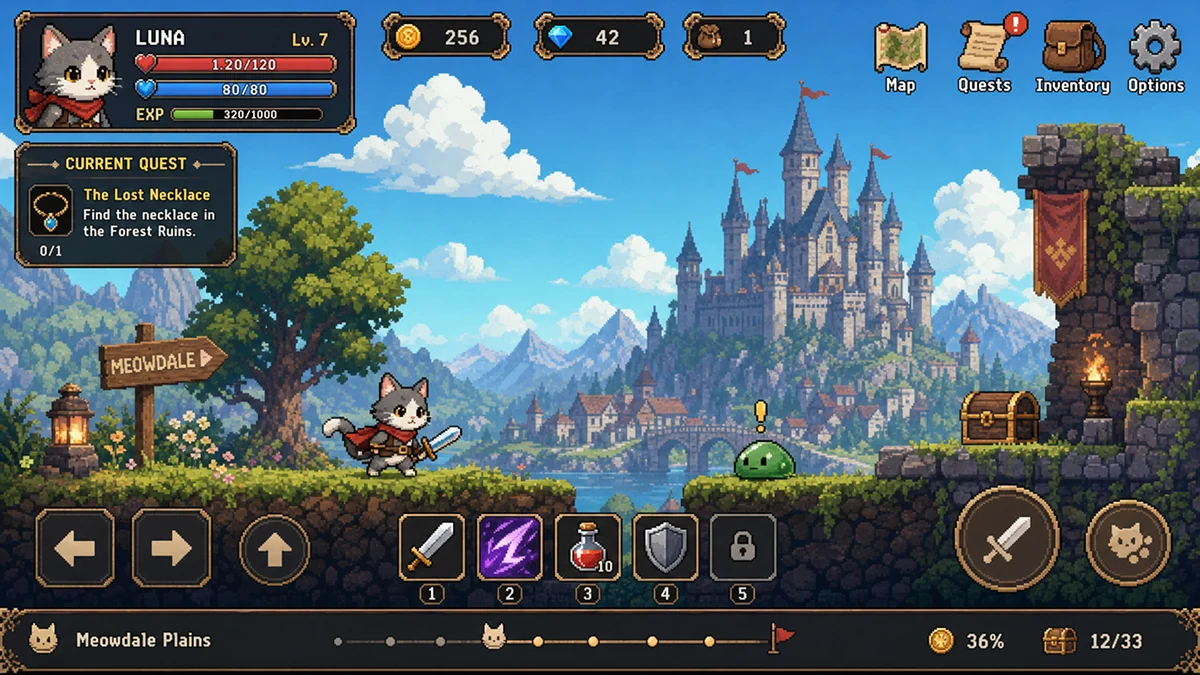
環境アートと HUD、操作系が同じフレームに乗っているビットマップを使います。ステータスパネル、クエストカード、スキルバー、仮想パッドが、まだ一枚に合成されています。
ステップ 2: AI Background Removal を選ぶ
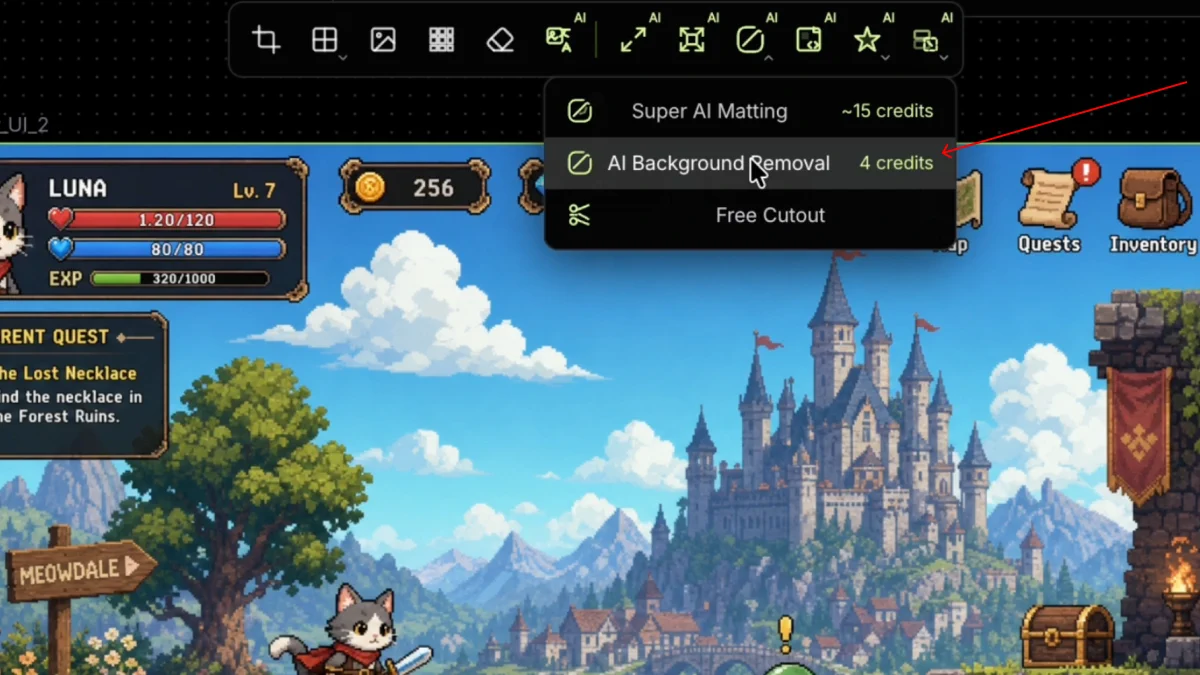
画像を選んだ状態で、Remove background(背景除去) メニューを開き、AI Background Removal(AI 背景除去) を選びます。
ステップ 3: 切り抜き後に UI が残っているか確認する
結果では、描かれた環境は消え、キャラクターのスプライト、看板、宝箱、周囲の HUD は残ります。書き出す前に、パネルとアイコンの輪郭を確認します。