自動レイヤー分割:画像を複数レイヤーに
合成された UI やシーンを、名前付きで個別に編集できるレイヤーに分けます。枠を描く必要はありません。Layer Split と同じ目標で、検出したエッジから切り出します。
要約: 3ステップ
このサイトの Image to Layers は Auto Layering(自動レイヤー分割) です。合成された一枚を、個別に編集できるレイヤーに分けます。枠を描く必要はありません。検出したエッジから切り出します。Layer Split(レイヤー分割) と同じツールバーです。目標は同じで、枠のサイズに合わせる手順はそちらのページです。
切り出しのあと、名前・位置・インタラクションをエンジンに読み込むまで残す理由は、画像から複数レイヤーへ:キャラクター画像をレイヤーに分けて、ゲーム素材の準備を速くする に書いてあります。
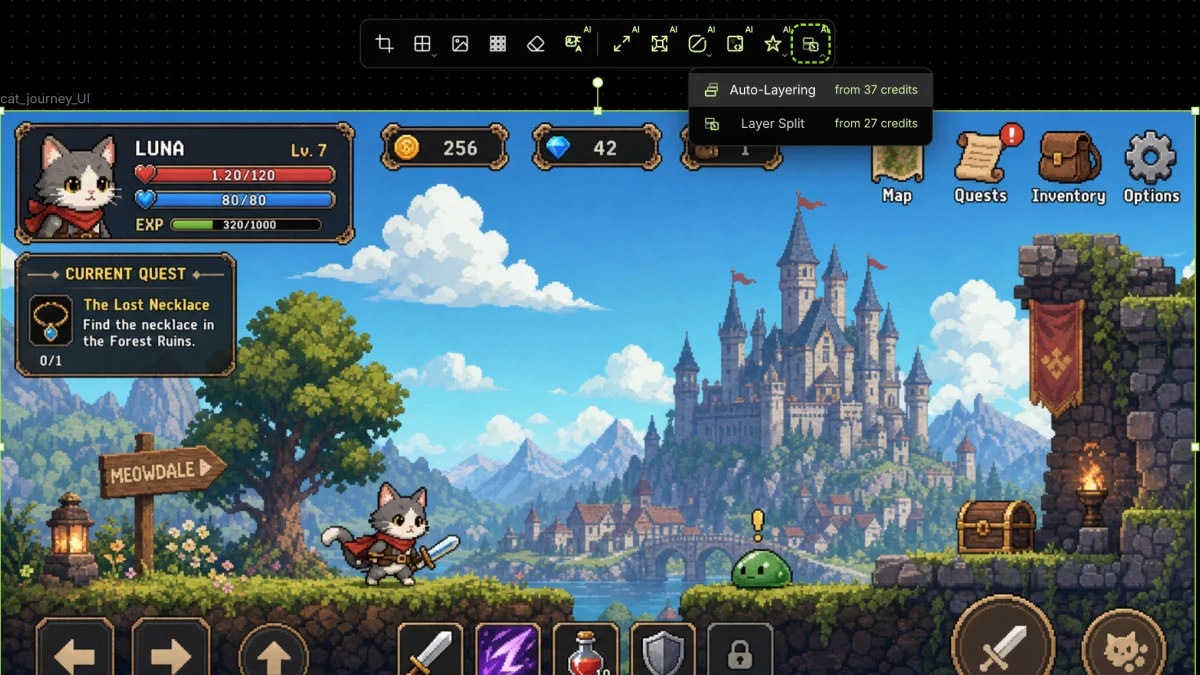
ステップ 1: Auto-Layering を開く
ボードを選びます(例: cat_journey_UI)。重ねレイヤーのメニューを開き、Auto-Layering(自動レイヤー分割) を選びます。
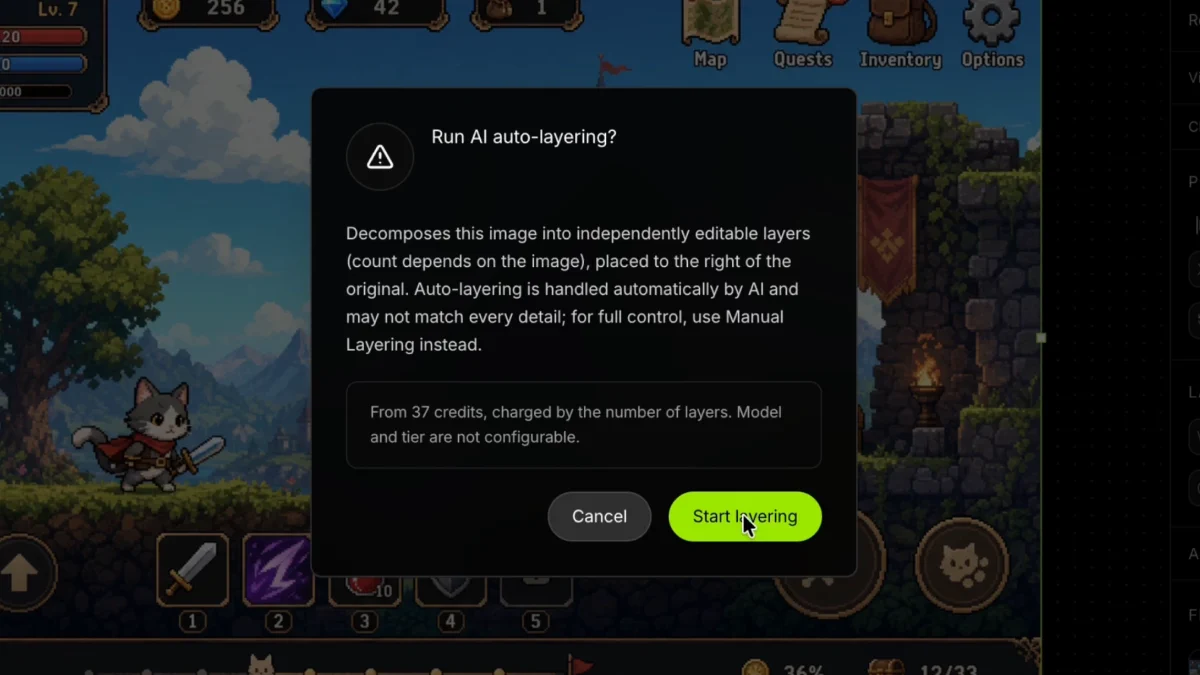
ステップ 2: Auto-Layering を確定する
Run AI auto-layering?(AI 自動レイヤー分割を実行しますか?) のあと、Start layering(レイヤー分割を開始) を押します。ダイアログに Manual Layering(手動レイヤー分割) と表示されていても、その操作は Layer Split です。
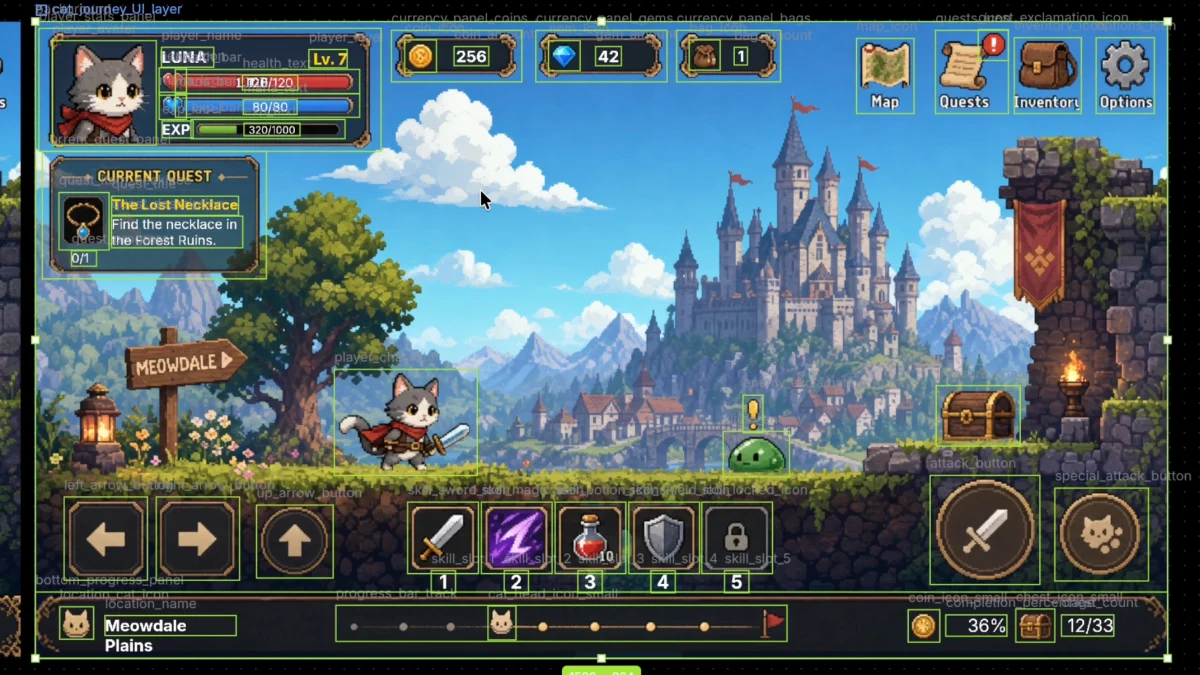
ステップ 3: 名前付きレイヤーを確認する
結果は元画像の右側に並び、すでに名前が付いています。複雑な HUD とシーンの部品には、枠が自動で付きます。
手順動画
目標は同じで、枠を描く手順は Layer Split です。名前付きレイヤーができたら、PNG to PSD で Photoshop ファイルに書き出せます。同じレイヤーは Unity にも読み込めます。Figma to Unity または PSD to Unity を使います。