PSD sang Unity
Nhập PSD hoặc PSB đã tách lớp vào VberAI Studio, chạy tách lớp tự động, rồi xuất sang Unity.
Tóm lại: 6 bước
Logic chính của PSD sang Unity: với file Photoshop đã tách lớp (PSD hoặc PSB), xử lý art hàng loạt rồi nhập vào Unity. VberAI Studio nhập bản thiết kế này, rồi chạy tách lớp tự động: phát hiện mép rồi cắt ảnh, xuất file đặt tên có nghĩa, sau đó chọn Export to Unity.
Đã là file .fig: Figma sang Unity. Vẫn là một PNG phẳng, cần tách lớp trước: PNG sang PSD.
Bước 1: Mở PSD đã tách lớp
Nhóm cần có tên (khung, nút, thanh HUD). Những tên này sẽ theo sang VberAI Studio.
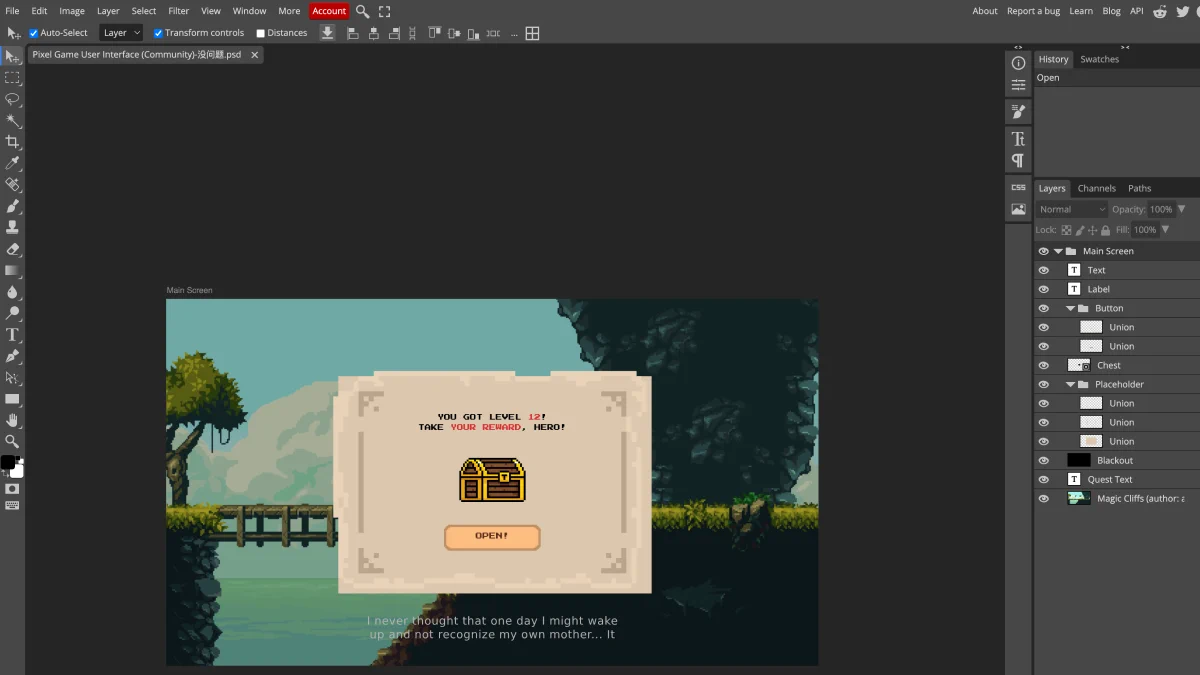
Bước 2: Nhập PSD/PSB trong VberAI Studio
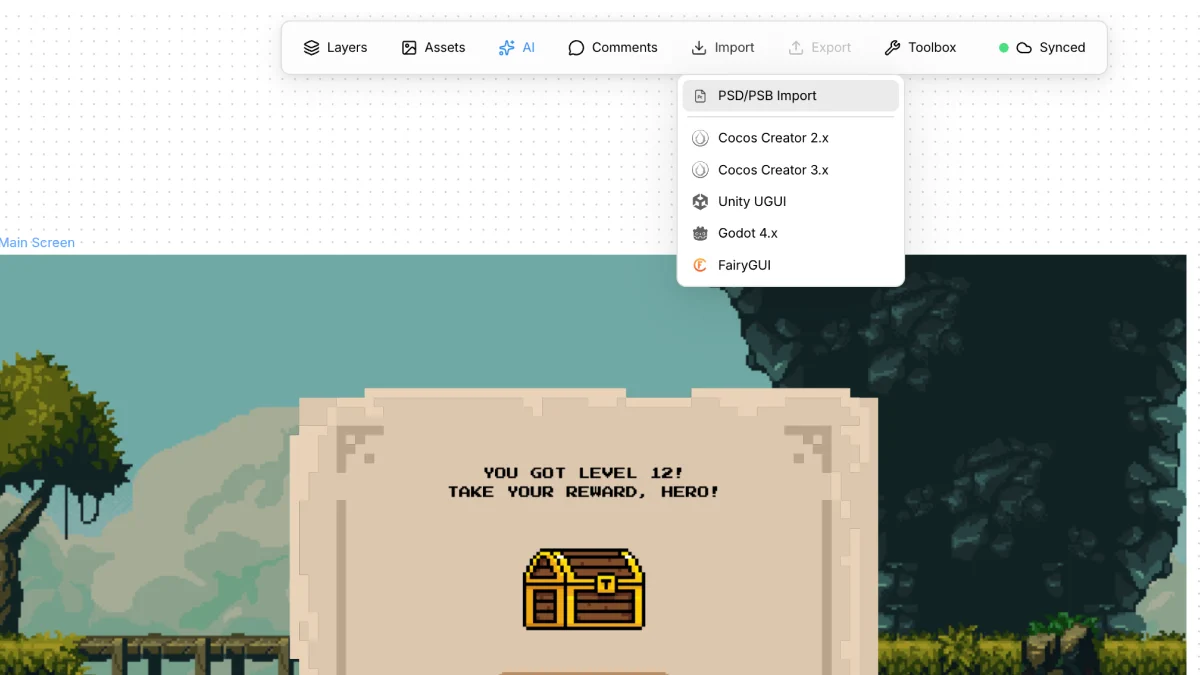
Trong VberAI Studio chọn Import → PSD/PSB (nhập PSD/PSB).
Bước 3: Tách lớp tự động
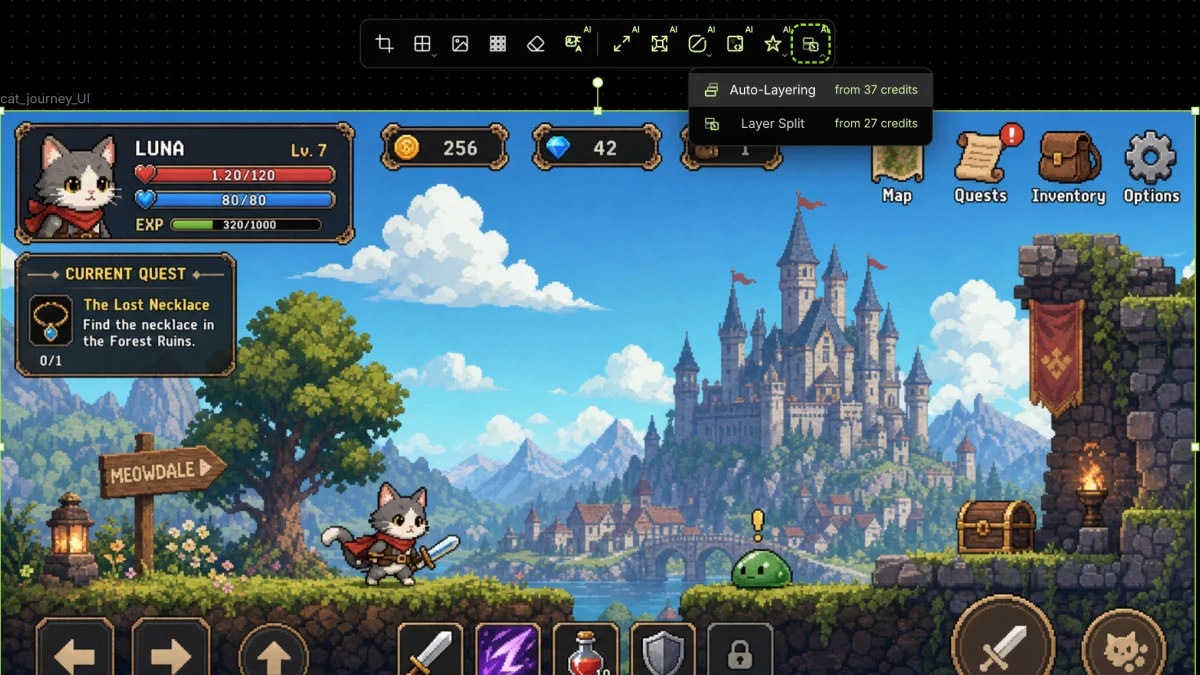
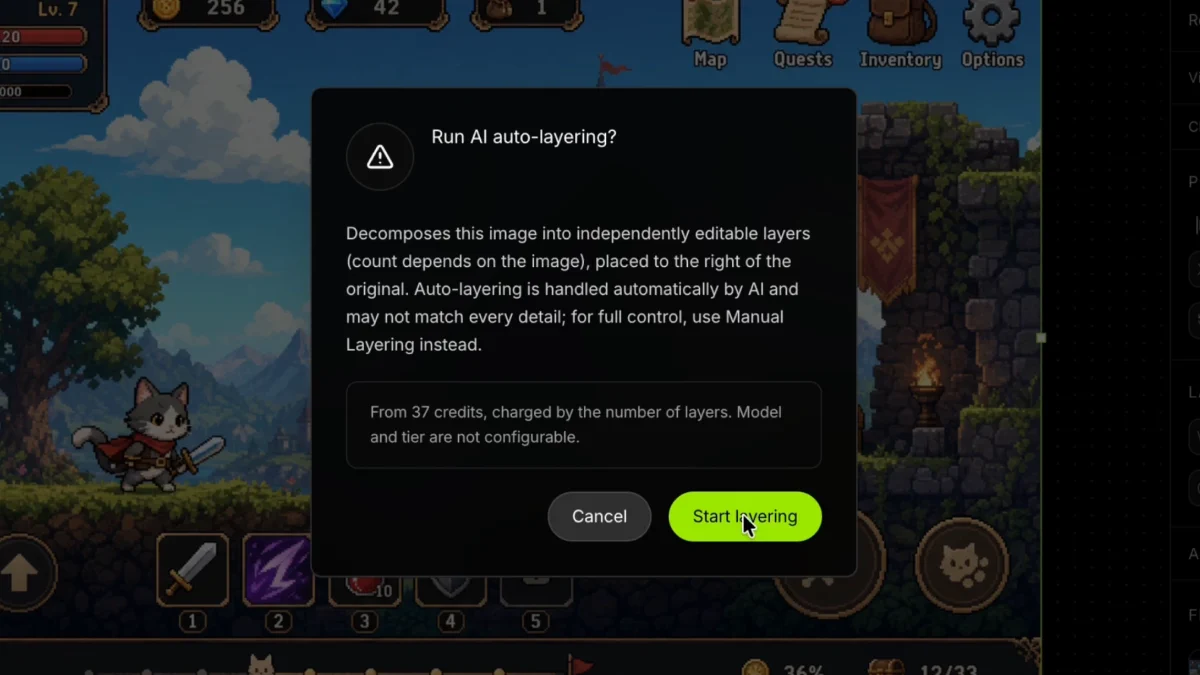
Chọn board (ví dụ cat_journey_UI). Trên thanh công cụ khi đã chọn, mở lớp chồng, chọn Auto-Layering (tách lớp tự động).
Hộp thoại là Run AI auto-layering?, rồi nhấn Start layering.
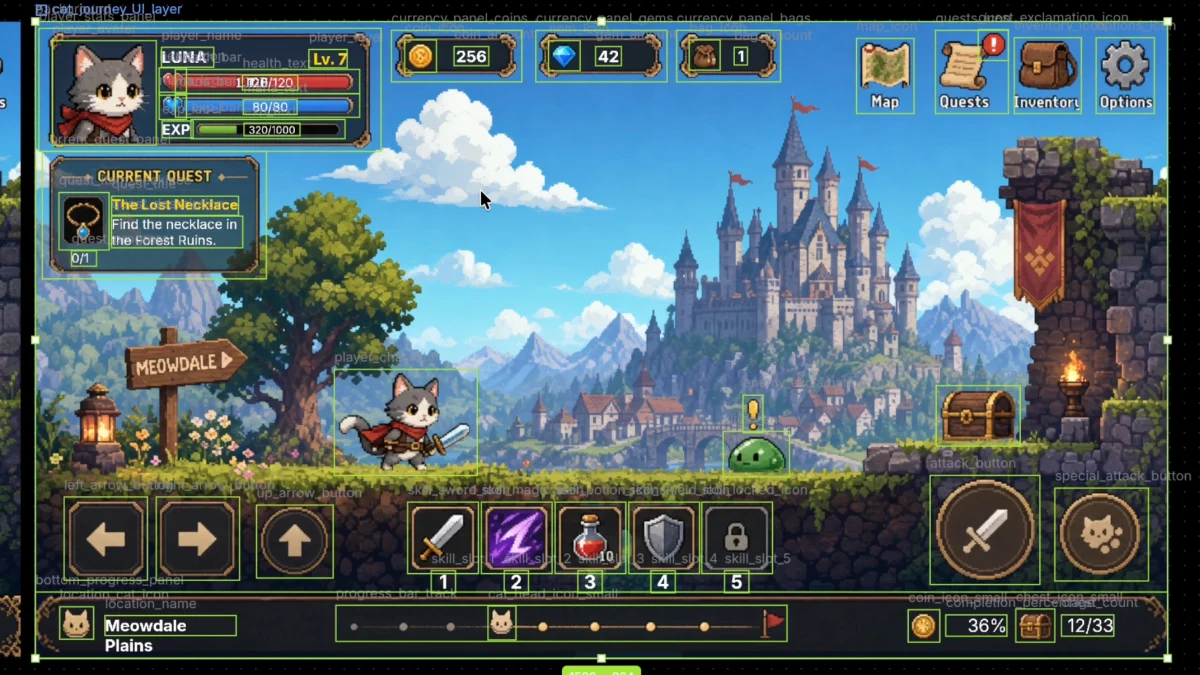
Biên có tên hiện trên ảnh, nghĩa là các tấm đã tách lớp xong. Chi tiết bước này xem tách lớp tự động.
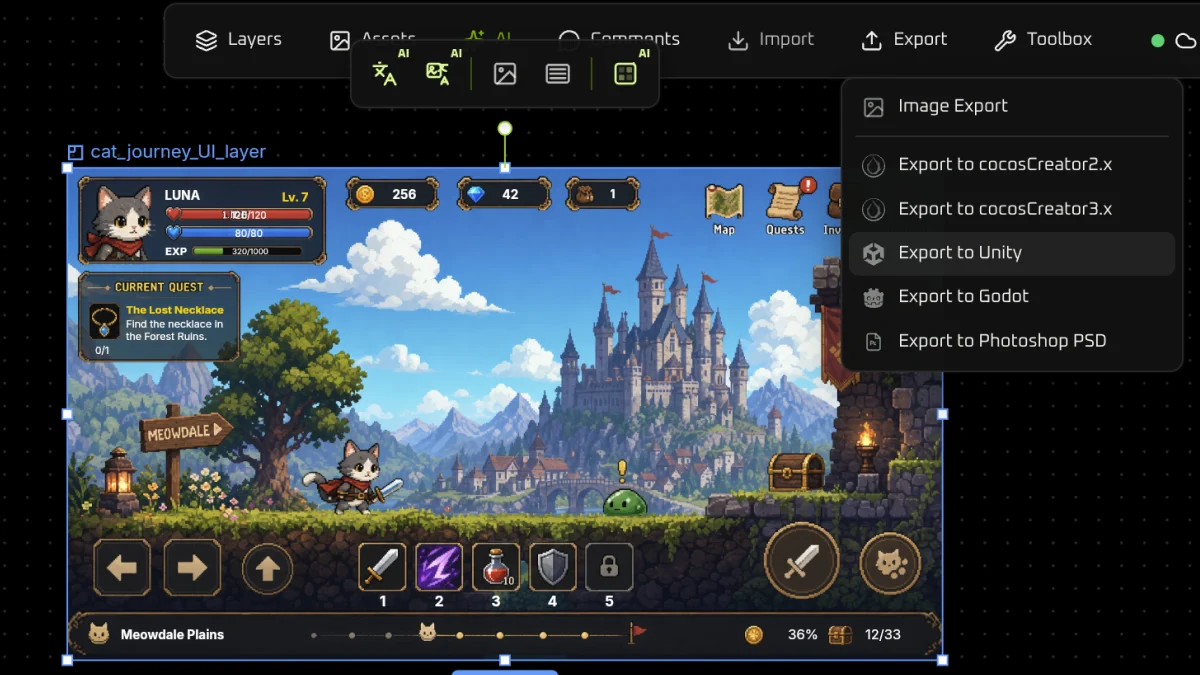
Bước 4: Xuất sang Unity
Giữ board đã tách lớp được chọn (ở đây là cat_journey_UI_layer). Mở Export, chọn Export to Unity.
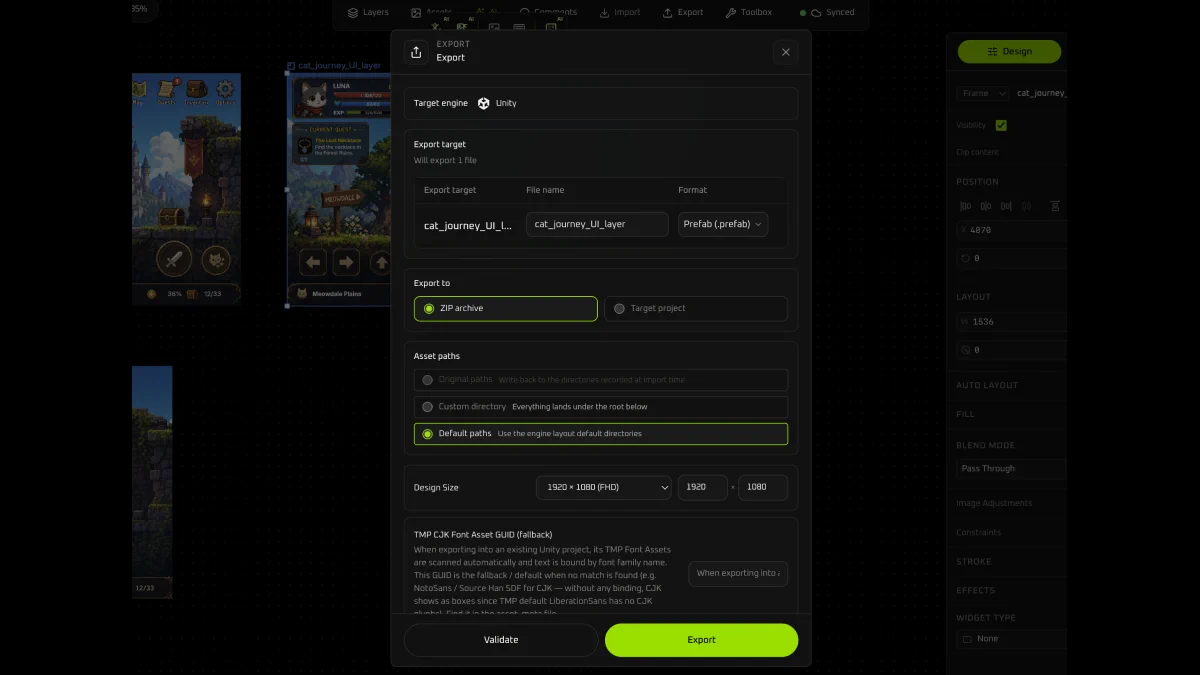
Bước 5: Chọn dạng xuất sang Unity
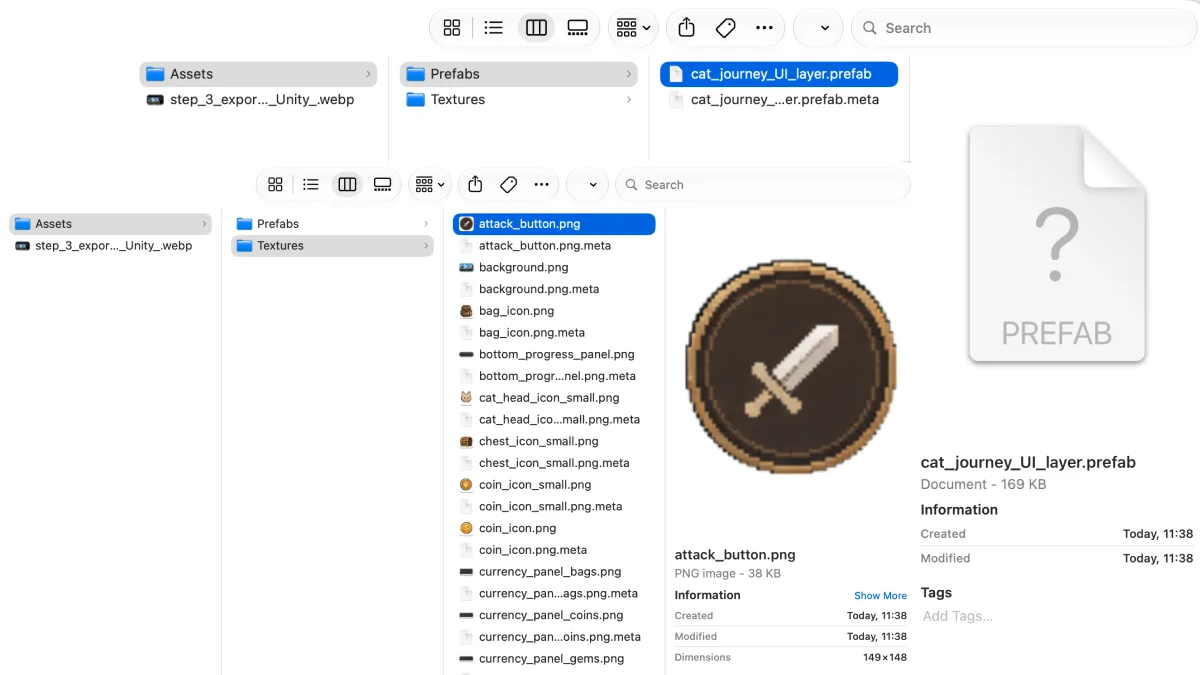
Khi xuất sang Unity, chọn dạng xuất. Trong hộp thoại Target engine là Unity; định dạng có thể chọn Prefab (.prefab). Export to chọn gói ZIP, hoặc ghi thẳng vào dự án đích. Default paths đặt file theo thư mục mặc định của engine.
Bước 6: Kiểm tra kết quả xuất
Lần này chọn gói ZIP. Giải nén ra thư mục gốc Assets: Prefabs chứa .prefab dùng được trong Unity (giao diện đã lắp, kéo vào scene được); Textures là file cắt ảnh cụ thể (PNG đặt tên theo lớp).