MCP で AI コーディングツールをゲームエンジンにつなぐ
MCP は、AI コーディングツールと開いているエンジンのあいだの専用チャネルです。名前付きで、エンジンのフォルダ構成に合わせて書き出したアートなら、切り出しの置き場所を口頭で説明する必要はありません。
要約: 3ステップ
ゲーム開発では、切り出しと、その周りのロジックに慣れていないと、すぐ詰まります。AI コーディングツールはスクリプトを書けます。ただし既定では、エンジンのノードツリーは見えません。名前の付いた切り出しが、どのボタンに載るべきかも分かりません。
MCP(Model Context Protocol)は、そのコーディングツールとゲームエンジンのあいだの専用チャネルです。アートがすでに構造化され、名前の付いたファイルとして書き出してあるなら、コーディングツールに一枚ずつ置き場所を説明する必要はありません。開いているプロジェクトを MCP 経由で読みます。
ステップ 1: 詰まるのは、切り出しの置き場所
ディスク上の PNG は、まだゲーム UI ではありません。コーディングツールは、どのノードが攻撃ボタンか、どのフォルダが Assets/Textures か、どのプレハブがすでにレイアウトを持っているかを、まだ知る必要があります。チャットにスクリーンショットを貼って説明するのは、遅い経路です。
自動レイヤー分割:画像を複数レイヤーに の名前付き切り出しと、エンジンのフォルダ構成に合わせた書き出し(例:Figma から Unity へ)で、その一部はすでに解けています。残りは MCP が担います。開いているエディタの状態を読みます。デスクトップ上の ZIP だけでは足りません。
ステップ 2: MCP はローカルサーバーとして動く
各エンジンの MCP は、エディタの横で動く小さなデスクトップウィンドウです。Server Status(サーバー状態) は Running(実行中) である必要があります。コーディングツールはローカル URL に接続します。Unity MCP では、例えば http://127.0.0.1:6594/mcp です。
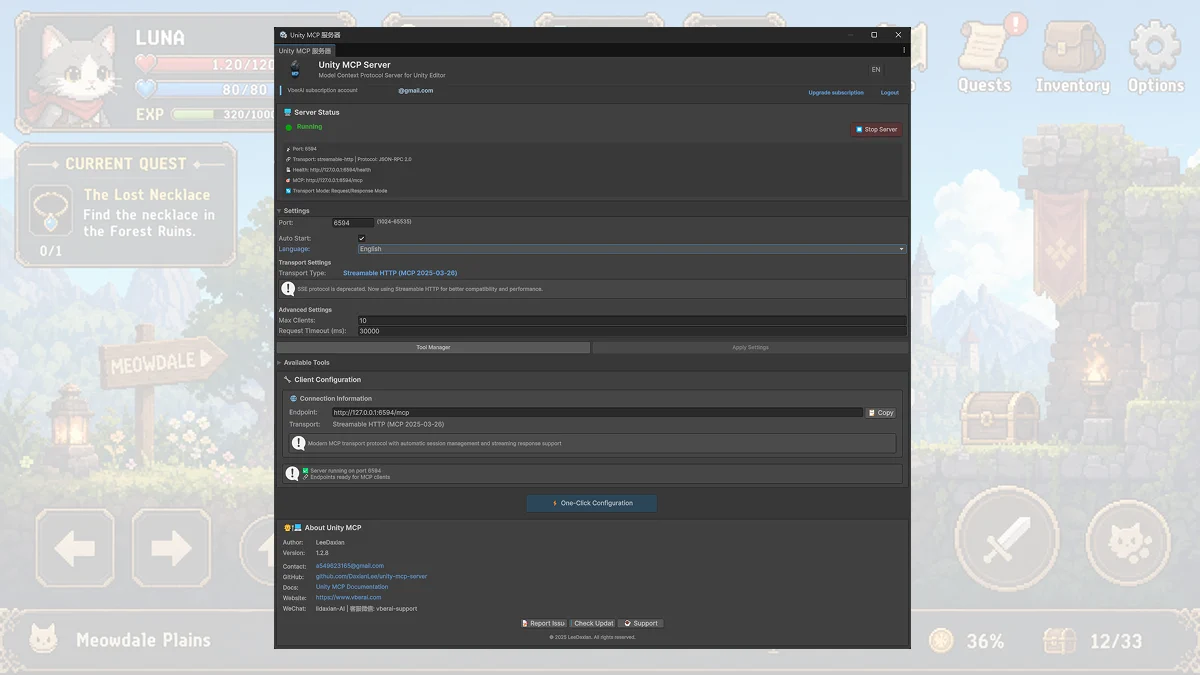
VberAI Studio の MCP ツールは、いずれも One-Click Configuration(ワンクリック設定) に対応しています。インストール後、主流のコーディングツールをワンクリックでつなぎます。そのあと、コーディングツールが MCP 経由でプロジェクトとやり取りするあいだ、エンジンと MCP サーバーは起動したままにします。
ステップ 3: ワンクリック設定でコーディングツールをつなぎ、エンジンのページを選ぶ
Cursor、Codex、Claude Desktop など、主流のクライアントはワンクリック設定でつなぎます。チャネルが通ったあと、現在のシーン、階層、名前の付いたアセットについての質問は、貼り付けたスクリーンショットではなく MCP を通ります。
同じ考え方で、エンジンのウィンドウだけが変わります。Godot MCP では、ポートは 2000、アドレスは http://127.0.0.1:2000/mcp です。
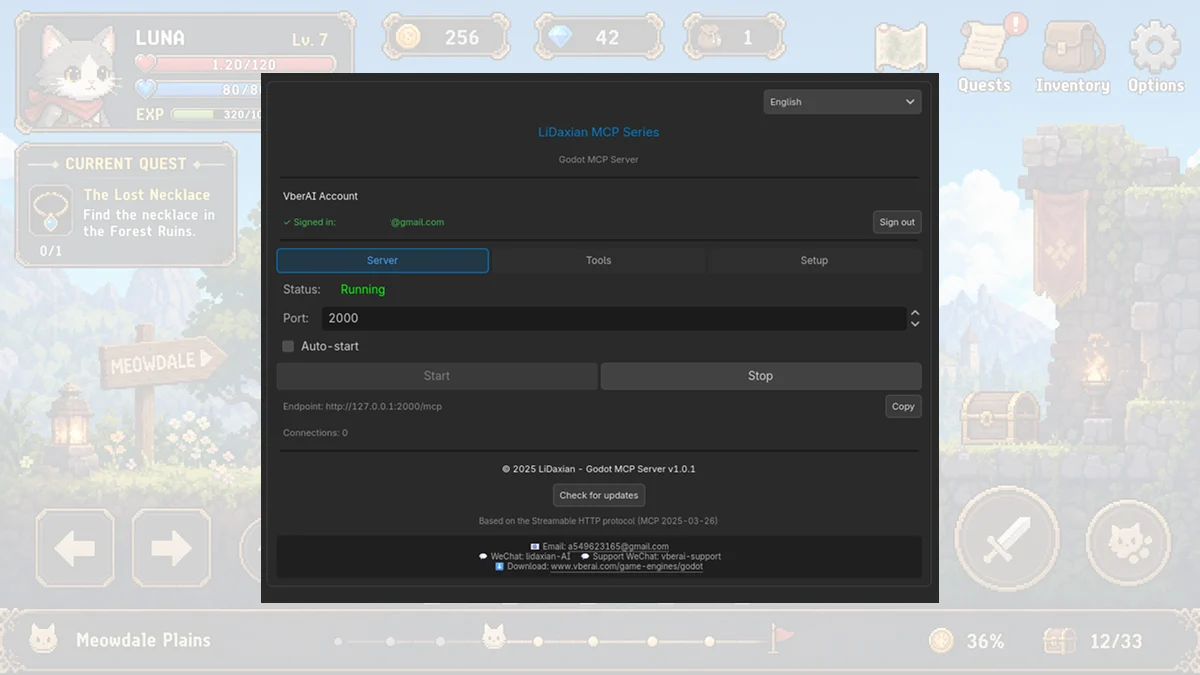
すでに開いているエンジンのページを選びます。