Cocos Creator 3.x MCP
Cocos Creator MCP Server を起動し、Running を確認し、主流のコーディングツールに One-Click Configuration を使い、ツールがプロジェクトとやり取りするあいだ Cocos Creator 3.8.6 以降と MCP サーバーを開いたままにします。
要約: 3ステップ
Cocos Creator 3.x MCP は、AI コーディングツールに Cocos Creator 3.8.6 以降のプロジェクトのシーン、ノード、プレハブを見せ、操作させたい場合に向いています。テキスト上のコード生成だけでは足りません。ダウンロードは Cocos Creator MCP です。2.4.x のプロジェクトは Cocos Creator 2.x MCP を使います。チャネルの仕組みは MCP で AI コーディングツールをゲームエンジンにつなぐ を見てください。
ステップ 1: Cocos Creator MCP Server を開く
公式ページからインストールし、Cocos Creator MCP Server を開きます。ウィンドウが求めればサインインします。同じプロジェクトで Cocos Creator 3.x を開いたままにします。
ステップ 2: Running を確認し、One-Click Configuration を使う
Server(サーバー) タブで、Status(状態) は Running(実行中) である必要があります。このウィンドウのデフォルトポートは 3000 です。MCP URL は http://127.0.0.1:3000/mcp です。主流のコーディングツールには One-Click Configuration(ワンクリック設定) を使います。
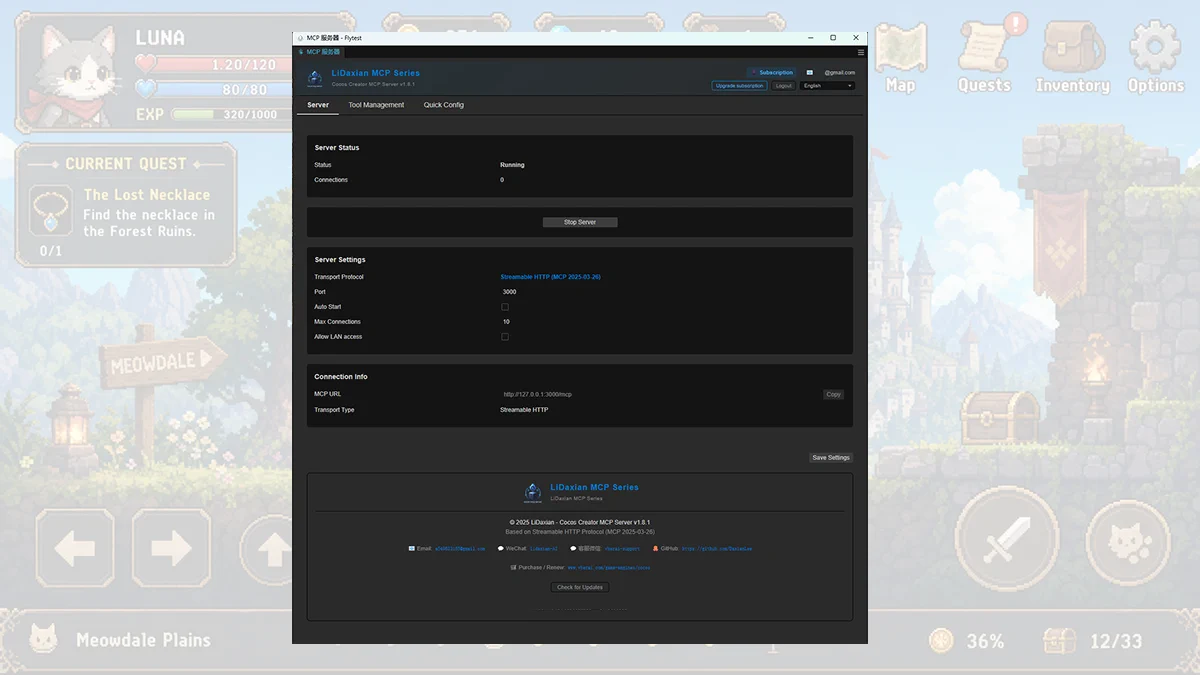
残りの二つのタブは Tool Management(ツール管理) と Quick Config(クイック設定) です。通信は Streamable HTTP(MCP 2025-03-26)です。
ステップ 3: AI コーディングツールをつなぐ
One-Click Configuration(ワンクリック設定) を完了します。コーディングツールが MCP 経由でエディタとやり取りするあいだ、Cocos Creator と MCP サーバーは起動したままにします。
バージョン、ツール、ライセンスは vberai.com/game-engines/cocos です。