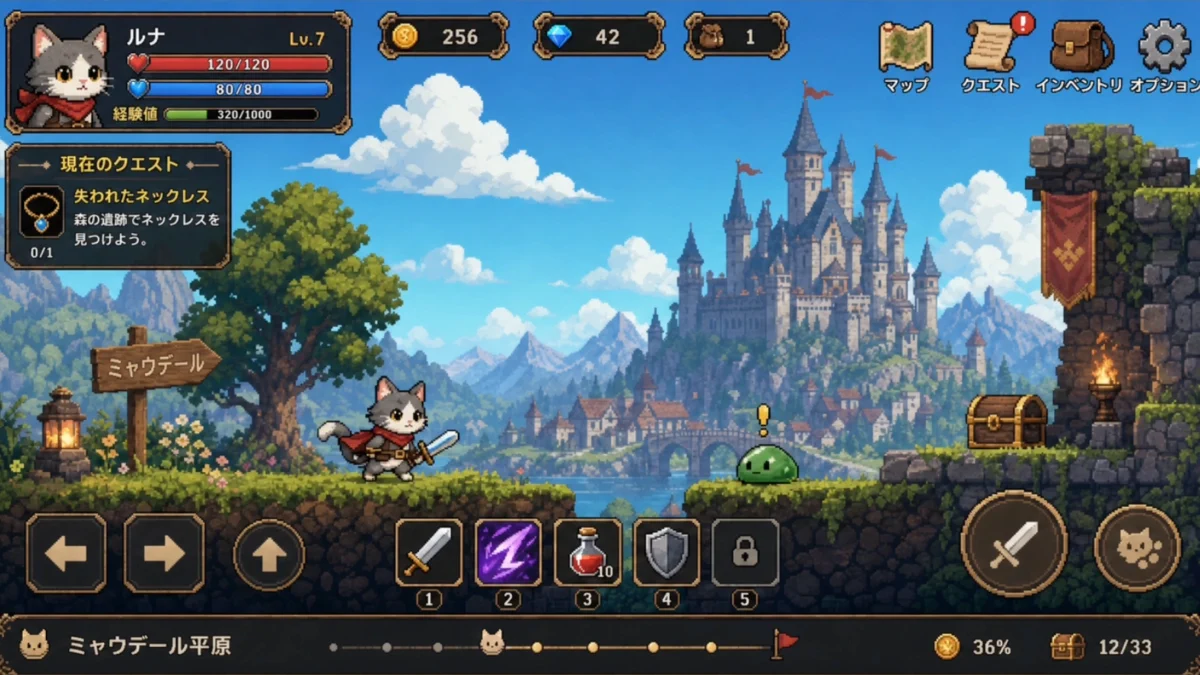
AI 画像翻訳
既存のスプライトや UI ビットマップに焼き込まれた文字を別言語に訳し、同じサイズの画像素材として書き出します。
要約: 3ステップ
Image Translate(画像翻訳) は、文字がすでに絵に焼き込まれたスプライトや UI ビットマップを、まとめて扱うときに向きます。文字をビットマップの中に残してよいなら、速い多言語化の一回です。目標言語を選び、生成を実行すると、同じサイズの画像が返ります。シーンはだいたい残り、ラベルだけが切り替わります。画像生成でビットマップ内の文字を書き換えます。レイアウトとスタイルはピクセルのまま残ります。
Image Translate(画像翻訳) は、ビットマップ内の文字をモデル生成で書き換え、同じサイズの素材を出力します。最初の一回で、ラベルをすべて手描きし直す必要はありません。
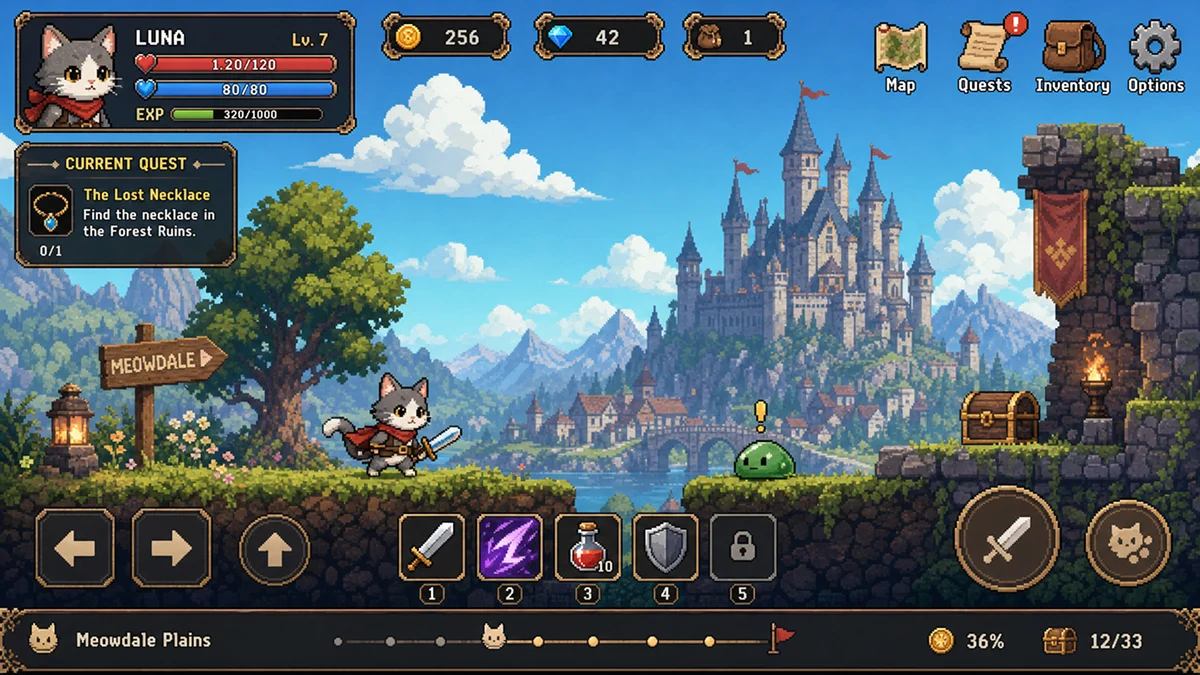
ステップ 1: 元の UI 画像から始める
すでに元言語が表示されているゲームインターフェース、またはシーンのスプライトを使います。下の例は英語の UI フレームです(地名、NPC の案内、看板、バックパック / 設定のラベル)。
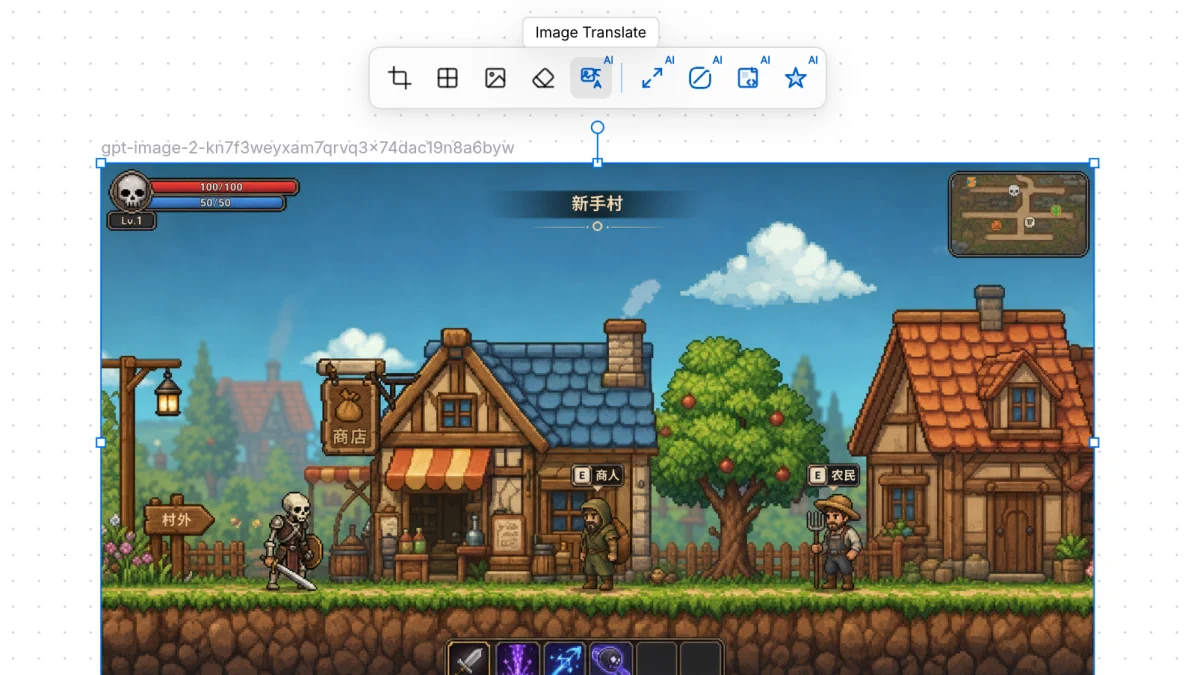
ステップ 2: Image Translate を開き、目標言語を設定する
画像を選んだ状態で、ツールバーの Image Translate(画像翻訳) を開きます。
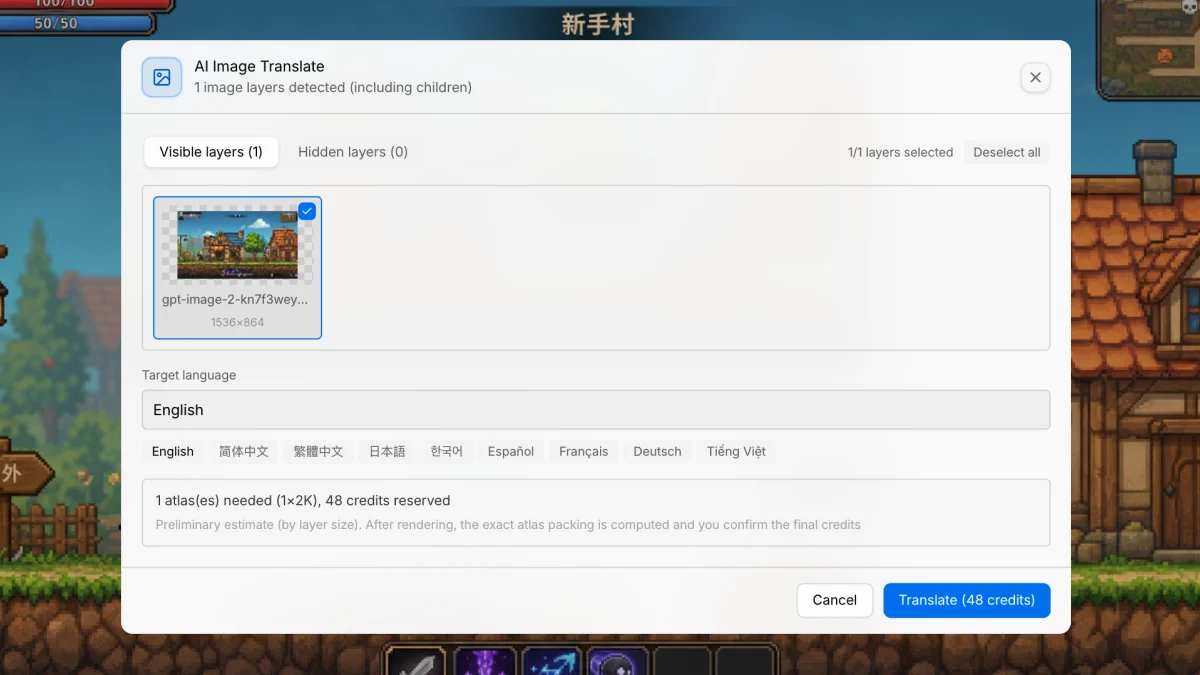
AI Image Translate(AI 画像翻訳) ダイアログで目標言語を選び(例: Japanese)、レイヤーを確認してから Translate(翻訳) を実行します。
ステップ 3: 同じサイズの翻訳結果を確認する
結果の寸法は元画像と同じです。画面上の文字は目標言語に切り替わります(地点名、NPC の案内、ショップ / 出口の看板、バックパック / 設定など)。