Codex 用 Unity 公式プラグイン:導入、接続、Skill の呼び出し
Codex 向け Unity 公式プラグインの場所、プラグインディレクトリまたは 2 つのコマンドでの導入、開いている Unity 6 エディタへの MCP 接続の承認、そして Unity CLI とプラグインの違い。
要約: 3ステップ
Codex 用 Unity プラグインは、10 年分のフォーラムの回答ではなく現行の API に沿って Codex にコードを書かせたい Unity 6 のプロジェクトに向いています。Unity が自社名義で公開しており、収録されている 31 個の Skill は、各機能を担当する Unity のチームが書いています。Codex のプラグインディレクトリから、または 2 つのコマンドで導入し、エディタ側で MCP 接続を承認してから、作業を頼むときに Skill を名前で指定します。Unity 6 以降が必要です。
ステップ 1: プラグインの場所と導入
導入経路は 2 つあり、どちらも同じプラグインに届きます。
Codex のサイドバーで Plugins(プラグイン)を開き、Unity を検索して、Unity Technologies 名義のディレクトリ項目から導入します。
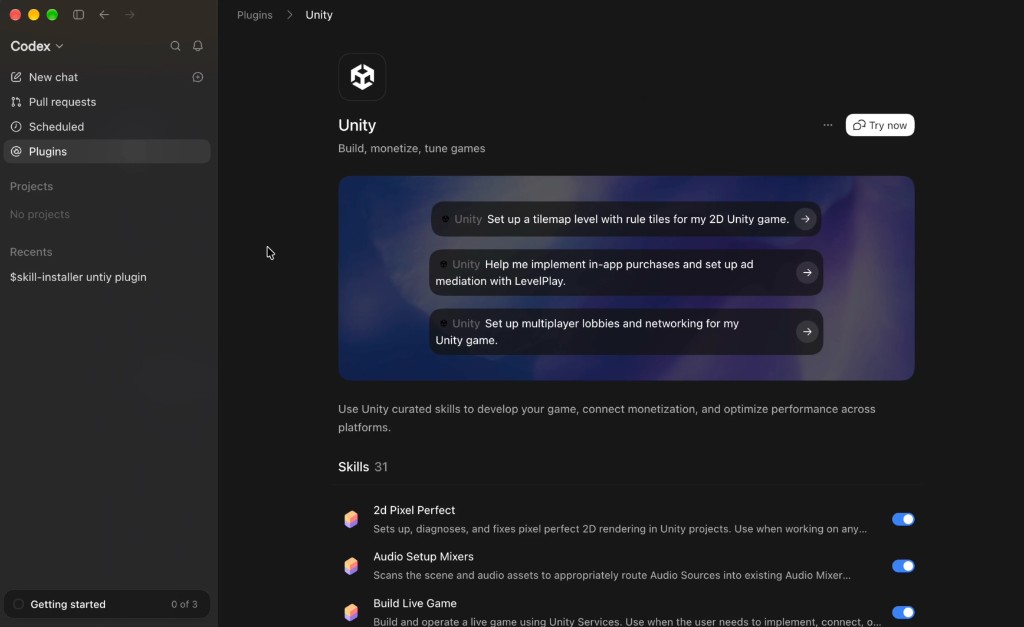
ターミナルからは、同じ導入が 2 つのコマンドで済みます。
codex plugin marketplace add Unity-Technologies/unity-agent-plugin
codex plugin add unity@unity-agent-plugin
リポジトリは Unity-Technologies/unity-agent-plugin で、ライセンスは Unity Companion License です。Claude Code も同じリポジトリから /plugin install unity@unity-agent-plugin で導入します。
これは Asset Store のパッケージではないため、エディタ内の Package Manager(パッケージマネージャー)では見つかりません。現行版は 0.1.6-beta です。以降の更新は codex plugin marketplace upgrade unity-agent-plugin から届くので、マシン間でコピーするものはなく、プロジェクトごとの設定も要りません。
新しい Codex セッションを開始して /unity: と入力すると、Skill 一覧が読み込まれたか確認できます。
ステップ 2: エディタ側で MCP 接続を承認する
先に Unity 6 のプロジェクトを開いてください。以下はすべて、起動中のエディタに対する操作です。
Unity で Edit(編集)→ Project Settings(プロジェクト設定)→ AI → Unity MCP を開き、Bridge が Running になっているか確認します。Codex からの最初のリクエストは Pending Connections に入り、エディタ内で Accept を選ぶまでそこに留まります。通信はローカル IPC なので、プロジェクトのソースが端末の外に出ることはありません。
紛らわしいパネルが 2 つあります。公式プラグインが使うのは Unity エディタ内蔵の MCP Bridge です。このサイトで別途扱っている Unity MCP は、ポート 6594 で動く独立したサービスウィンドウで、Cursor と Codex 向けのワンクリック設定が付きます。どちらもローカルで動きますが、同じパネルではありません。通信路そのものの仕組みは MCP で AI コーディングツールをゲームエンジンにつなぐ を参照してください。
接続が承認されると、現在のシーン、GameObject、Console のログをセッションから読み書きできます。
ステップ 3: 作業を頼むときに Skill を指定する
Skill はスラッシュコマンドとして名前で呼び出します。Skill を指定せずに「設定画面がほしい」とだけ頼むと、どの UI フレームワークで書くかが決まりません。uGUI のプロジェクトに UI Toolkit のコードが入り、後からほどく作業が発生するのはこのためです。
まずルーターに渡して、プロジェクト側を判定させます。
/ui オーディオのスライダーと戻るボタンのある設定画面を作る
/ui はプロジェクトがどの UI システムを使っているかを読み、/ui-uitk、/ui-ugui、/ui-imgui のいずれかに引き継ぎます。他の領域でも同じで、Built-in から URP への移行なら /migrate-birp-to-urp、アトラスのパッキングなら /manage-sprite-atlas、CJK の文字が豆腐になる問題なら /optimize-text-mesh-pro、Unity IAP なら /implement-in-app-purchases を指定します。
31 個の Skill を用途別にまとめたもの: Codex の Unity Skills 詳細紹介。
Unity CLI とプラグインは別のもの
よく聞かれるので、はっきり書いておきます。
Unity CLI はインターフェースです。ターミナルからエンジンに届き、Editor のインストール、プロジェクトの作成と起動、パッケージやライセンスの管理、ビルドとテストの実行、ログの読み取りを行います。エージェントでも人でも呼び出せます。Unity は Unite Seoul でこれを公開しており、どちらのプラグインよりも先に出ています。
プラグインが渡すのは指示です。各 Skill が「その Unity の作業は本来どう進めるものか」を記述しているので、Codex はプロジェクトを確認し、現行の API を使い、結果を検証してから返します。これがないと、汎用のコーディングエージェントは Unity について書かれたものの平均から答えます。その多くは、すでに出荷されていないエンジンのバージョンに向けて書かれたものです。
両者はプラグインの中で交わります。unity-cli は 31 個の Skill のうちの 1 つで、CLI の扱い方を Codex に教える Skill です。プラグインを入れても CLI の代わりにはならず、CLI を使っても、その作業に対する Unity の指針がエージェントに渡るわけではありません。
どちらの外側に残るもの
Skill が扱うのは、プロジェクトを開いた後のコードの書き方です。生成した UI アートの一括処理——1 枚の合成画像を検出した境界で切り出し、意味のある名前を付けて Assets/Textures と Assets/Prefabs に書き出し、レイヤーの文脈を保ったまま同期する——はその手前の工程で、Skill 一覧には入っていません。Unity の Codex プラグイン:31 個の Skill が覆う範囲と、外に残るもの を参照してください。